Las traducciones se proporcionan solo a modo de cortesía. Es posible que los acuerdos legales con Toast, incluidos, entre otros, el Acuerdo de comerciante y el Acuerdo de licencia de usuario final, deban celebrarse en un idioma distinto al que se utiliza en esta página y que los términos de esos acuerdos se apliquen independientemente de que se proporcionen o no traducciones de esta página a otros idiomas.
Agregar dirección IP estática a Toast Flex o Elo
Última actualización: 16 sept 2026, 3:15 p.m.
Este artículo explica los beneficios de usar una dirección IP estática en su terminal y proporciona instrucciones paso a paso sobre cómo configurarla.
- ¿Por qué agregar una dirección IP estática?
- Agregar una dirección IP estática a un Flex
- Agregar una dirección IP estática a un Elo
¿Por qué agregar una dirección IP estática?
Aquí hay dos posibles razones para asignar una dirección IP estática a un dispositivo POS:
- Una impresora podría necesitar configurarse en una subred diferente a 192.168.192.XXX, que es la dirección de subred predeterminada de Toast y Epson .
- O estás desconectado o en línea, y el terminal no puede obtener una dirección IP.
Agregar una dirección IP estática a un Flex
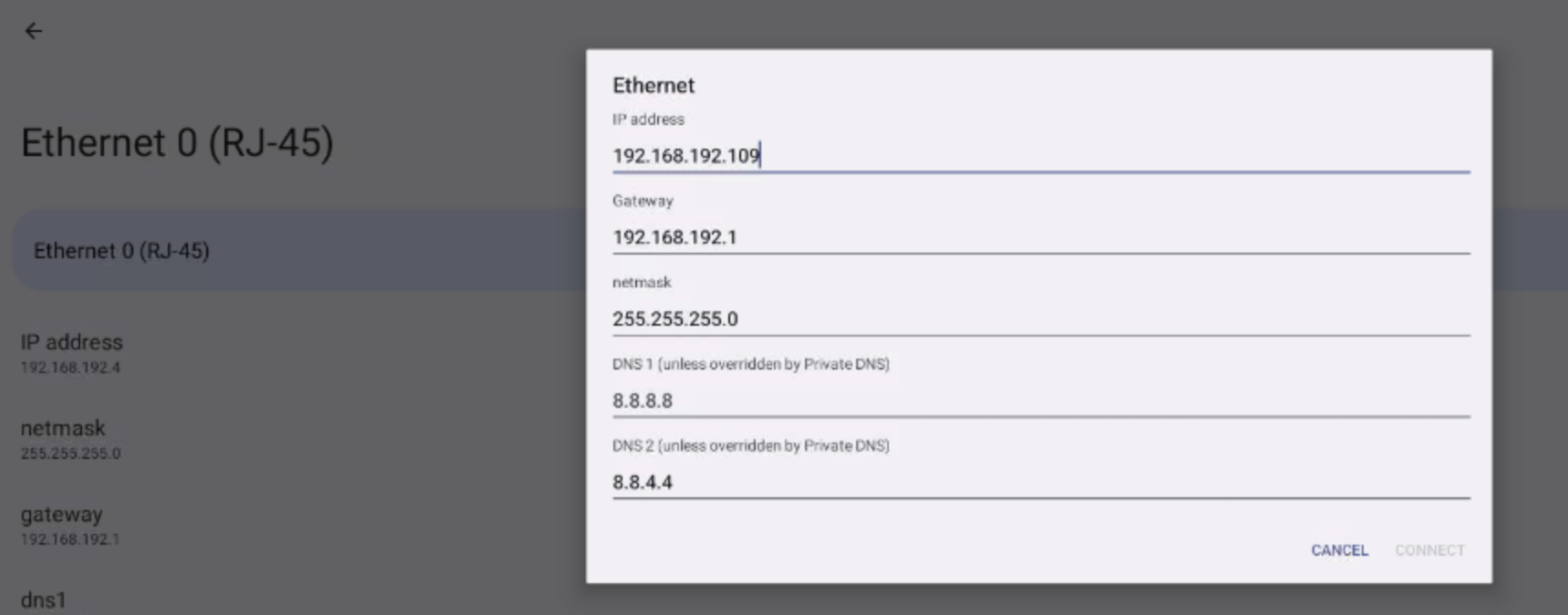
- Verifica el cableado del Flex para ver si está utilizando RJ-45 o USB-C para una conexión.
- Navega a la configuración de Red e Internet del dispositivo.
- Selecciona Ethernet RJ-45 o Ethernet USB-C
- Selecciona modo ip Ethernet
- Selecciona estático
- Ingresa lo siguiente: Dirección IP - 192.168.192.XXX, Puerta de enlace - 192.168.192.1, máscara de red - 255.255.255.0, DNS 1 - 8.8.8.8, DNS 2- 8.8.4.4
- Selecciona Conectar para guardar la configuración.
Agregar una dirección IP estática a un Elo
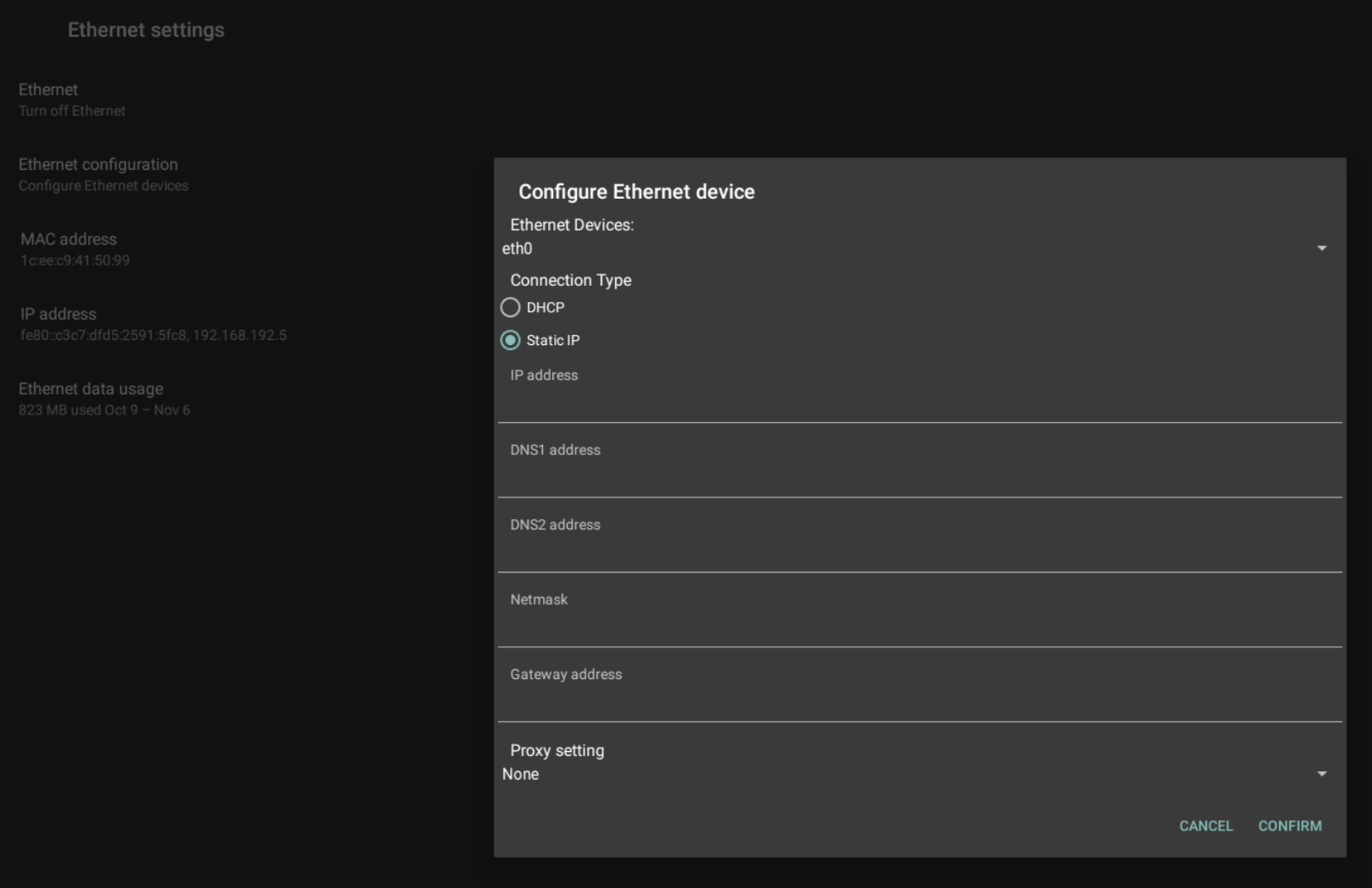
- Navega a la configuración de Red e Internet del dispositivo.
- Seleccionar Ethernet
- Seleccionar Configuración de Ethernet
- Seleccionar IP estática
- Ingresa lo siguiente: Dirección IP - 192.168.192.XXX, Dirección DNS1- 8.8.8.8, Dirección DNS2 - 8.8.4.4, Máscara de red - 255.255.255.0, Dirección de puerta de enlace - 192.168.192.1
- Seleccionar Confirmar para guardar la configuración.