Ajustar entradas de tiempo de los turnos cuando se desbordan
Última actualización: 12 jun 2026, 11:30 a.m.
Corrige un turno que se haya atropellado, que haya permanecido abierto o que se haya registrado automáticamente para que las horas de un empleado sean precisas en Toast Web o en el POS de Toast.
- Antes de comenzar
- Corrección rápida
- Si el turno sigue abierto desde un día anterior
- Si el turno se registró automáticamente a las 4:00 a. m.
- Si se produce un error de superposición de entradas de tiempo
- Si obtienes que las entradas de tiempo no pueden superar las 24 horas, error
- Si un turno no se reabre para edición
- Preguntas frecuentes
- Artículos relacionados
Antes de comenzar
Se aplica a: Toast Web, POS de Toast
Permisos necesarios:
- 3.14 Editar entradas de tiempo (para editar entradas de tiempo)
- 4.3 Informes laborales (para ver la página de gestión de entradas de tiempo en Toast Web)
Lo que lograrás: Corrige un turno que se haya atropellado, que haya permanecido abierto o que haya registrado automáticamente la salida para que las horas del empleado sean precisas.
Solución rápida
Usa esta tabla para buscar la causa más común y la solución más rápida. Las secciones detalladas a continuación recorren cada escenario.
| Síntoma | Causa más común | Corrección rápida |
| El turno de ayer nunca registró su salida | El empleado olvidó registrar la salida y el turno permaneció abierto | Agrega una hora de salida registrada en la página de gestión de entradas de tiempo en Toast Web, o elimina y vuelve a agregar la entrada en el POS |
| La entrada de tiempo muestra un registro de salida a las 4:00 a. m. | La salida automática nocturna cerró el turno | Edita la hora de registro de salida al valor correcto; el guardado anula el registro automático de salida |
| Error: esta entrada de tiempo se superpone con otra entrada de tiempo | La nueva hora de entrada o salida registrada cae dentro de otro turno el mismo día | Ajusta los tiempos para que no se superpongan, o divide el turno nocturno en dos entradas |
| Error: las entradas de tiempo no pueden superar las 24 horas | La hora de salida registrada es más de 24 horas después de la hora de entrada registrada | Ingresa una hora de salida registrada menos de 24 horas después de la entrada o elimina el turno y vuelve a agregarlo |
| El turno no aparecerá en el POS para revisar o ajustar | El turno ya tiene una hora de registro de salida | Elimina la hora de salida registrada para reabrir el turno y, luego, edítalo |
Nota: No puedes eliminar la hora de entrada o salida registrada en tu propio turno.
Si el turno sigue abierto desde un día anterior
Cuando un empleado olvida registrar su salida, el turno permanece abierto y puede impedir que registre su entrada en el siguiente turno. Puedes cerrar el turno abierto desde la página de gestión de entradas de tiempo en Toast Web.
- En Toast Web, ve a Informes > Mano de obra > Gestión de entradas de tiempo.
- Usa los filtros de fecha, ubicación y empleado para encontrar el turno abierto.
- Selecciona el campo Hora de salida para ese turno e ingresa la hora de salida registrada correcta en formato de 12 horas, incluidas las a. m. o las p. m.
- Selecciona el ícono de marca de verificación o presiona Ingresar para guardar.
Resultado previsto: El turno se cierra y el empleado puede registrar su entrada en un nuevo turno. Si el turno abierto cruzó la medianoche, es posible que debas dividirlo en dos entradas. Consulta la sección de error de superposición a continuación.
Para ver más formas de editar un turno cerrado o abierto, consulta Editar entradas de reloj de tiempo de empleados. Para un turno que queda abierto de un día anterior, consulta Cerrar un turno abierto de ayer.
Si el turno se registró automáticamente a las 4:00 a. m.
Si un empleado no registra su salida, Toast cierra automáticamente el turno en el corte del día hábil de tu restaurante, que suele ser las 4:00 a. m. Estas entradas se etiquetan como registros automáticos de salida y puedes corregir la hora de salida para que las horas sean precisas.
- En Toast Web, ve a Informes > Mano de obra > Gestión de entradas de tiempo.
- Activa el interruptor de registro automático de salida en la parte superior de la página para ver solo los turnos que se registraron automáticamente.
- Selecciona el campo Hora de salida del turno e ingresa la hora de salida correcta en formato de 12 horas, incluidas las a. m. o las p. m.
- Selecciona el ícono de marca de verificación o presiona Ingresar para guardar.
Resultado previsto: Una vez que guardas una hora de registro de salida precisa, la entrada anula el registro automático de salida y ya no aparece en la vista de activación del registro automático de salida.
Nota: Cuando un empleado registra su salida automáticamente, no puedes agregarle una entrada de tiempo separada ese mismo día. Si ves un error indicando que el empleado ya tiene una entrada de tiempo en este período, primero ajusta la hora de salida automática y, luego, agrega la entrada.
Para encontrar cada registro automático de salida para un rango de fechas, consulta Localizar entradas de tiempo de registro automático de salida.
Si quieres desactivar la función de registro automático de salida o ajustar la hora de salida, ponte en contacto con el servicio de atención al cliente.
Si se produce un error de superposición de entradas de tiempo
El error de que una entrada de tiempo se superponga con otra entrada de tiempo aparece cuando la hora de entrada o salida que ingresaste cae dentro de otro turno que el empleado tiene el mismo día. Esto ocurre comúnmente con los turnos nocturnos que cruzan el corte del día hábil.
Para resolver la superposición, ajusta la hora de salida registrada para que no se superponga con otro turno y no venga antes de la hora de entrada registrada. Si el empleado trabajó un turno nocturno que el registro automático de salida dividió, ingresa los dos turnos como entradas separadas que no se superpongan. Por ejemplo, ingresa la primera entrada desde el registro de entrada de la noche hasta la hora de corte, luego ingresa una segunda entrada desde justo después del corte hasta el registro de salida de la mañana.
Resultado previsto: Se ahorra tiempo y el empleado puede completar la revisión del turno.
Si obtienes que las entradas de tiempo no pueden superar las 24 horas,
El error de que las entradas de tiempo no pueden superar las 24 horas aparece cuando la hora de salida es más de 24 horas posterior a la hora de entrada registrada. Esto suele ocurrir mientras un restaurante está en modo de prueba, porque la función de registro automático de salida solo funciona una vez que se desactiva el modo de prueba.
Para resolver el error, agrega una hora de salida registrada que sea inferior a 24 horas después de la hora de entrada registrada o elimina el turno por completo si no es un turno válido.
Resultado previsto: La entrada de tiempo se guarda con una hora de registro de salida corregida o se elimina el turno no válido.
Para obtener más detalles sobre este error, consulta Obtener ayuda con error de mano de obra: Las entradas de tiempo no pueden superar las 24 horas.
Si un turno no se reabre para edición
Si no aparece un turno cerrado en el POS para que puedas revisarlo o ajustarlo, lo más probable es que el turno ya tenga una hora de salida registrada. Debes eliminar la hora de salida registrada para reabrir el turno.
- En el POS, ve al menú principal y selecciona Tarjetas de tiempo.
- Selecciona el nombre del miembro del personal para abrir su tarjeta de tiempo.
- Selecciona el rubro de registro de entrada específico que deseas ajustar.
- Elimina la hora de registro de salida y, luego, selecciona Guardar.
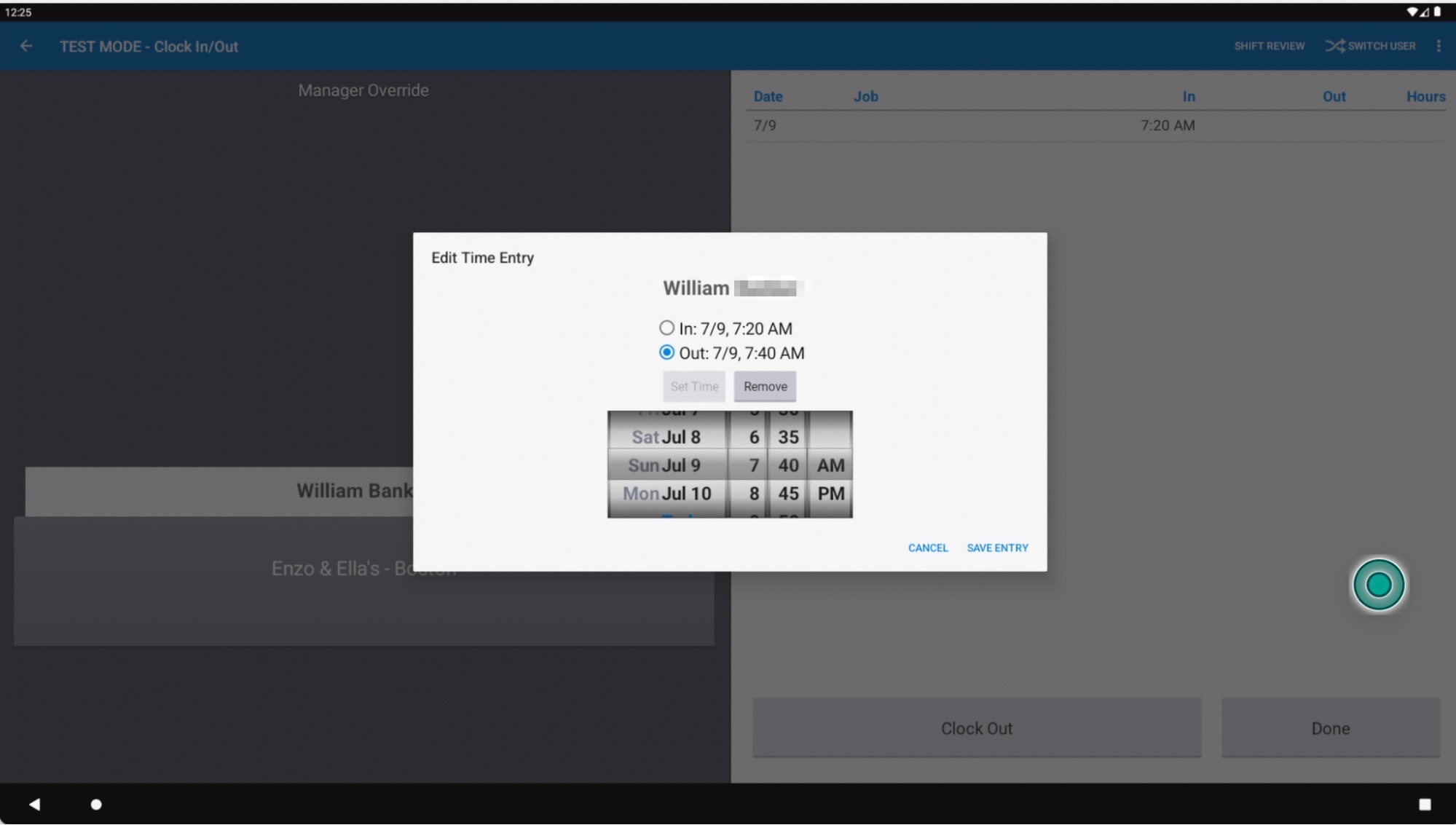
Resultado previsto: Si eliminas el horario de salida, el turno vuelve a la categoría activa para que puedas revisarlo o ajustarlo. En Toast Web, también puedes eliminar el tiempo de salida registrado de los detalles del turno en la página de gestión de entradas de tiempo.
Preguntas frecuentes
¿Por qué el turno de mi empleado muestra una salida registrada a las 4:00 a. m.?
Un turno muestra una salida registrada a las 4:00 a. m. porque el empleado no registró la salida, y Toast cerró automáticamente el turno en el corte del día hábil de tu restaurante, que suele ser las 4:00 a. m. Para corregirlo, edita el campo Hora de salida en la página de gestión de entradas de tiempo en Toast Web e ingresa la hora de registro de salida correcta. Para obtener más detalles, consulta Localizar entradas de tiempo de registro automático de salida. Para ajustar la hora de salida registrada o desactivar esta función, ponte en contacto con el servicio de atención al cliente.
También se le preguntó como:
- ¿Por qué mis empleados registraron su salida automáticamente?
- ¿Por qué el informe muestra una salida registrada a las 4 a. m.?
- ¿Cómo soluciono un horario de registro automático de salida?
¿Cómo cierro un turno que aún está abierto desde ayer?
Para cerrar un turno que aún está abierto desde ayer, edita el campo Hora de salida para ese turno en la página de gestión de entradas de tiempo en Toast Web e ingresa la hora de salida registrada correcta, o abre los detalles del turno y agrega una hora de salida registrada. Un turno abierto puede evitar que el empleado registre su entrada en el siguiente turno. Para obtener ayuda paso a paso, consulta Cerrar un turno abierto de ayer.
También se le preguntó como:
- ¿Por qué mi empleado no puede registrar la entrada?
- ¿Cómo registro la salida de un turno de un día anterior?
- Mi empleado olvidó registrar la salida. ¿Cómo puedo solucionarlo?
¿Por qué mi empleado no puede registrar su entrada en un nuevo turno?
Un empleado no puede registrar la entrada de un nuevo turno cuando su turno anterior aún está abierto. Cierra el turno abierto agregando una hora de salida registrada en la página de gestión de entradas de tiempo en Toast Web, y el empleado podrá volver a registrar su entrada. Si tu restaurante tiene configurado el registro automático de salida, el sistema cierra los turnos abiertos al corte del día hábil, normalmente a las 4:00 a. m.
También se le preguntó como:
- Mi empleado tiene la entrada registrada, ¿cómo puedo registrar su salida?
- ¿Por qué dice que el empleado sigue trabajando?
¿Puedo reabrir un turno cerrado para editarlo?
Sí, puedes reabrir un turno cerrado para editarlo. En el POS, abre el turno en Tarjetas de tiempo, elimina el tiempo de salida registrada y selecciona Guardar. En Toast Web, abre los detalles del turno en la página de gestión de entradas de tiempo y elimina el horario de salida registrada. Si se elimina el horario de salida, el turno vuelve a la categoría activa.
También se le preguntó como:
- ¿Cómo reabro un turno para la revisión del turno?
- El turno no aparecerá en el POS, ¿cómo lo edito?
¿Qué significa el error que se superpone con otra entrada de tiempo?
El error de que una entrada de tiempo se superponga con otra entrada de tiempo significa que la hora de entrada o salida que ingresaste cae dentro de otro turno que el empleado tiene el mismo día. Ajusta los tiempos para que no se superpongan y asegúrate de que la hora de salida no sea anterior a la hora de entrada. Para un turno nocturno, ingresa las porciones de la tarde y la mañana como dos entradas separadas que no se superpongan.
También se le preguntó como:
- ¿Por qué dice que mi entrada de tiempo se superpone?
- ¿Cómo corrijo la superposición de turnos?
¿Mis ediciones de entradas de tiempo se sincronizarán con Nómina Toast?
Sí, las ediciones de entradas de tiempo en Toast Web se sincronizan con Nómina Toast. Sin embargo, si las plantillas horarias ya se aprobaron o el período de pago ya se envió, los cambios no aparecerán en esa nómina y es posible que debas encargarte de ellos en el próximo ciclo. Para más detalles, consulta Nómina Toast: Gestionar plantillas horarias.
También se le preguntó como:
- ¿Los cambios en las tarjetas de tiempo van a la nómina?
- ¿Corregir un turno actualizará la nómina?
Artículos relacionados
- Editar entradas de reloj de tiempo de empleados
- Resumen de gestión de entradas de tiempo
- Localizar entradas de tiempo de registro automático de salida
- Obtener ayuda con error laboral: Las entradas de tiempo no pueden superar las 24 horas
- Nómina Toast: Administrar plantillas horarias