Ajusta la zona horaria en tu dispositivo
Última actualización: 2 jul 2026, 5:38 p.m.
Obtén información sobre cómo ajustar la zona horaria en tu dispositivo.
La zona horaria en un dispositivo POS, terminal, dispositivo portátil o pantalla del KDS de Toast se configura en Toast Guardian (Android 12 y superior) o en la configuración del dispositivo (Android 11 y inferior). Este artículo cubre cómo configurarlo, qué hacer cuando la configuración está bloqueada y qué verificar cuando la hora del dispositivo se ve correcta, pero los registros de entrada o los informes están apagados una hora.
- Antes de comenzar
- Corrección rápida
- Si tu dispositivo tiene Toast Launcher
- Si tu dispositivo está en Android 12 o superior
- Si tu dispositivo está en Android 11 o inferior
- Si ves “Bloqueado por tu administrador de TI”
- Si la hora del dispositivo es correcta, pero los registros de entrada, los informes o las plantillas horarias están apagados una hora
- Antes de contactar al servicio de atención al cliente
- Preguntas frecuentes
- Artículos relacionados
Antes de comenzar
Se aplica a: Dispositivos POS de Toast, incluidos la terminal Toast Flex, la terminal Elo, el dispositivo portátil Toast Go® y el dispositivo KDS. | Permisos necesarios: Acceso a Toast Guardian en el dispositivo (Android 12 y versiones posteriores)
Lo que lograrás: Configura la zona horaria correcta en tu dispositivo para que la hora, los registros de entrada y los pedidos se muestren con precisión.
Primero, identifica qué ruta se aplica a tu dispositivo. Los dispositivos con la página de inicio de Toast Launcher utilizan un método diferente al de otros dispositivos. Los dispositivos con Android 12 o superior establecen la zona horaria en Toast Guardian, y los dispositivos con Android 11 o inferior la configuran en la configuración del dispositivo. Para verificar tu versión de Android, abre la configuración del dispositivo y ve a Sistema > Acerca de.
Nota: La zona horaria del dispositivo y la zona horaria de tu restaurante son dos configuraciones separadas. Si el dispositivo muestra la hora correcta, pero los registros de entrada o los informes están desactivados en una cantidad determinada de horas, consulta la sección de zona horaria del restaurante a continuación.
Solución rápida
| Síntoma | Causa más común | Corrección rápida |
| Zona horaria incorrecta en un dispositivo con la página de inicio de Toast Launcher | La zona horaria no se sincronizó con la ubicación del dispositivo | Abre Toast Guardian desde la función de ayuda de Toast Launcher y selecciona Gestionar dispositivos con Toast Guardian |
| Zona horaria incorrecta en un dispositivo Android 12 o superior | La zona horaria debe configurarse en Toast Guardian | Abre Toast Guardian, selecciona Configuración y elige tu región y zona horaria |
| Zona horaria incorrecta en un dispositivo Android 11 o inferior | El reloj del dispositivo no se actualizó desde la red | En la configuración del dispositivo, ve a Sistema > Fecha y hora > Servidores NTP y selecciona Actualizar |
| “Bloqueado por tu administrador de TI” al cambiar la zona horaria | En Android 12 y versiones posteriores, la configuración de la zona horaria de Android está bloqueada y se debe cambiar en Toast Guardian | Cambia la zona horaria en Toast Guardian, no en la configuración de Android |
| La hora del dispositivo es correcta, pero los registros de entrada, ventas u hojas horarias están desactivados una hora | La zona horaria del restaurante no coincide con el dispositivo | Ponte en contacto con el servicio de atención al cliente de Toast para actualizar la zona horaria del restaurante |
Si tu dispositivo tiene Toast Launcher
Si tu dispositivo muestra la página de inicio de Toast Launcher, usa este método para establecer la zona horaria en la ubicación real del dispositivo.
- Para salir de la aplicación Toast, selecciona el botón de inicio.
- En la página de inicio de Toast Launcher, selecciona la función Ayuda para abrir Toast Guardian.
- Selecciona Gestionar dispositivos con Toast Guardian.
- Selecciona el menú de desbordamiento (los tres puntos) en la esquina superior derecha.
- Selecciona Configuración.
- Selecciona Fecha y hora.
- Selecciona el campo Zona horaria y elige la zona horaria de la lista
Resultado previsto: La zona horaria del dispositivo se configura automáticamente en la ubicación real del dispositivo. Vuelve a abrir la aplicación Toast y confirma que la hora se muestre correctamente.
Si tu dispositivo está en Android 12 o superior
En Android 12 y versiones posteriores, la zona horaria se configura dentro de Toast Guardian. Toast Guardian es la aplicación para gestionar la configuración de los dispositivos, incluidas las zonas horarias, en todos los dispositivos POS admitidos de Toast. Antes de comenzar, asegúrate de que el dispositivo esté conectado a internet.
- Abre Toast Guardian. Si no la ves en el escritorio, desliza hacia arriba desde la pantalla de inicio para abrir la Biblioteca de aplicaciones y, luego, selecciona la aplicación Toast Guardian.
- Selecciona el menú de desbordamiento (los tres puntos) en la esquina superior derecha.
- Selecciona Configuración.
- Selecciona Fecha y hora.
- Selecciona el campo Zona horaria y elige la zona horaria de la lista.
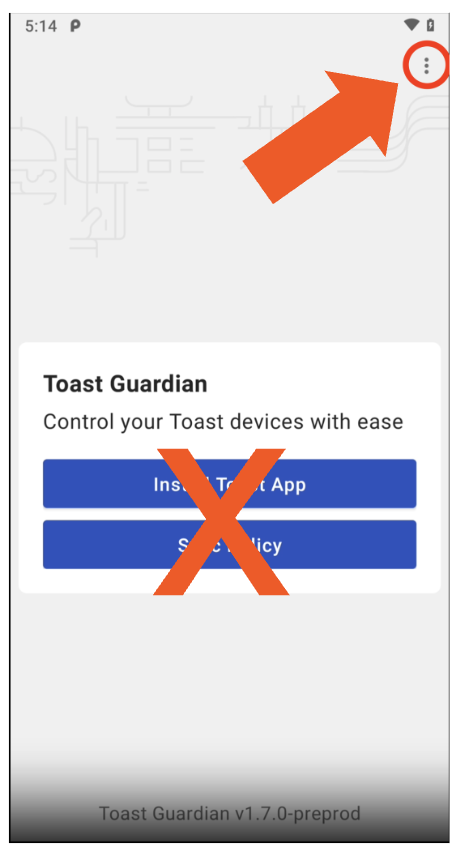
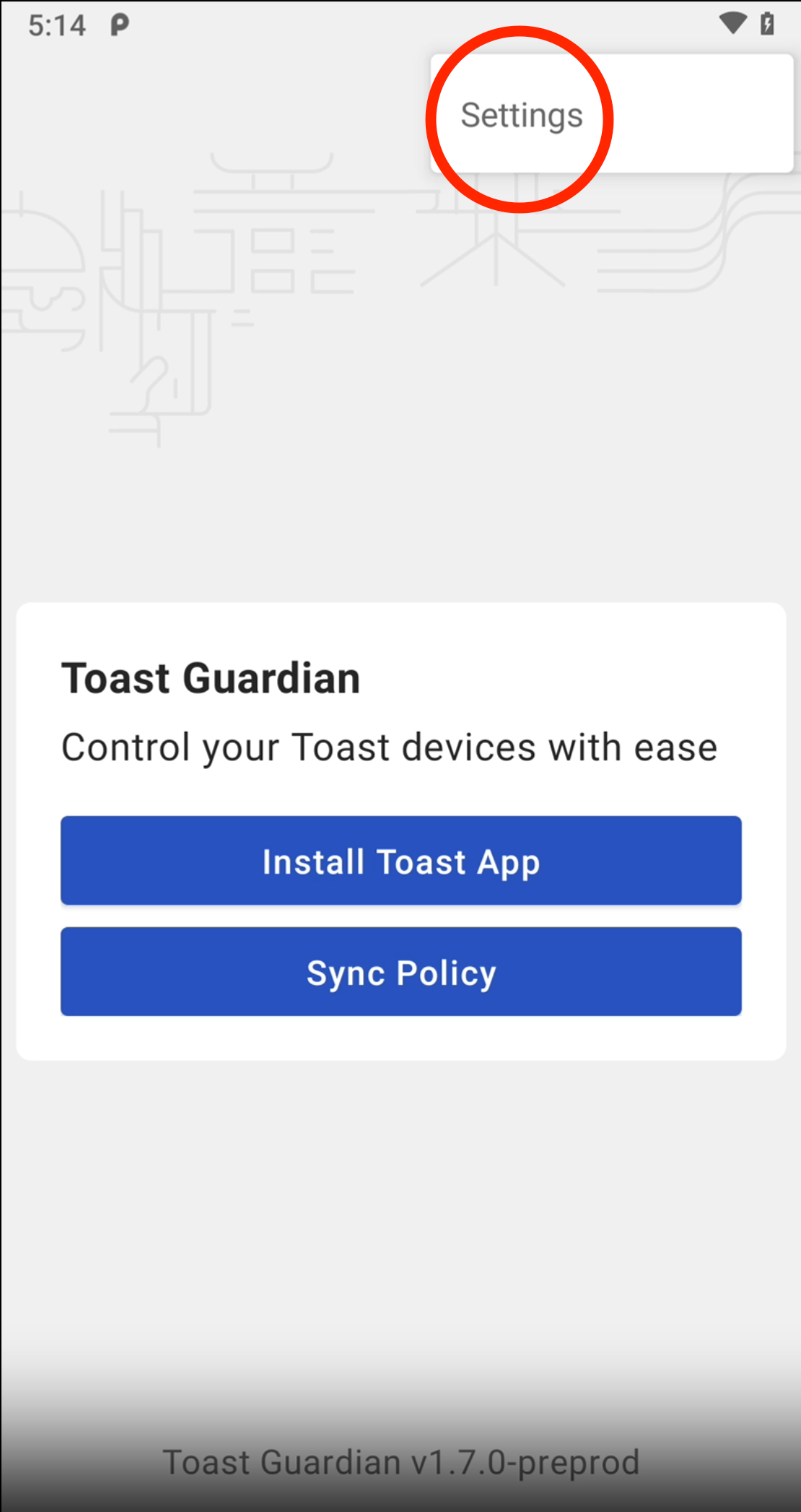
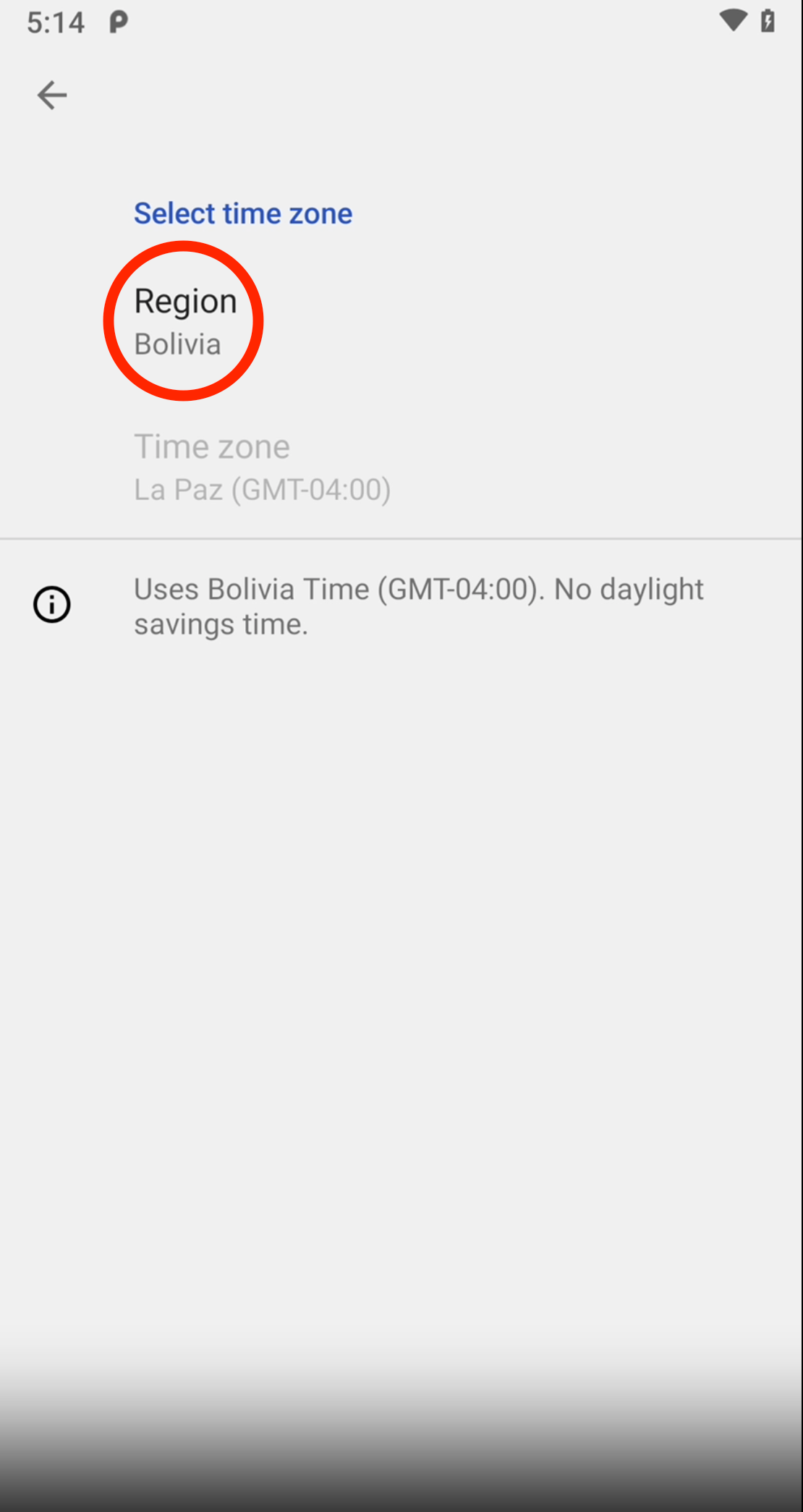
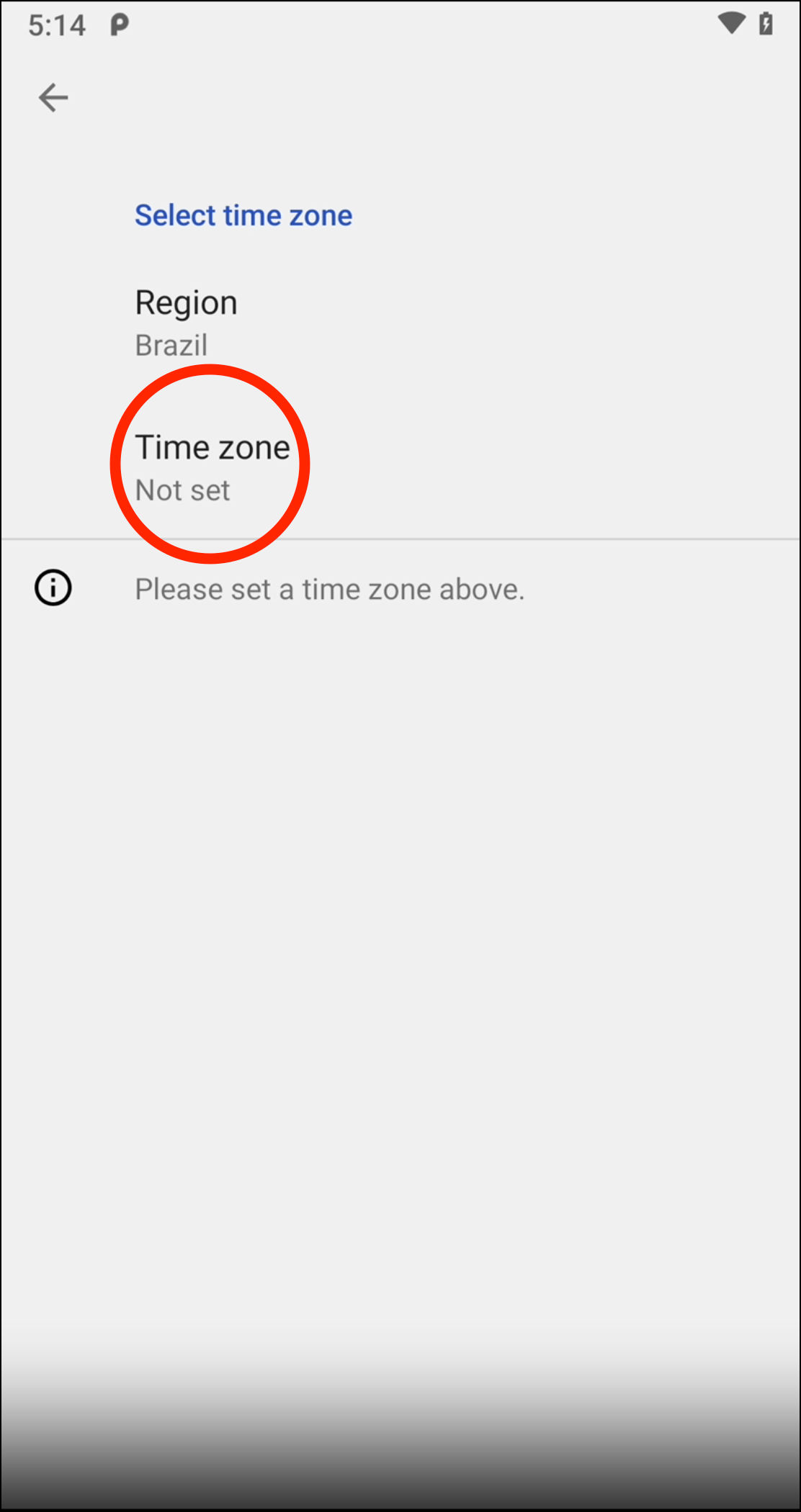
Resultado previsto: La zona horaria está configurada en el dispositivo. Sal de Toast Guardian y vuelve a abrir la aplicación Toast para confirmar que la hora se muestre correctamente.
Nota: No necesitas seleccionar Instalar aplicación Toast para cambiar la zona horaria. Ese botón solo se usa para reinstalar la aplicación Toast si se eliminó. Si la configuración está en gris, consulta la sección de zona horaria bloqueada a continuación.
Si tu dispositivo está en Android 11 o inferior
Si tu dispositivo está en una versión anterior a Android 12, es posible que debas configurar la hora desde la configuración de Android. Primero, asegúrate de que el dispositivo esté conectado a internet.
- Para salir de la aplicación Toast, selecciona el ícono de círculo en la parte inferior de la pantalla.
- Selecciona el ícono de Configuración para abrir la configuración del dispositivo.
- Ve a Sistema > Fecha y hora.
- Selecciona el campo Zona horaria y elige la zona horaria de la lista.
Resultado previsto: El dispositivo se actualiza a la hora y fecha de la red a la que está conectado.
Nota: Estas configuraciones son específicas de cada dispositivo. Actualizar un dispositivo no actualiza los demás, así que repite estos pasos en cada dispositivo que muestre la hora incorrecta. Para ver un recorrido completo sobre cómo actualizar el reloj de una terminal, consulta Forzar actualización de hora en una terminal.
Si ves “Bloqueado por tu administrador de TI”
En Android 12 y versiones posteriores, la configuración de la zona horaria del sistema Android está bloqueada, por lo que se espera un mensaje de “bloqueado por tu administrador de TI” cuando intentes cambiarla allí. La zona horaria debe cambiarse en Toast Guardian.
- Si todavía no abriste Toast Guardian, sigue los pasos de la sección Android 12 o superior.
- Si puedes abrir Toast Guardian, pero la configuración de la zona horaria permanece gris o inaccesible. Ponte en contacto con el servicio de atención al cliente de Toast.
Nota: No necesitas instalar nada de Play Store para usar Toast Guardian. Si solo necesitas actualizar la hora en lugar de cambiar la zona horaria, un dispositivo Android 11 o inferior utiliza Sistema > Fecha y hora > Zona horaria.
Si la hora del dispositivo es correcta, pero los registros de entrada, los informes o las plantillas horarias están apagados una hora
Si la hora que se muestra en el dispositivo es correcta, pero los registros de entrada, los horarios de venta o las plantillas horarias están desactivados por un número constante de horas, la zona horaria del dispositivo está configurada correctamente, pero la zona horaria de tu restaurante no coincide con tu ubicación. La zona horaria del restaurante está separada de la zona horaria del dispositivo.
Cambiar la zona horaria del restaurante requiere el servicio de atención al cliente de Toast. Ponte en contacto con el servicio de atención al cliente de Toast para actualizar la zona horaria de tu restaurante en función de tu ubicación.
Para la configuración de la zona horaria que afecta específicamente a las plantillas horarias y los registros horarios de Nómina Toast, consulta Nómina Toast: Asignar zona horaria a plantillas horarias y perforaciones horarias o perforaciones X.
Nota: El cambio de zona horaria de un dispositivo no corrige retroactivamente entradas que ya se registraron con la hora incorrecta. Es posible que debas ajustar las entradas de tiempo o los registros de entrada existentes para obtener registros precisos.
Antes de contactar al servicio de atención al cliente
Cambiar la zona horaria de tu restaurante es el único cambio de zona horaria que el servicio de atención al cliente de Toast debe hacer por ti. Antes de comunicarte con nosotros, ten listo lo siguiente para que el cambio se realice rápidamente:
- La zona horaria y la ubicación correctas de tu restaurante
- Si la zona horaria del dispositivo ya está configurada correctamente
- Una descripción de lo que está mal (por ejemplo, los horarios de entrada o venta están apagados una hora)
- El tipo de dispositivo y la versión de Android, si un dispositivo específico se ve afectado
Preguntas frecuentes
¿Cómo puedo cambiar la zona horaria en la pantalla del KDS?
Para cambiar la zona horaria en una pantalla del KDS, usa el mismo método que cualquier otro dispositivo de Toast: en Android 12 y versiones posteriores, configúralo en Toast Guardian, y en Android 11 y versiones posteriores, configúralo en Sistema > Fecha y hora > Zona horaria. Sigue la sección de coincidencias de arriba para la versión de Android de tu dispositivo.
También se le preguntó como:
-
- ¿Cómo corrijo la zona horaria en una pantalla de cocina?
- Mi KDS tiene una zona horaria incorrecta. ¿Cómo puedo cambiarla?
- ¿Cómo configuro la zona horaria en una pantalla de cocina?
¿Por qué se ve mal la hora en mi sitio de pedidos digitales?
La hora en tu sitio de pedidos digitales refleja la zona horaria del dispositivo que tu cliente utiliza para acceder a la página de pedidos digitales. Las horas de cotización se actualizan para coincidir con el dispositivo de cada cliente, por lo que pueden diferir de la hora local de tu restaurante.
¿Por qué mis registros de entrada están apagados una hora a pesar de que el dispositivo muestra la hora correcta?
Las entradas pueden desactivarse una hora incluso cuando el dispositivo muestra la hora correcta porque la configuración de la zona horaria de tu restaurante no coincide con tu ubicación. La zona horaria del dispositivo y la zona horaria del restaurante están separadas. Ponte en contacto con el servicio de atención al cliente de Toast para actualizar la zona horaria del restaurante y consulta la sección de zonas horarias del restaurante de arriba.
También se le preguntó como:
-
- Mis plantillas horarias están apagadas una hora. ¿Cómo puedo solucionarlo?
- Las horas de entrada están retrasadas una hora. ¿Qué puedo cambiar?
- ¿Por qué mi horario de POS es correcto, pero los informes son incorrectos?
Cambié la zona horaria, pero sigue revirtiendo. ¿Qué debería hacer?
Si la zona horaria sigue revirtiendo después de que la cambias, primero confirma que la estás cambiando en el lugar correcto para tu dispositivo: Toast Guardian en Android 12 y versiones posteriores, o la configuración del dispositivo en Android 11 y versiones posteriores. Asegúrate de que el dispositivo esté conectado a internet cuando realices el cambio. Si la zona horaria aún revierte después de configurarla en la ubicación correcta, ponte en contacto con el servicio de atención al cliente de Toast.
¿Tengo que cambiar la zona horaria en cada dispositivo por separado?
Sí, cambias la zona horaria en cada dispositivo por separado. La configuración de la zona horaria es específica de cada dispositivo, por lo que actualizar un dispositivo no actualiza los demás. Repite los pasos para la versión de Android de tu dispositivo en cada dispositivo que muestre una zona horaria incorrecta.
Artículos relacionados
- Forzar actualización de la hora en una terminal
- Mis tickets se imprimen con la hora incorrecta. ¿Cómo soluciono esto?
- Nómina Toast: Asignar zona horaria a plantillas horarias y perforaciones horarias o perforaciones XPunch
- Instalar la aplicación Toast
- Obtener ayuda con los permisos de usuario para el POS de Toast