Gestionar tarjetas de acceso y tarjetas de autorización de Toast
Última actualización: 30 sept 2026, 4:15 p.m.
- Deslizamiento del gerente y descripción general de la tarjeta de acceso de Toast
- Compatibilidad de dispositivos
- Asignar una tarjeta de autorización a un empleado o gerente
- Activar acceso solo con tarjeta
- Reemplazar una tarjeta o revocar el acceso
Deslizamiento del gerente y resumen de la tarjeta de acceso de Toast
| Las tarjetas de acceso de Toast (TAC) ahora son las predeterminadas recomendadas en comparación con las tarjetas de autorización de gerente, especialmente para restaurantes con una combinación de hardware tradicional y de generación 3 (TDA300/TOC300). Debido a esto, es posible que algunos tipos de tarjetas con banda magnética ya no sean compatibles con la tarjeta de autorización del gerente de Toast. |
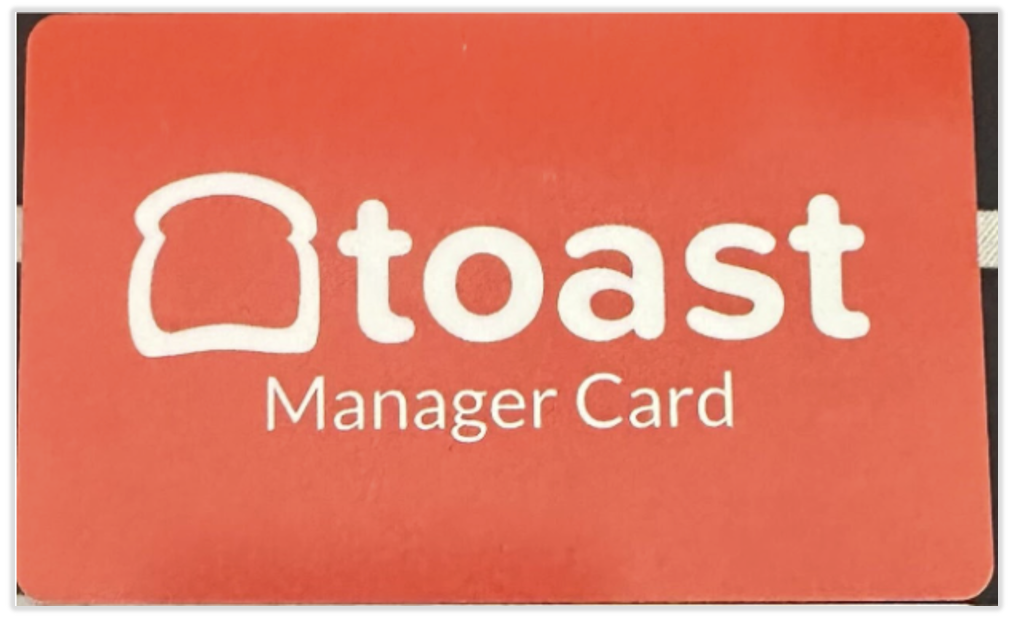
Tarjeta de autorización de gerente (tradicional, en proceso de eliminación)
Tarjeta de acceso de Toast (opción predeterminada recomendada)
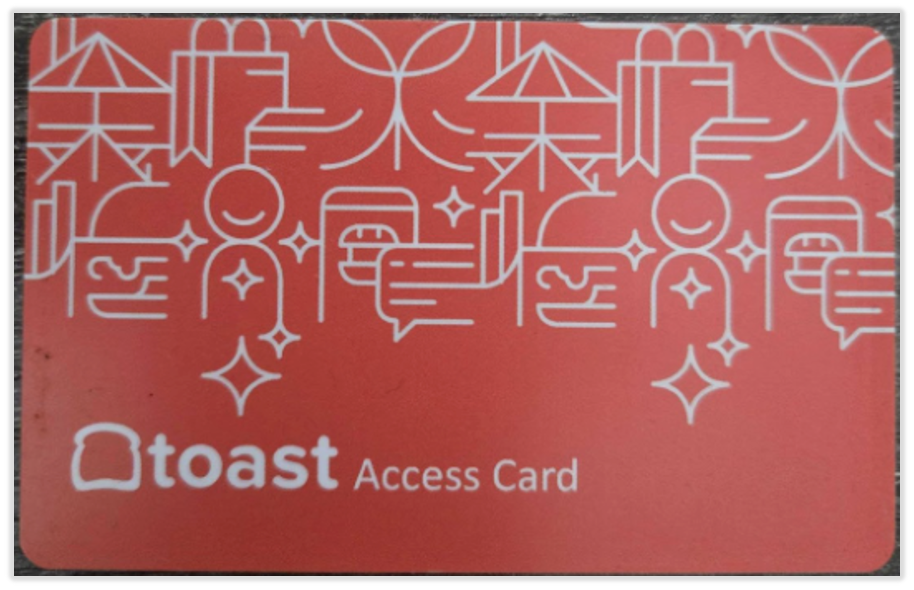
La configuración de las tarjetas de gerente es el mismo proceso que la configuración de las tarjetas de autorización de los empleados. Puedes usar tarjetas de autorización con un código de acceso al POS (para dar flexibilidad a los empleados al abrir el POS) o puedes usar una tarjeta de autorización en lugar de un código de acceso al POS. Las tarjetas de acceso de Toast también se pueden usar para registrar la entrada y salida del POS.
Pedir tarjetas de acceso de Toast
Compatibilidad de dispositivos
El tipo de dispositivo portátil o lector de tarjetas que utilices determina qué tarjetas (tarjetas de acceso de Toast o tarjeta de autorización del gerente) funcionarán, y esto puede variar según la región. Usa la tabla a continuación para identificar qué dispositivo utilizas en tu restaurante y qué tarjetas son compatibles.
| Nombre del dispositivo | Admitido/no admitido | Regla de compatibilidad clave |
| Toast Go® 3 | Admitido | Las tarjetas de acceso de Toast funcionan en todos los dispositivos, independientemente del dispositivo en el que se configuraron. No se deben crear ni usar tarjetas de autorización de gerente con Toast Go® 3. |
| Dispositivos Toast TapTM (tradicionales, TDA300, TOC300) y Toast Go® 2 | Admitido | Una tarjeta de autorización de gerente configurada en uno de estos dispositivos no funcionará en otro, incluso entre generaciones de lectores. Una tarjeta registrada en un Toast TapTM tradicional no funcionará en un TDA300 o TOC300, y viceversa. Tampoco funcionará en un Toast Go® 3 / MagTek DynaMag / Toast MSR, y viceversa.
Las tarjetas de acceso de Toast funcionan en todos los dispositivos y en todas las generaciones de lectores, independientemente de en qué dispositivo se hayan configurado. Esta es la razón por la que las tarjetas de acceso son el valor predeterminado recomendado para cualquier restaurante con una mezcla de hardware tradicional y de la generación 3.
Nota: Si usas un solo lector de tarjetas en tu restaurante, debes configurarlo en Pago del empleado en lugar de Pago del huésped para utilizar las tarjetas de acceso de Toast en este momento. Para hacerlo:
|
| Dispositivos MagTek DynaMag o MSR (lectores externos de tarjetas de crédito) | Admitido | Una tarjeta de autorización de gerente configurada en un dispositivo MagTek DynaMag o Toast MSR no funcionará en un dispositivo Toast TapTM (cualquier generación) / Toast Go® 2 / Toast Go® 3, y viceversa. |
| P400 y V400m | Admitido (*solo tarjetas de acceso de Toast) | (Solo para clientes de Canadá, Irlanda, Reino Unido y Australia): Estos lectores sin contacto solo admiten las tarjetas de acceso de Toast. |
| S1 Handheld POS | No admitido | (Solo para clientes de Canadá, Irlanda, Reino Unido y Australia): Las tarjetas de acceso de Toast no son compatibles con el POS portátil S1. |
Asignar una tarjeta de autorización a un empleado o gerente
Para asignar una tarjeta de autorización a un empleado o gerente, el usuario asignador debe tener lo siguiente:
- permiso 3.24 Registrar tarjetas de autorización
- todos los mismos permisos que el empleado al que está asignando la tarjeta de autorización
Una vez que esos requisitos estén confirmados, sigue estos pasos:
- En el menú principal de tu dispositivo POS, ve a Actividades del gerente>Registrar tarjeta. Nota:La tarjeta de autorización de registro es un permiso de nivel de gerente. Es posible que debas revisar los permisos de gerente o comunicarte con el administrador de tu restaurante para obtener acceso a este permiso.
- Localiza y selecciona el nombre del empleado que necesita registrar una tarjeta.
- No puedes asignarte una tarjeta. Para que este proceso funcione, se debe iniciar sesión en el dispositivo de Toast con un empleado o gerente diferente.
- Un empleado solo puede tener una tarjeta de autorización asignada a la vez. Si el empleado ya tiene una tarjeta guardada, consulta Reemplazar o revocar acceso con tarjeta de autorización.
- Selecciona el botón + Agregar en la esquina superior derecha de la pantalla y desliza la tarjeta a través del lector de tarjetas de crédito conectado al dispositivo Toast.
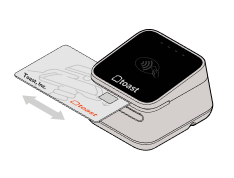
Si usas un lector de pagos sin contacto Toast TapTM, P400 o V400m, usa el siguiente diagrama para obtener instrucciones sobre cómo deslizar la tarjeta.Toast Tap® P400 V400m
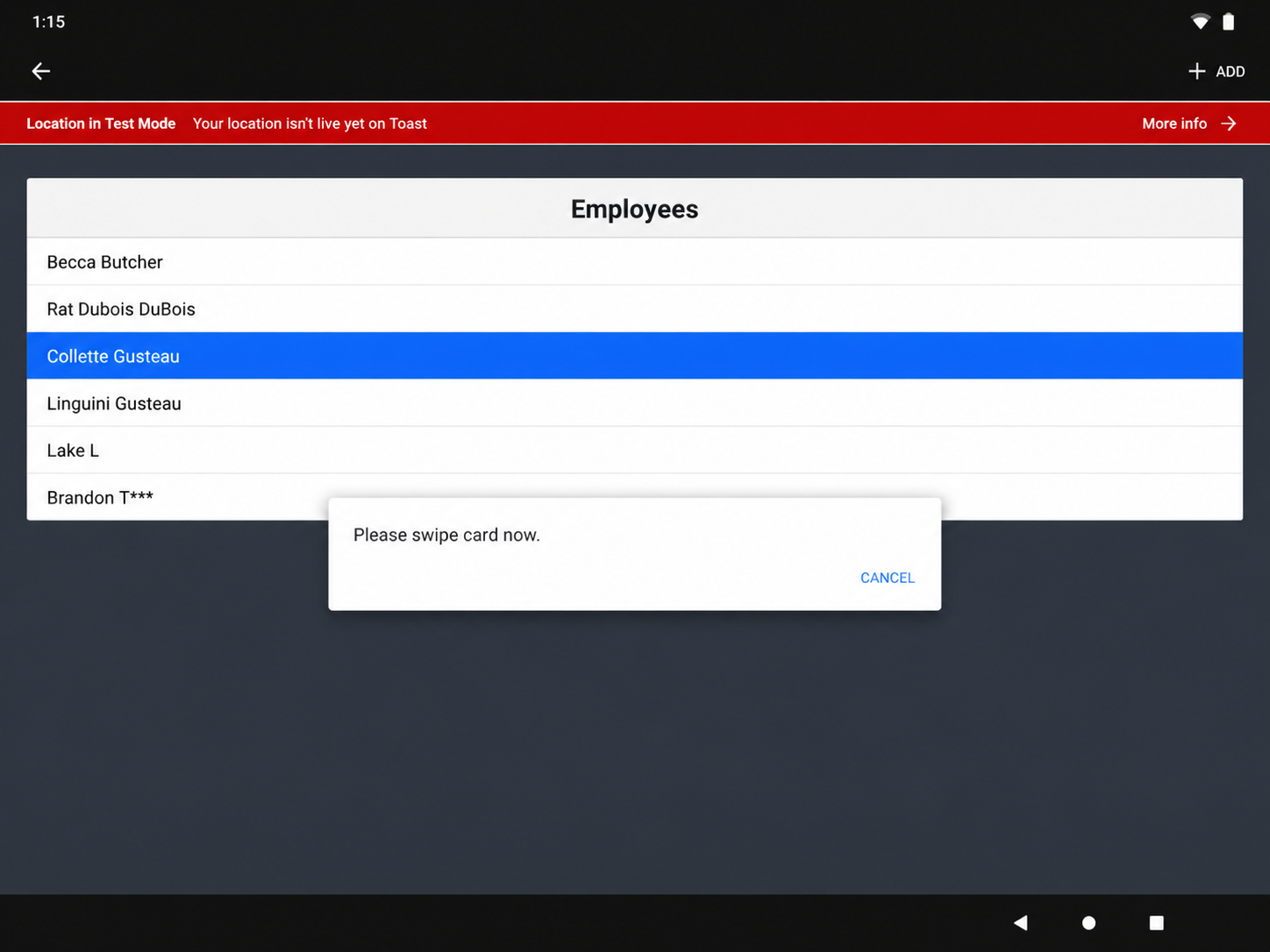
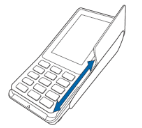
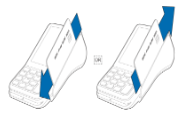
- Selecciona Listo. Ahora puedes deslizar la tarjeta para iniciar sesión o para registrar la salida de tu turno. Tu código de acceso al POS aún está habilitado. Sin embargo, si quieres desactivarlo, consulta las instrucciones a continuación.
Activar acceso solo con tarjeta
A veces, puede ser ventajoso para los gerentes de restaurantes usar solo tarjetas de autorización sin tener también un código de acceso activo al POS (también conocido como código de acceso o PIN).
- Para habilitar el acceso solo con tarjeta de autorización al POS, asegúrate de que el gerente tenga habilitado un código de acceso al POS (se desactivará en un par de pasos). Consulta Iniciar sesión en Toast: Crea una cuenta para obtener instrucciones sobre cómo otorgar acceso al POS a un usuario.
- A continuación, asigna al empleado una tarjeta de autorización, como se indica en la sección anterior de este artículo.
- Luego, abre Toast Web y ve a Equipo > Empleados. Selecciona el hipervínculo para editar el perfil del empleado deseado.
- Usa las pestañas de la parte superior de la página y selecciona Perfil.
- Desplázate hacia abajo hasta la sección Código de acceso al POS y selecciona Desactivar inicio de sesión con código de acceso al POS en esta ubicación.
- Guardar y publicar para finalizar los cambios.
Nota: Si eliminas una tarjeta de autorización de un empleado con acceso exclusivo con tarjeta de autorización, tendrás que volver a activar el inicio de sesión con código de acceso al POS para que pueda acceder al sistema de Toast.
Además, si no se configura ninguna tarjeta de autorización, no se puede seleccionar la opción de desactivar el inicio de sesión con código de acceso al POS.
Reemplazar o revocar el acceso con tarjeta
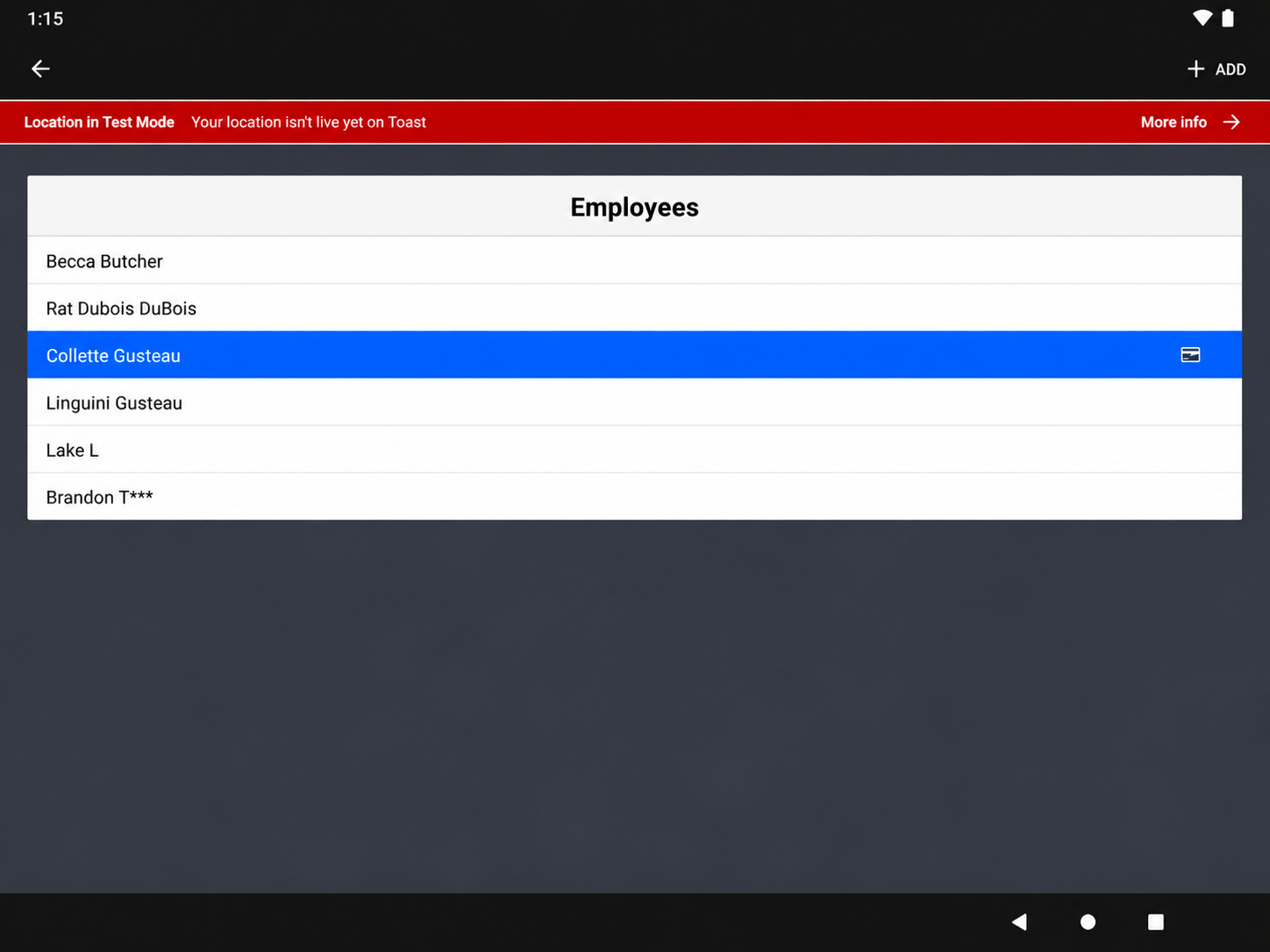
Puedes reemplazar o revocar el acceso con tarjeta de autorización a través de la pantalla Registrar tarjeta en tu dispositivo POS. Aparecerá un pequeño ícono de tarjeta de crédito junto a cualquier empleado que actualmente tenga una tarjeta de autorización asignada.
Seleccionar el nombre del empleado te permitirá reemplazar la tarjeta anterior con una nueva tarjeta de autorización o revocar el acceso actual del empleado con tarjeta de autorización.
- Revocar el acceso con tarjeta de autorización a un empleado no te impedirá reasignarla a otro empleado.
- Una sola tarjeta de autorización no puede asignarse a más de un empleado.