Las traducciones se proporcionan solo a modo de cortesía. Es posible que los acuerdos legales con Toast, incluidos, entre otros, el Acuerdo de comerciante y el Acuerdo de licencia de usuario final, deban celebrarse en un idioma distinto al que se utiliza en esta página y que los términos de esos acuerdos se apliquen independientemente de que se proporcionen o no traducciones de esta página a otros idiomas.
Configurar Imprimir automáticamente al Completar
Última actualización: 17 sept 2026, 12:16 p.m.
Pregunta
¿Cómo hago para que un Ticket se imprima automáticamente cuando un pedido se marque como "completado" en el Sistema de pantallas de cocina (KDS)?
Respuesta
- En el dispositivo Expedidor, toca las tres elipses en la esquina superior derecha del dispositivo y toca Configuración del dispositivo en el menú principal de la aplicación Toast.
- En la configuración de Configuración del dispositivo, selecciona Impresora y verifica que tu dispositivo esté vinculado a la Impresora correcta. Los tickets no se Imprimirán si no se selecciona Impresora.
- Selecciona Guardar para confirmar la selección de tu Impresora.
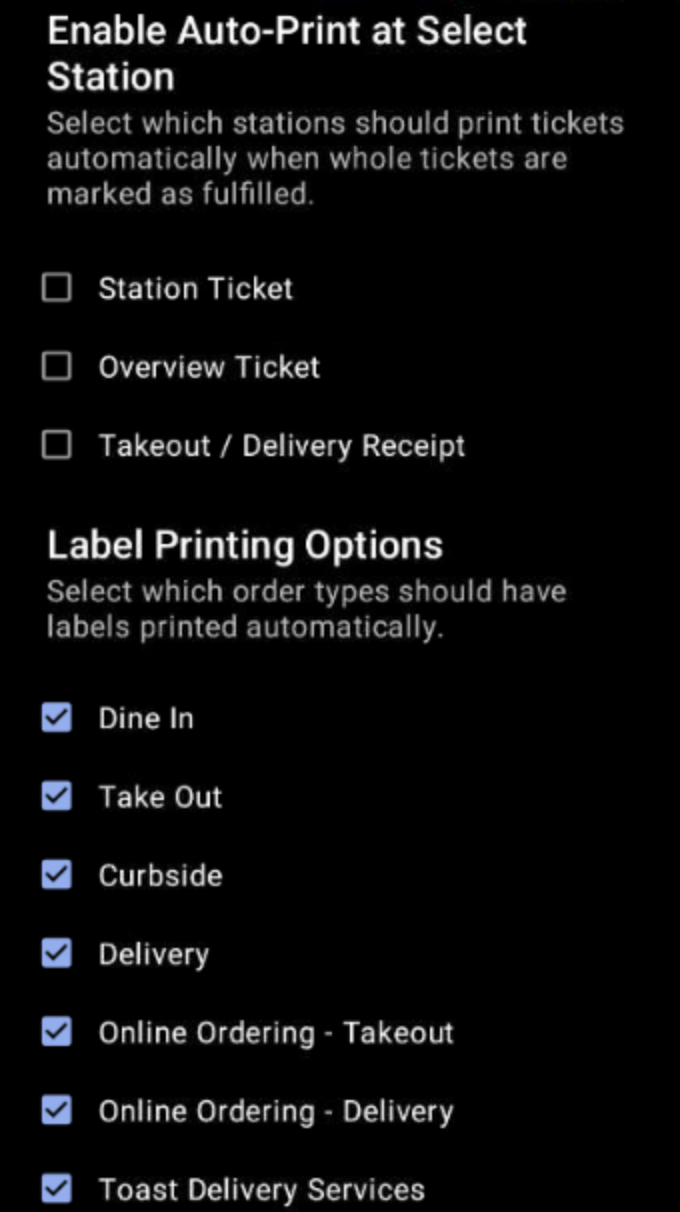
- A continuación, regresa a Configuración del dispositivo y selecciona Imprimir automáticamente tickets completados en la sección Configuración de cocina.
- Elige qué tipos de tickets se deben Imprimir automáticamente cuando se marcan como cumplidos. Dentro de las Opciones de impresión de etiquetas, elige qué opciones gastronómicas deben Imprimir etiquetas (como Consumo en el local, Comida para llevar, etc.). Luego, desplázate hacia abajo y selecciona Continuar en la parte inferior derecha para guardar la configuración específica de estos tipos de pedido completados.
Una vez configurado tu dispositivo, puedes tocar dos veces para Completar todo un pedido. El Ticket se Imprimirá automáticamente.
Nota: Si se completan artículos individuales, la Imprimir automáticamente no funcionará hasta que se completen todos los artículos del Ticket y el Ticket salga de la pantalla.
ArticlePage.additional-information
- En el caso de Comida para llevar y Envío, también puedes configurar la impresión a pedido en Comida para llevar > Disponibilidad > Comida para llevar y Envío, luego seleccionar Solo Imprimir a pedido y guardar los cambios.
- Cuando se utiliza un dispositivo del KDS como Estación de preparación, los tickets de preparación se Imprimen en la Impresora seleccionada en la configuración del dispositivo. Por ejemplo, para que los tickets del Expedidor se Impriman al completarse, la Impresora de recibos del dispositivo debe ser la Impresora Expedidor.