Configurar la pantalla de pedidos automatizados
Última actualización: 17 sept 2026, 7:55 p.m.
Aprende a configurar devoluciones automáticas a la pantalla de código de acceso después de las actualizaciones de los pedidos y el cierre automático después de imprimir recibos en la pantalla de pedidos.
- Resumen de la pantalla de pedidos automatizados
- Cerrar pantalla de pedidos después de imprimir recibo
- Cambiar automáticamente de usuario
Resumen de la pantalla de pedidos automatizados
Automatizar ciertos comportamientos de la pantalla de pedidos puede ser útil para aumentar la eficiencia y precisión de la toma de pedidos en tu restaurante. Activar las siguientes configuraciones puede ayudar a garantizar que los empleados ingresen pedidos bajo el perfil de usuario correcto y agreguen artículos al pedido correcto.
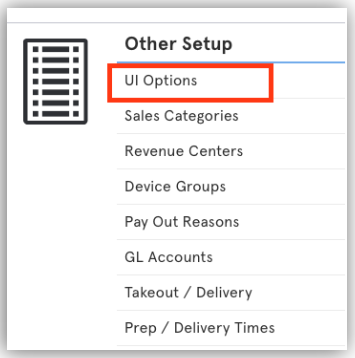
Para acceder a estas configuraciones, selecciona Opciones de la IU en la sección Otra configuración en el backend del restaurante y ve a la sección Pantalla de pedidos:
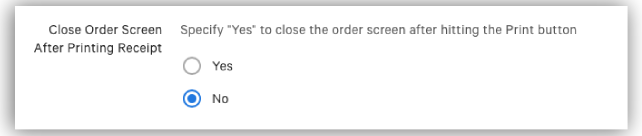
Cerrar pantalla de pedidos después de imprimir recibo
- Cuando esta configuración esté configurada en No, permanecerás en la misma pantalla de pedidos después de seleccionar Imprimir.
- Cuando se configura como Sí, al seleccionar la Opción Imprimir se cerrará automáticamente el pedido actual y se abrirá una pantalla de pedidos nueva, en blanco, lista para comenzar el siguiente pedido.
Cambiar automáticamente de usuario
- Cuando esta configuración se configure en No, el mismo usuario permanecerá conectado una vez que haya terminado de editar un pedido.
- Si se configura en Sí, los empleados volverán automáticamente a la pantalla del código de acceso numérico después de seleccionar Enviar, Omitir, Imprimir (si Cerrar la pantalla de pedidos después de imprimir también está configurado en Sí) o Listo.
