Resumen de exportaciones de datos de Toast
Última actualización: 2 jul 2026, 12:37 p.m.
- Resumen de exportaciones de datos
- Configurar exportaciones
- Pasos para crear SSH y conectarse a SFTP a través de Cyberduck y terminal
- Seguridad en exportaciones de datos
- Datos faltantes/incompletos
Resumen de exportaciones de datos
Algunos restaurantes pueden tener sistemas de terceros que necesitan importar datos de Toast de forma Regular. Para apoyar esto, Toast te permite configurar exportaciones nocturnas automatizadas para los siguientes tipos de datos:
- Ventas/Finanzas
- Detalles del pedido
- Detalles del pago
- Detalles de selección de artículos
- Detalles de selección de modificadores
- Detalles de la cocina
- Gestión de caja
- Combinación de productos (todos los artículos)
- Trabajador/empleado
- Entradas de tiempo
- Contabilidad
- Contabilidad
- Configuración
- Menú
Son los mismos archivos de exportación que se pueden descargar manualmente de los informes en línea en Toast Web (el backend de tu restaurante).
Las exportaciones suelen generarse dentro de una hora después del horario de cierre configurado de cada restaurante. De manera predeterminada, la hora de cierre de un restaurante es las 4:00 a. m. en la zona horaria local. Cada archivo de exportación contendrá los datos relevantes del día hábil anterior.
Esta función exporta informes de un día por ubicación a la vez, no datos agregados para un rango de fechas. Los datos se almacenan durante siete días antes de retirarse.
Si tu ubicación es parte de un grupo de ubicaciones múltiples dentro de Toast, las credenciales de inicio de sesión que Toast proporciona darán acceso a los datos exportados de todas las ubicaciones dentro del grupo. Cada ubicación tendrá su propia carpeta numerada. Puedes descargar un informe de las asignaciones de números de restaurante aquí después de iniciar sesión en Toast Web.
Volver arriba
Configurar exportaciones
Debes comunicarte con el servicio de atención al cliente de Toast para recibir acceso a la exportación de datos. Solo los usuarios con el permiso 8.3 Configuración de exportación de datos pueden modificar la configuración de exportación de datos de tu grupo de restaurantes. Una vez que un usuario haya obtenido este permiso, la página de configuración Exportaciones de datos será visible a través de Informes > Configuración > Exportaciones de datos.
Si tu grupo de restaurantes aún no se configuró para exportaciones, verás la siguiente advertencia en esa página:

Una vez que hayas contactado al servicio de atención al cliente de Toast y haya configurado tu acceso, podrás activar y configurar los diferentes tipos de datos exportables. Puedes elegir el nombre y el orden de las columnas que quieres exportar. Este orden y selección permanecerán uniformes incluso cuando las columnas de informes predeterminadas en la web cambien con los nuevos lanzamientos de Toast.
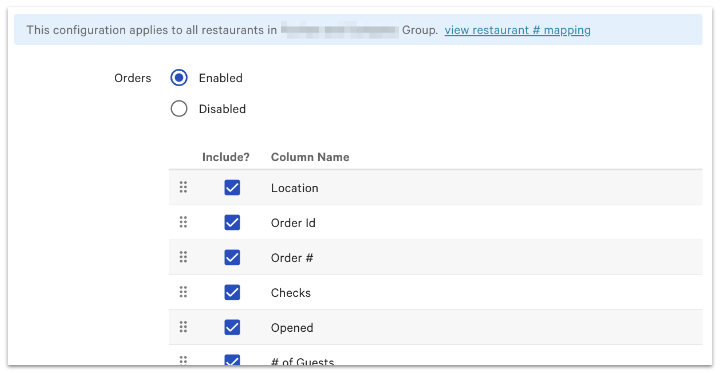
Como se indica en la imagen de arriba, si tu restaurante es parte de un grupo de restaurantes, la configuración de exportación se aplicará a todos los restaurantes de ese grupo.
Crea SSH y recibe tus datos exportados
Los pasos para crear una clave SSH (Secure Shell) pública y agregar la clave en Toast Web se describen en nuestra guía de plataforma. Deberás ponerte en contacto con el servicio de atención al cliente de Toast para exportar datos manualmente. En este momento, las exportaciones de datos no son autoservicio.
Acceso a proveedores externos para exportaciones de datos
- Los proveedores de terceros (socios de restaurantes) deberían seguir el proceso anterior y generar sus propias claves SSH.
- El proveedor de terceros compartiría su clave pública SSH con el contacto del usuario del restaurante.
- El usuario del restaurante agregaría la clave SSH del proveedor de terceros al backend de Toast en la página de claves SSH (ver imágenes anteriores).
- Cuando se completen los pasos anteriores, el proveedor de terceros podrá acceder a las exportaciones de datos usando el nombre de usuario SFTP del cliente, la URL del servidor y la clave SSH de terceros.
Acceder a archivos de exportación de datos a través de Cyberduck
- Crea una clave SSH para la ubicación y agrégala a tu cuenta de Toast.
- Una vez agregada la clave, puedes acceder a la ubicación a través de Cyberduck.
- Si no tienes Cyberduck descargado, usa este enlace para descargarlo en tu computadora.
- A continuación, abre CyberDuck y selecciona la Opción de conexión abierta.
- Copia la URL del mesero de la página Clave SSH en la cuenta de Toast Web. Pega esto en el campo Mesero en Cyberduck.
- Configura el menú desplegable superior en Protocolo de transferencia de archivos SFTP.
- Pega el usuario Exportación de datos de la página Configuración del restaurante en el campo Nombre de usuario y deja el campo Contraseña en blanco.
- Selecciona el archivo SSH privado en tu dispositivo para que se conecte.
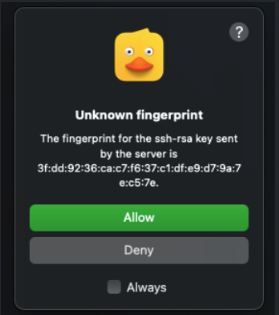
- Selecciona el Botón Conectar, luego selecciona Permitir huella dactilar desconocida.
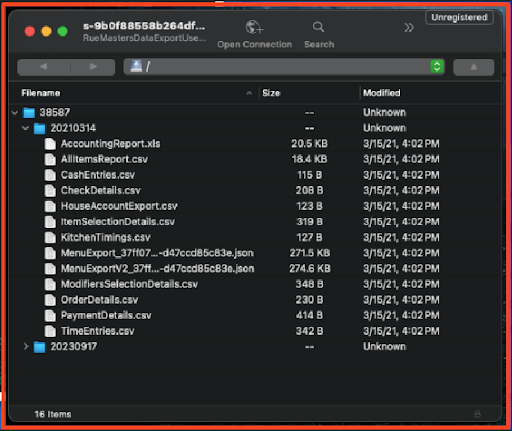
- Cyberduck abrirá el cubo S3. En esta ventana emergente verás carpetas que contienen la información de exportación de datos.
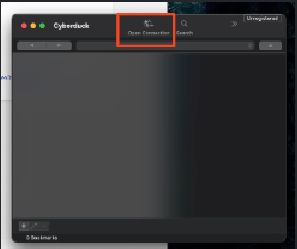
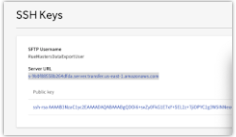
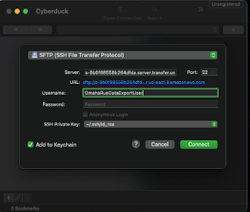
Cuando hayas completado tu trabajo con la exportación de datos, elimina tu clave SSH de la cuenta de ubicaciones a través de la página de claves SSH.
Acceder a archivos de exportación de datos a través de la terminal
Para acceder a los archivos a través de la terminal, sigue estos pasos:
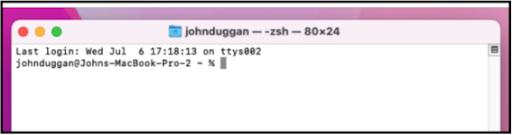
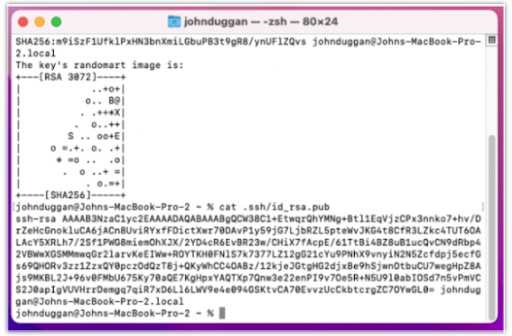
- Ve a Terminal en tu Mac seleccionando simultáneamente Comando y la barra espaciadora, luego busca Terminal. La siguiente ventana debería aparecer en tu pantalla.
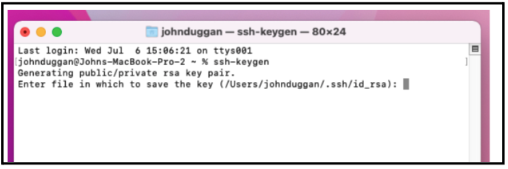
- A continuación, escribe el comando ssh-keygen y selecciona Entrar en el teclado para comenzar el proceso de generación de las claves SSH.
- Selecciona Entrar en el teclado para guardar el archivo en la carpetausers/.ssh/id_rsa.
- Nota: No es necesario ingresar ninguna información para la frase de contraseña y solo debes seleccionar Ingresar dos veces para omitirla.
- Nota: No es necesario ingresar ninguna información para la frase de contraseña y solo debes seleccionar Ingresar dos veces para omitirla.
- Escribe el comando cat .ssh/id_rsa.pub y selecciona Ingresar nuevamente para crear la clave ssh-rsa.
- Resalta y copia la clave SSH a continuación, comenzando con ssh-rsa a la derecha antes de donde comienza tu nombre en la pantalla.
- Nota:NO incluyas el espacio delante de tu nombre. Por ejemplo, en la captura de pantalla anterior, debes resaltar y copiar lo siguiente:
- Nota:NO incluyas el espacio delante de tu nombre. Por ejemplo, en la captura de pantalla anterior, debes resaltar y copiar lo siguiente:
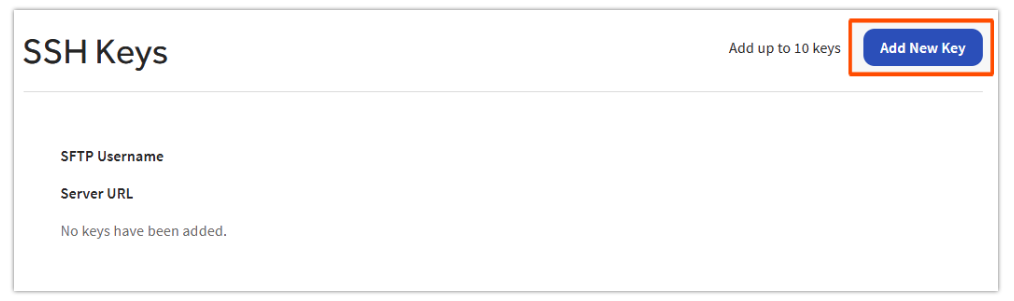
- En Toast Web, ve a Informes > Configuración > Claves SSH.
- Selecciona Agregar nueva clave.
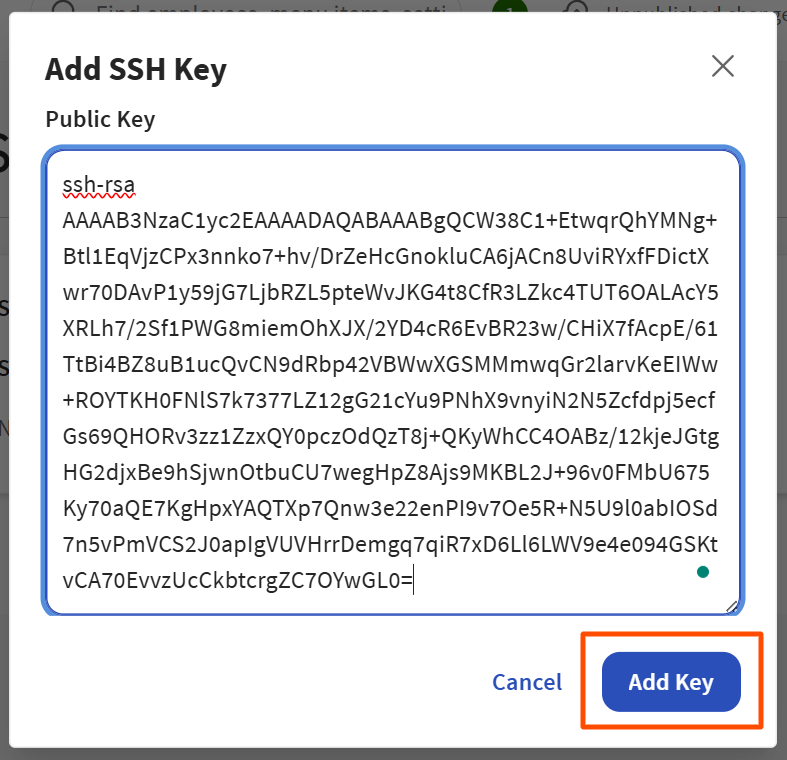
- Copia y pega la clave SSH y, luego, selecciona Agregar clave.
- Una vez agregada, la configuración se completa.

Seguridad de exportación de datos
Solo pueden acceder al contenido de la carpeta de tu grupo de restaurantes los usuarios que hayan generado su clave SSH y cuyas claves públicas se agreguen a Toast Web, siguiendo el proceso anterior. No puedes ver los datos de otros grupos de restaurantes y viceversa.
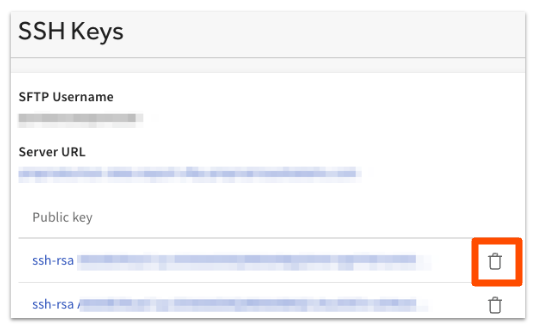
Si tu clave pública está comprometida, el acceso a esa clave se puede revocar seleccionando el ícono Eliminar junto a la lista de claves públicas y generando una nueva clave para agregar a Toast Web.
Datos faltantes/incompletos
Una vez que se procesen los datos exportados, estos permanecerán iguales a la hora o el día en que se exportaron. Cualquier alteración realizada en las ventas o los informes de un día anterior en Toast después de exportados los archivos no se reflejará en la exportación de datos, ya que no actualiza automáticamente los datos.
Las Fechas de venta con datos modificados no pueden ser recientes para la exportación de datos. Los informes en Toast Web se deberán exportar manualmente para poder exportar informes con información cambiada o alterada.
Como alternativa, se puede usar un socio informador para permitir que la plataforma de socios vuelva a obtener las actualizaciones que sean necesarias. Ve a Mis integraciones en tu cuenta de Toast Web para ver una lista de integraciones de informes actualmente disponibles.