Iniciar sesión en Toast Web con biometría
Última actualización: 15 sept 2026, 10:28 a.m.
- Resumen de biométrica
- Usar biometría para iniciar sesión en Toast Web
- Eliminar la biometría como método de inicio de sesión
Resumen de biometría
Puedes usar la biometría en tus dispositivos para omitir el paso de correo electrónico y contraseña del inicio de sesión en Toast Web (el backend de Toast).
Iniciar sesión con datos biométricos, en lugar de ingresar tu nombre de usuario, correo electrónico y contraseña, proporciona una experiencia de inicio de sesión más optimizada. Deja de olvidar contraseñas y tener que pasar por el esfuerzo de restablecerlas.
La biometría son medidas corporales y cálculos relacionados con las características humanas. Si tu dispositivo es compatible con la biometría, Toast puede usar la autenticación biométrica como una forma de identificación y control de acceso. Por lo general, es un lector de huellas dactilares o una cámara capaz de reconocimiento facial. Algunos ejemplos de biometría incluyen Face ID o escaneo facial en un teléfono inteligente, o huellas dactilares en una computadora portátil.
| La opción de biometría solo se mostrará si es compatible con el navegador que estás utilizando. Tu navegador (Chrome, etc.) habría pedido permiso al dispositivo. |
Si tienes problemas para utilizar la funcionalidad de autenticación de biometría de tu dispositivo, te recomendamos encarecidamente que verifiques la configuración del dispositivo para confirmar si está configurado correctamente. Para obtener más información, consulta:
- Guía del usuario para iPhone: Configurar Touch ID en iPhone: Obtén información sobre cómo activar o desactivar Touch ID en tu iPhone.
- Samsung: Usa el sensor de huellas dactilares en tu teléfono o tableta Galaxy (enlace externo)
Usar biometría para iniciar sesión en Toast Web
Para usar la biometría a fin de iniciar sesión en Toast Web (en lugar de ingresar tu contraseña), sigue estos pasos:
- Al iniciar sesión, se te pedirá tu correo electrónico y, luego, la contraseña asociada con tu cuenta de Toast para verificar tus credenciales.
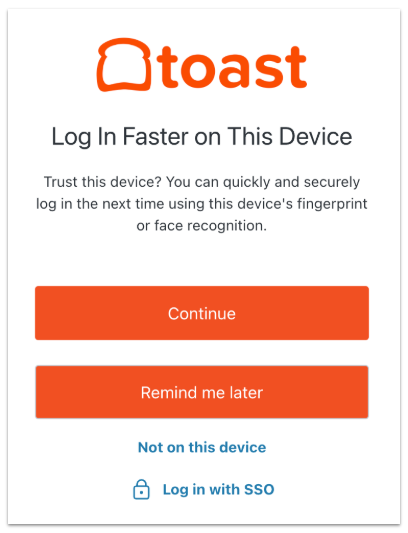
- Se te ofrecerá la opción de usar la funcionalidad biométrica para iniciar sesión, usando el reconocimiento de huellas dactilares o rostro. Si quieres procesar de esta manera, selecciona Continuar. Puedes seleccionar Recordarme más tardepara omitir esta configuración hasta tu próximo inicio de sesión, o puedes seleccionar No en este dispositivo si no deseas configurar la biometría porque no confías en el dispositivo.
- A continuación, se te pedirá que des permiso para que la aplicación use la funcionalidad biométrica.
- Si otorgas permiso, iniciarás sesión. ¡Éxito! Si no das permiso o cancelas, verás un mensaje de error con la opción de intentarlo de nuevo o iniciar sesión con otro método.
Eliminar la biometría como método de inicio de sesión
Si ya no deseas usar la biometría (huellas dactilares, escaneo facial o Face ID) para iniciar sesión en Toast Web, la aplicación MyToast o la aplicación Toast Now, deberás desactivar esto en el propio dispositivo. Tu dispositivo almacena tu huella dactilar o escaneo facial, por lo que Toast no tiene acceso a estas firmas de identificación ni podemos eliminar, desactivar o restablecer la biometría en tu nombre.
Los siguientes enlaces externos pueden ser útiles. Si no usas un iPhone o un dispositivo móvil Samsung, intenta buscar “Eliminar biometría en [tu dispositivo aquí]” y seguir los pasos en un resultado de búsqueda patrocinado por el dispositivo. Revisa los pasos antes de tomarlos para asegurarte de que te sientas cómodo con el resultado. Nota: Esto eliminará por completo la verificación de identidad biométrica de tu dispositivo, por lo que afectará a cualquier otra aplicación o método de inicio de sesión que utilice datos biométricos en tu dispositivo.
- Guía del usuario para iPhone: Configurar Touch ID en iPhone: Obtén información sobre cómo activar o desactivar Touch ID en tu iPhone.
- Samsung: Usa el sensor de huellas dactilares en tu teléfono o tableta Galaxy (enlace externo)