Configure una campaña de marketing de Toast continua
Última actualización: 29 sept 2026, 5:32 p.m.
Idealmente, usted conoce a sus clientes más frecuentes por su nombre; incluso podría saber qué piden y, mejor aún, qué sugerirles según lo que han pedido en el pasado. Ahora, ¿qué pasa con los clientes que no ve con regularidad o los clientes que solía ver pero que no ha visto en algún tiempo? ¿Cómo logra que regresen?
Mejore el alcance de marketing y haga que los clientes sigan regresando con marketing por correo electrónico integrado que ahorra tiempo, impulsa las ventas y maximiza los datos de los clientes.
¿Le interesa agregar Toast Marketing a su Toast Suite? ¡Vaya a Toast Shop ahora!
- Use el marketing por correo electrónico por primera vez
- Cree una campaña de marketing por correo electrónico continua
- Campañas automatizadas disponibles
- Revise los resultados de sus campañas automatizadas
Use el marketing por correo electrónico por primera vez
Nota: No queremos que sus clientes se sientan bombardeados con spam, por lo que tenemos una regla establecida: si algún cliente ha recibido una campaña de marketing automatizada de su parte en el último mes, no puede recibir otra.
En Toast Web, puede crear una campaña de correo electrónico única de dos maneras:
- En la navegación de la izquierda, seleccione Marketing > Crear campaña > Campaña de correo electrónico.
- En la navegación de la izquierda, seleccione Marketing > Email marketing > Campañas > Nueva campaña.
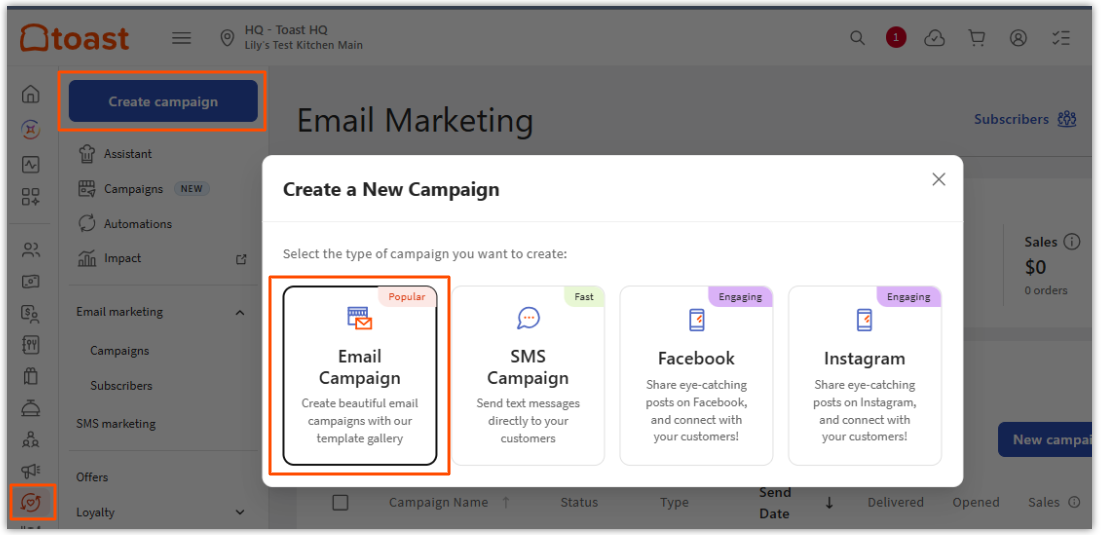
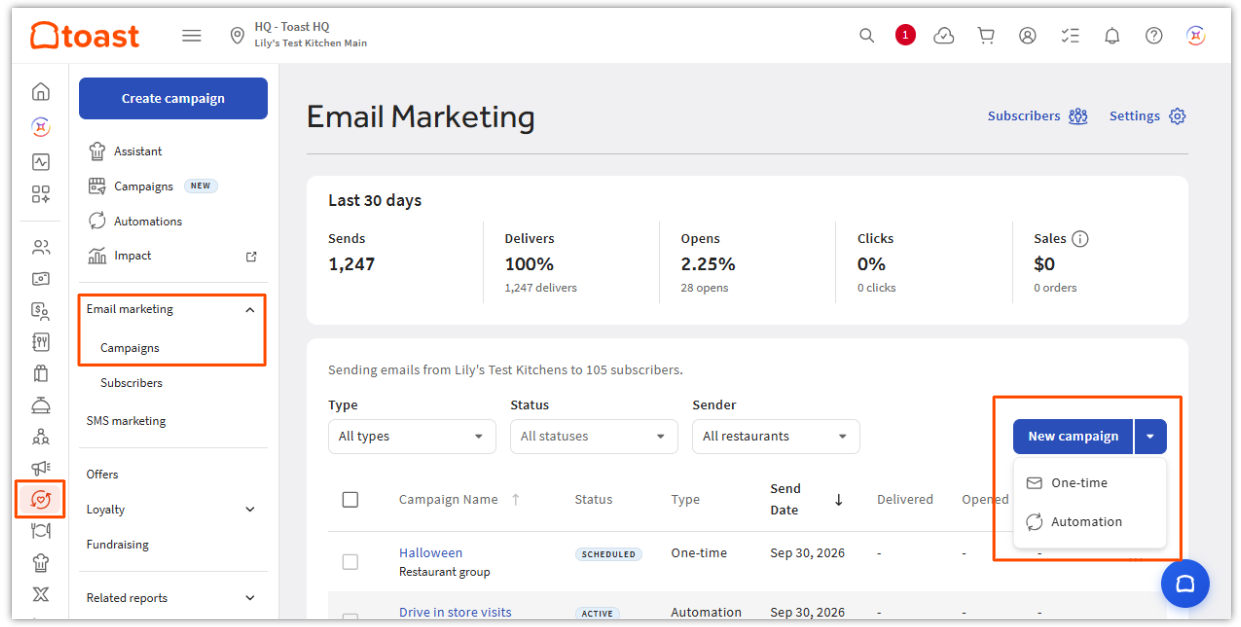
Ambas rutas conducen a la misma configuración:
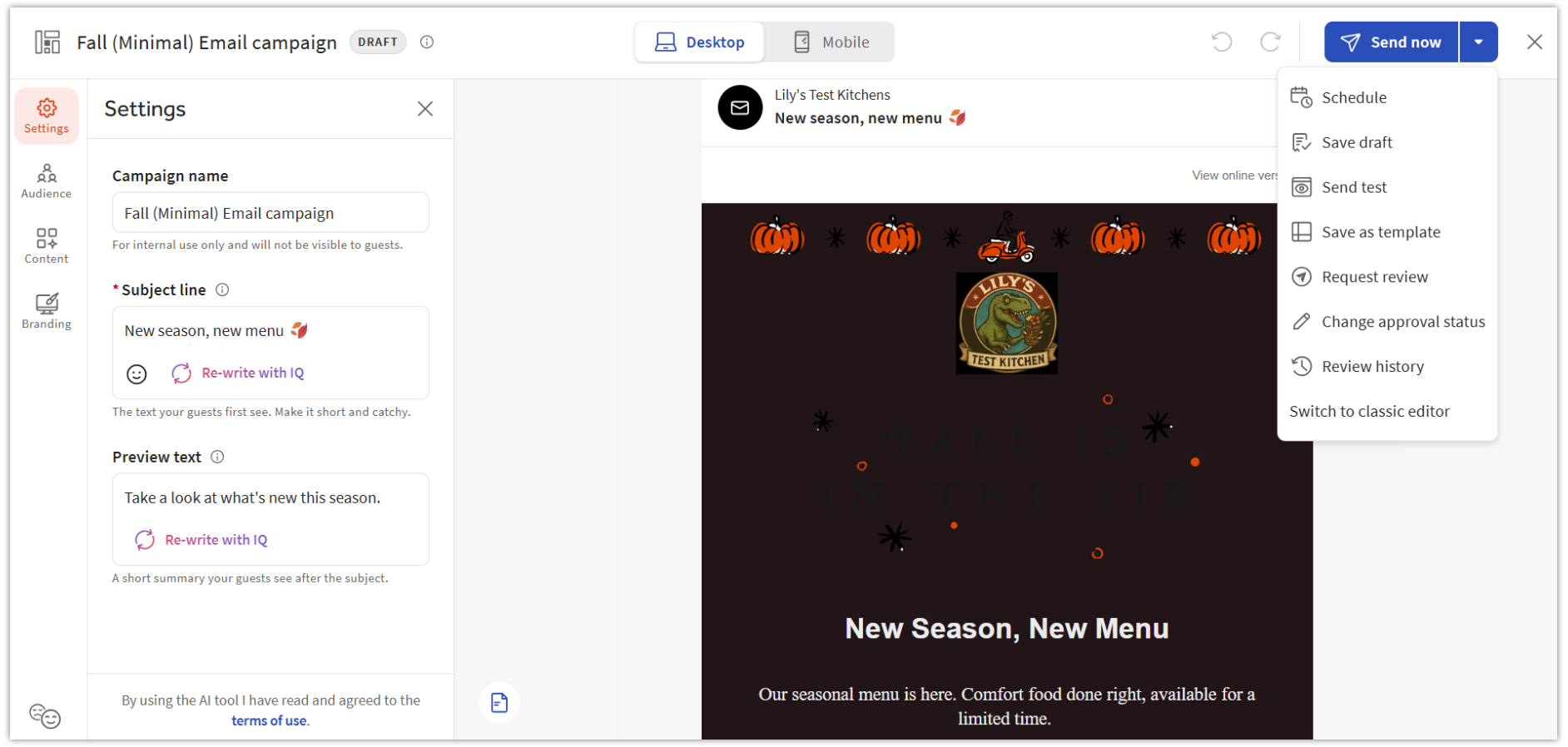
- Seleccione una plantilla de la Galería de plantillas, o seleccione Plantilla básica para empezar desde cero.
- Personalice su campaña utilizando las cuatro pestañas de la izquierda: Configuración, Audiencia, Contenido y Marca.
- Cuando esté listo, seleccione Enviar ahora, o seleccione la flecha desplegable junto a ella para ver más opciones:
- Programar
- Guardar borrador
- Enviar prueba
- Guardar como plantilla
- Solicitar revisión
- Cambiar estado de aprobación
- Revisar historial
- Cambiar al editor clásico
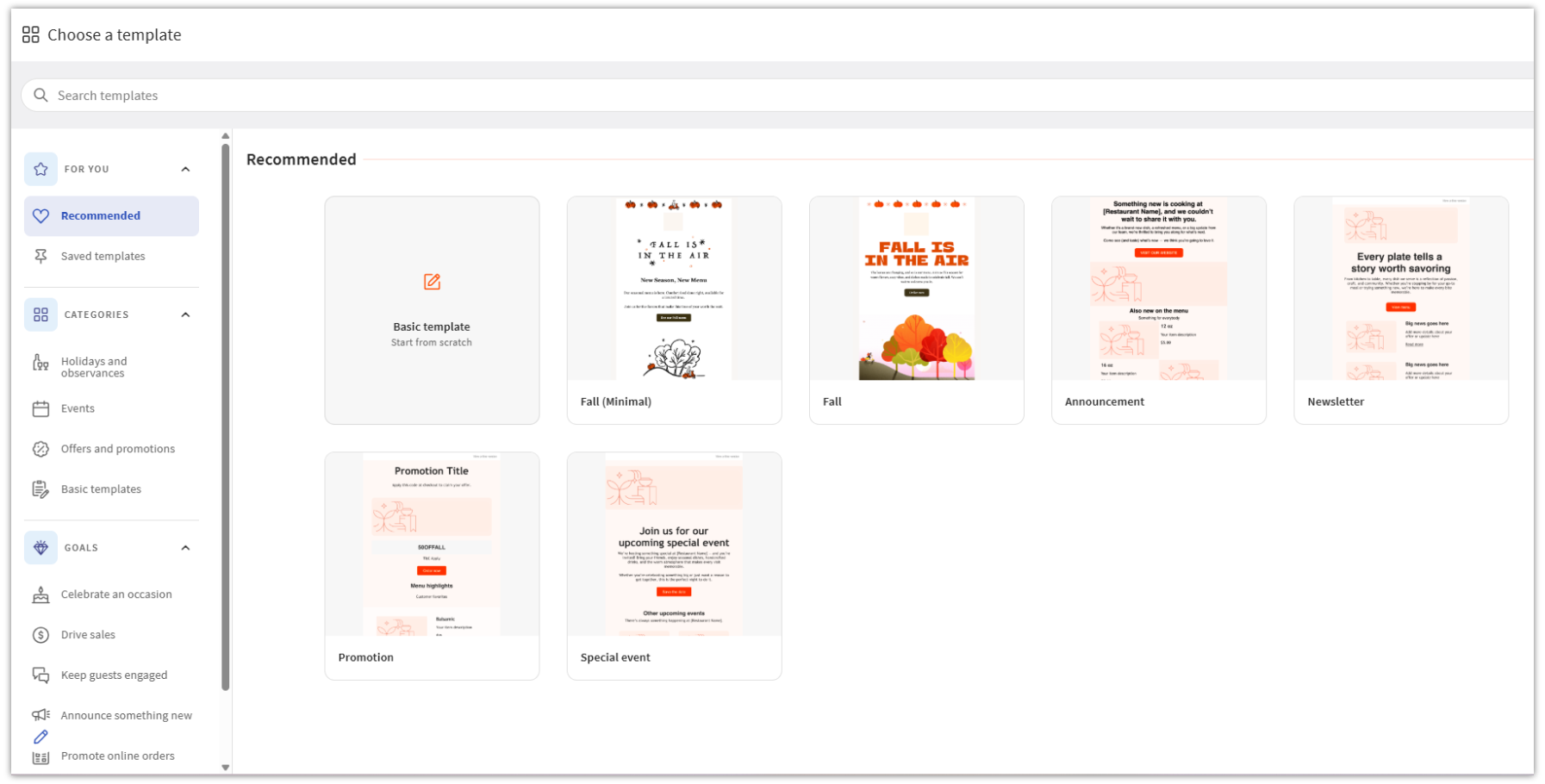
Ahora puede crear campañas automatizadas y únicas utilizando el Creador de campañas de email marketing y ver su panel de marketing.
Crear una campaña de email marketing continua
Puede hacer que los clientes regresen al restaurante utilizando los datos de clientes disponibles en Toast POS para crear una estrategia de email marketing automatizada. Estas campañas de "configurar y olvidar" pueden ayudarle a aumentar los ingresos al incrementar la frecuencia de visitas de los clientes actuales y generar ventas adicionales de clientes que no han regresado.
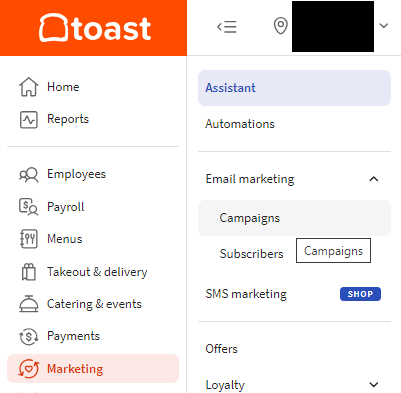
- En Toast Web, navegue a la secciónMarketingusando la navegación de la izquierda, luego navegue al menú desplegableEmail marketingy seleccioneCampaigns.
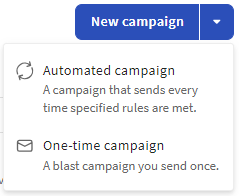
- Seleccione la flecha desplegable junto al menú desplegableNew campaigny seleccioneAutomated campaign.
- En la pestañaAutomated , elija enviar la campaña a todo unrestaurant groupo aindividual locations:
- Dé la bienvenida a nuevos clientes: Envíe correos electrónicos a los clientes que proporcionan su correo electrónico por primera vez para darles la bienvenida a su comunidad. Este es un excelente lugar para incluir enlaces a su sitio web, página de pedidos en línea o redes sociales.
- Recuerde a los clientes que vuelvan a visitarlo: Envíe correos electrónicos a los clientes que no han visitado el local en un tiempo y anímelos a regresar. Estas campañas ayudan a mantener a los clientes interesados y a que regresen.
- Reconozca a los clientes que más gastan: Interactúe con sus clientes que más gastan y hágales saber que los valora.
- Agradezca a los clientes frecuentes: Agradezca y recompense a los clientes que visitan regularmente. Estas campañas son una excelente manera de compartir promociones como agradecimiento.
- Impulse los pedidos en línea: Anime a sus clientes a realizar pedidos en línea por primera vez.
- Impulse las visitas En el local: ¡Invite a sus clientes a visitar su tienda en persona!
- Haga un seguimiento con sus clientes: Agradezca a sus clientes por su preferencia y anímelos a regresar.
- Impulse la inscripción al programa de lealtad: Invite a sus clientes a unirse a su programa de lealtad
- Agradezca a los clientes por sus comentarios positivos: Cuando un cliente deje comentarios positivos, envíe un correo electrónico automatizado para agradecerle y animarlo a dejar una reseña pública
- Seleccione Editar detalles para la campaña elegida. Ahora será redirigido automáticamente al Creador de campañas de marketing por correo electrónico para personalizar su mensaje.
- Nota: El Creador de campañas de marketing por correo electrónico le permite editar sin problemas su contenido, diseño y configuración en un solo lugar antes del lanzamiento.
- En el Creador de campañas, utilice la barra lateral izquierda para configurar su campaña:
- Reglas: Establezca su Audiencia (qué ubicaciones reciben esta campaña) y el Activador de automatización (por ejemplo, un umbral de gasto o la cantidad de días desde la última visita).
- Configuración: Edite el Nombre de la campaña (solo interno), la Línea de asunto y el Texto de vista previa.
- Contenido: Edite el diseño y el mensaje del correo electrónico.
- Marca: Edite los detalles de su remitente y su marca.
- Antes de iniciar su campaña, puede enviarse un correo electrónico de prueba para verificar si hay errores. En la esquina superior derecha del Creador de campañas de marketing por correo electrónico, seleccione la flecha pequeña junto a Activar, luego seleccione Enviar prueba. Escriba una dirección de correo electrónico y presione Enter para agregarla; puede agregar más de una. Cuando esté listo, seleccione Enviar.
- SeleccioneActivar y el estado cambiará aActivo.
- Notas:
- Las automatizaciones de correo electrónico se envían una vez al día a los clientes calificados de las últimas 24 horas.
- Si en algún momento desea pausar esta campaña en curso, regrese a la pestaña Automatizado y apáguela Off usando el interruptor junto a la campaña.
- Notas:
Nota: También puede administrar todas sus campañas automatizadas (por correo electrónico, SMS y lealtad) desde un solo lugar. En la navegación de la izquierda, seleccione Marketing > Automatizaciones para obtener una vista unificada con el progreso de la configuración e interruptores de encendido/apagado rápido para cada automatización.
Campañas recomendadas
Puede crear rápidamente una campaña continua seleccionando uno de los módulos preconfigurados en el Centro de marketing.
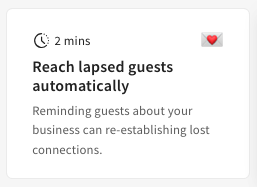
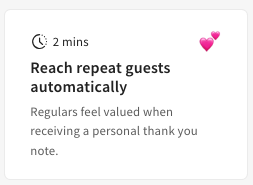
- Una vez seleccionada la campaña, ingrese la información del activador
- Cantidad de veces que un cliente ha realizado un pedido
- Por monto de gasto del cliente
- Días desde la última visita de un cliente
- Seleccione Activar para completar.
- Una vez completado, recibirá una confirmación de activación.
Campañas automatizadas disponibles
¿Tiene curiosidad por ver qué opciones automatizadas están disponibles? Utilice la tabla a continuación para obtener más información sobre cada campaña automatizada disponible y encontrar la que mejor se adapte a las necesidades de su restaurante.
| Nombre | Descripción |
| Bienvenida | Dirigido a clientes que proporcionaron su dirección de correo electrónico a su restaurante por primera vez. Nota: Este segmento excluye a los nuevos miembros de su programa Toast Rewards, ya que reciben un correo electrónico de bienvenida con los detalles del programa de recompensas. |
| Te extrañamos | Dirigido a clientes que no han visitado el restaurante en 30 días o más. |
| Cliente frecuente | Dirigido a los "clientes habituales" de su restaurante para compartir un mensaje de agradecimiento u oferta especial después de cada quinta visita. |
| Gran gastador | Dirigido a clientes con un gasto superior al promedio en su restaurante para compartir un mensaje de agradecimiento u oferta especial. Simplemente establezca su umbral personalizado y se enviarán correos electrónicos a los clientes cuyo promedio de cuenta lo supere. |
| Impulsar pedidos en línea | Dirigido a clientes para que realicen pedidos en línea por primera vez. |
| Impulsar visitas a la tienda | Dirigido a clientes para que visiten su tienda en persona. |
| Seguimiento | Agradezca a sus clientes por su preferencia y anímelos a regresar. |
| Impulsar la inscripción al programa de lealtad | Invite a sus clientes a unirse a su programa de lealtad. |
| Agradezca a los clientes por sus comentarios positivos | Cuando un cliente deje comentarios positivos, envíe un correo electrónico automatizado para agradecerle y animarlo a dejar una reseña pública. |
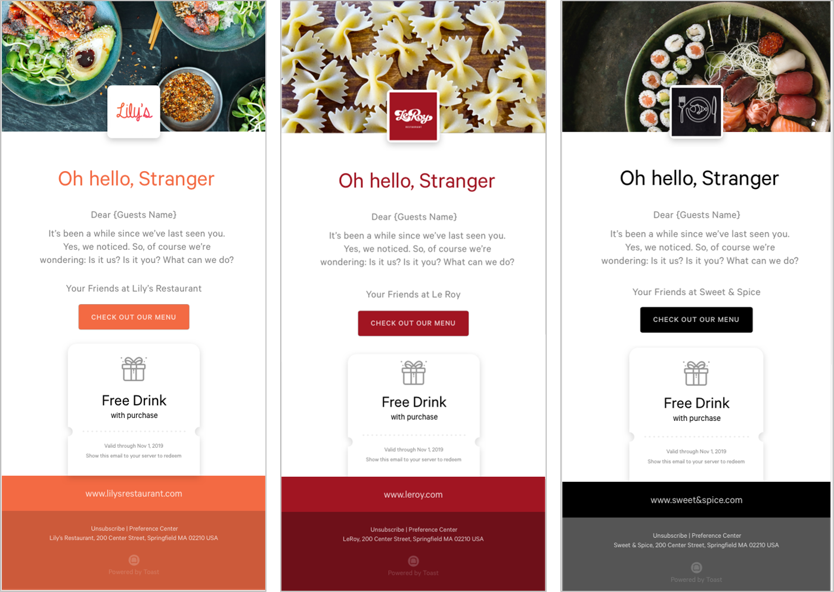
¡Aquí tiene algunos ejemplos de correos electrónicos que puede crear con algunas de las plantillas anteriores!
Para obtener más información sobre lo que puede hacer con Toast Marketing, vea el siguiente video.
Volver arriba
Review Your Automated Campaign Results
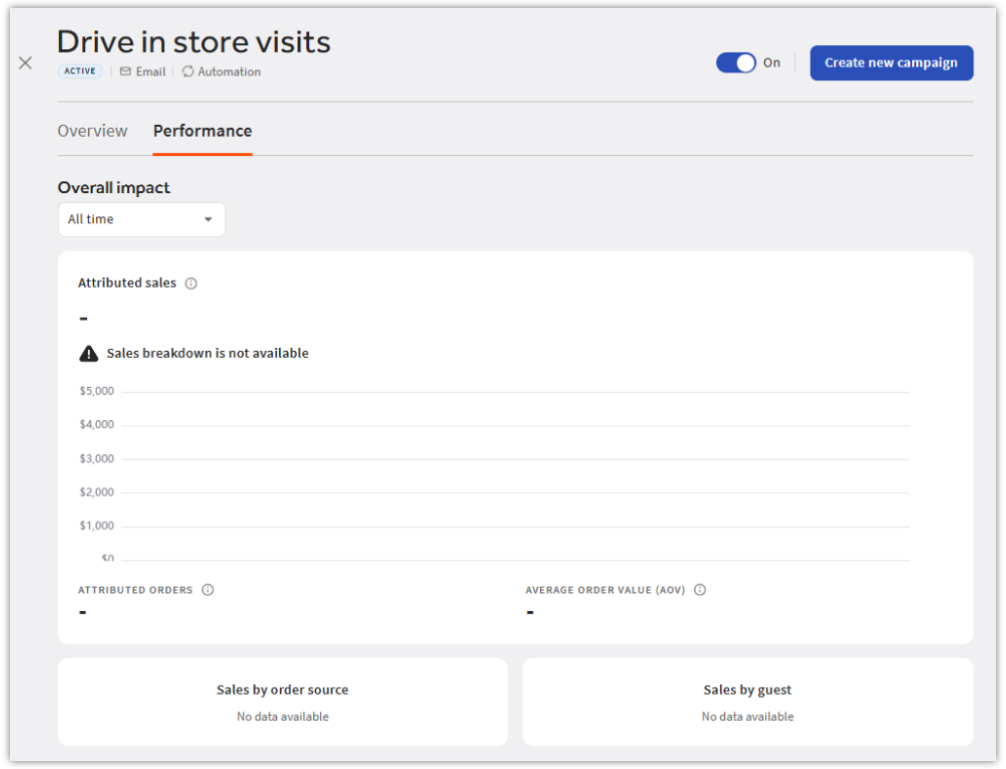
Seleccione cualquier campaña automatizada de su lista de campañas para abrir sus detalles. En la pestaña Performance , bajo Overall impact, utilice el menú desplegable de rango de fechas para ver los resultados de todo el tiempo, los últimos 30 días o los últimos 14 días. Verá:
- Attributed sales: Un desglose diario de las ventas atribuidas a la campaña, junto con el total de attributed orders y el average order value (AOV).
- Sales by order source: Las principales fuentes de pedidos para las ventas atribuidas.
- Sales by guest:Un desglose de las ventas atribuidas por tipo de cliente.