Comience con la identificación de llamadas
Última actualización: 23 sept 2026, 1:37 p.m.
- Cajas de identificación de llamadas
- Requisitos del sitio
- Requisitos de cableado
- Configuración del dispositivo y flujo de trabajo
- Solución de problemas de identificación de llamadas
| En este momento, la identificación de llamadas solo está disponible para restaurantes ubicados en los EE. UU. |
Cajas de identificación de llamadas
Habilitar la identificación de llamadas permite a los restaurantes con una gran cantidad de comida para llevar y envío acelerar el proceso de toma de pedidos por teléfono.
Debido a que la información del cliente se almacena en Toast, los clientes que regresan y realizan pedidos por teléfono tendrán su información autocompletada cuando su número de teléfono coincida con el de un cliente existente. Su nombre, número de teléfono y dirección se mostrarán en los campos de texto.
Toast admite dos tipos de cajas de identificación de llamadas: Vertex (VoIP) y Whozz Calling (Analog). Identificar qué tipo de identificación de llamadas es crucial para la instalación y configuración, ya que cada dispositivo es compatible solo con sus cables correspondientes.
| Caja de identificación de llamadas Vertex (VOIP) | Caja de identificación de llamadas Whozz Calling (Analógica) |
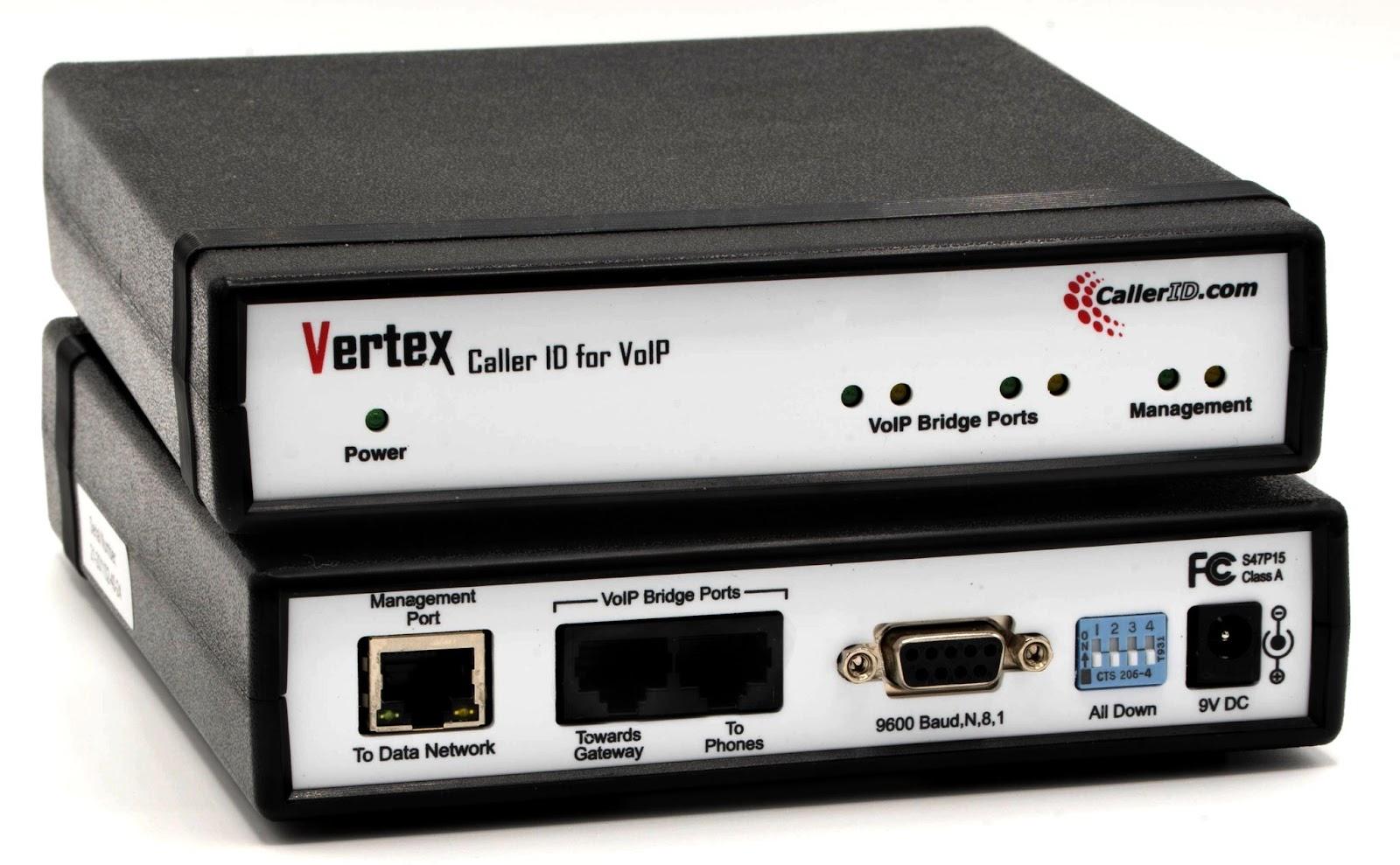 | 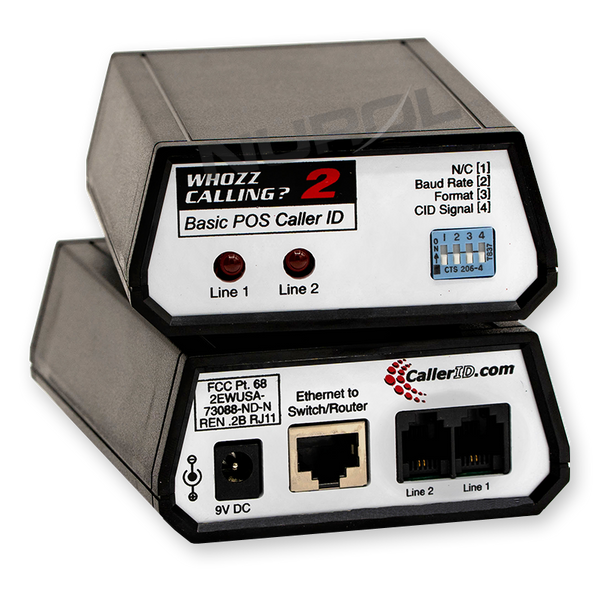 |
|
|
Requisitos del sitio para la identificación de llamadas
Los siguientes son necesarios para configurar la identificación de llamadas:
- El tipo de teléfonos en uso determina el modelo de caja requerido. Los teléfonos analógicos necesitan una caja Whozz Calling, y los teléfonos IP requieren un Vertex. El modelo de la caja necesaria NO se determina en función del tipo de servicio utilizado.
- Si necesita volver a cablear su sistema, comuníquese con su proveedor de telefonía. Toast NO proporciona soporte para la reconfiguración de sistemas telefónicos.
- Servicio de identificación de llamadas de su proveedor de telefonía
- Servicio de caza/transferencia (envía automáticamente las llamadas a la siguiente línea disponible) de su proveedor de telefonía
- Instalación de hardware de identificación de llamadas
Requisitos de cableado para identificación de llamadas
Nota: Si no tiene líneas conectadas al lugar donde desea instalar su identificación de llamadas, lo siguiente deberá ser realizado por un profesional de telefonía. TToast no proporciona servicios de cableado.
Volver al inicio
Vertex (VOIP)
Cableado para la caja de identificación de llamadas Vertex
Hay 3 puertos que nos preocupan más al establecer el cableado en la caja Vertex.
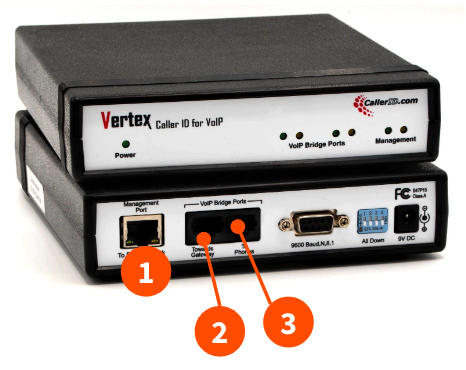
- Puerto de gestión: Una vez que se haya confirmado el cableado anterior y se escuche el tono de marcado, conecte un cable desde este puerto a uno de los puertos LAN del Meraki (no al puerto etiquetado como "internet"). Este es el único cable que debe estar conectado a nuestra red.
- Toward Gateway: Este puerto debe estar conectado a su módem de Gateway/internet. Nuevamente, este no debe conectarse a la Red de Área Local de Toast. En este punto, debería poder escuchar un tono de marcado si levantara un teléfono.
- A los teléfonos: Este puerto debe estar cableado a sus teléfonos. Si tiene múltiples teléfonos, entonces debe estar cableado a un conmutador que no sea Toast al que estén cableados sus teléfonos.
Configuración de Línea Telefónica
Se necesita un cable Cat5e que se ejecute desde el servidor VoIP o teléfono hasta el sitio donde se ubicará el Meraki o el conmutador. El cable debe estar terminado con conectores RJ45 en ambos extremos.
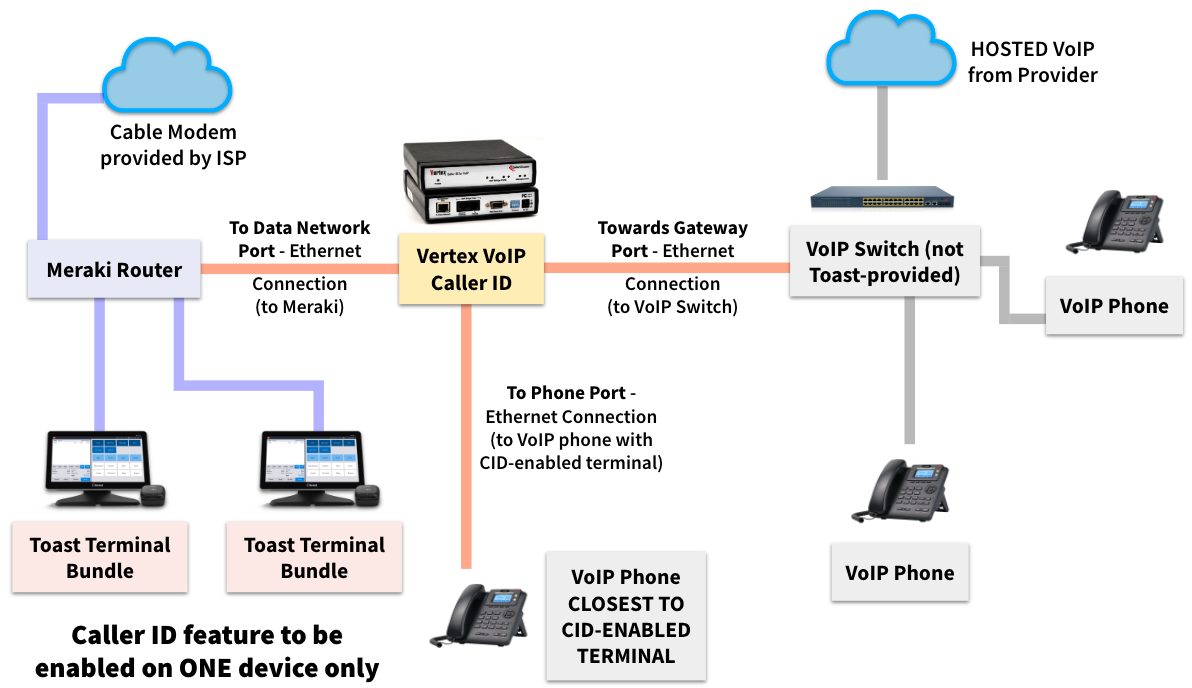
Toast recopila el identificador de llamadas a través de Ethernet, por lo que será necesario ejecutar la Herramienta de Configuración de Vertex para configurar la caja CID. Conecte el "Puerto de Gestión" de Vertex y su PC que ejecuta la Herramienta de Configuración de Vertex (VCT) al enrutador de subred de datos (Meraki o conmutador ubicado cerca de la caja de identificador de llamadas).
Servicios requeridos para una instalación exitosa:
- Identificador de llamadas habilitado por la compañía telefónica
- Grupo de Caza/Rollover habilitado por la compañía telefónica
- Contacte a Atención al Cliente de Toast para habilitar el Módulo de Identificador de Llamadas.
- Solicitud de identificador de llamadas habilitada en UN terminal Toast
Nota:La Herramienta de Configuración de Vertex (VCT) solo puede ejecutarse con una computadora basada en Windows.
Volver al inicio
Quien Llama Caja (Analógica)
Cableado para Quien Llama Caja
Hay 3 puertos que nos preocupan más al establecer el cableado en la caja de quien llama.
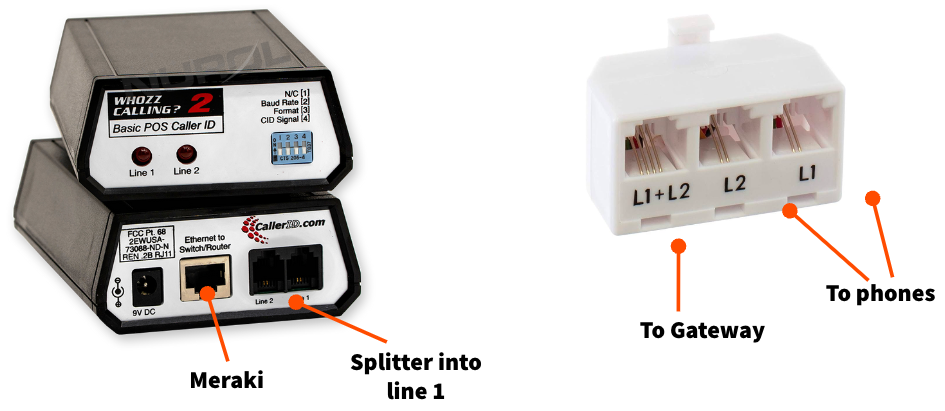
- Puerto de Gestión (Ethernet a Conmutador/Enrutador): Una vez que se haya confirmado el cableado anterior y se escuche un tono de marcado, conecte un cable desde este puerto a uno de los puertos LAN del Meraki (no el puerto etiquetado como "internet"). Este es el único cable que debe estar conectado a nuestra red.
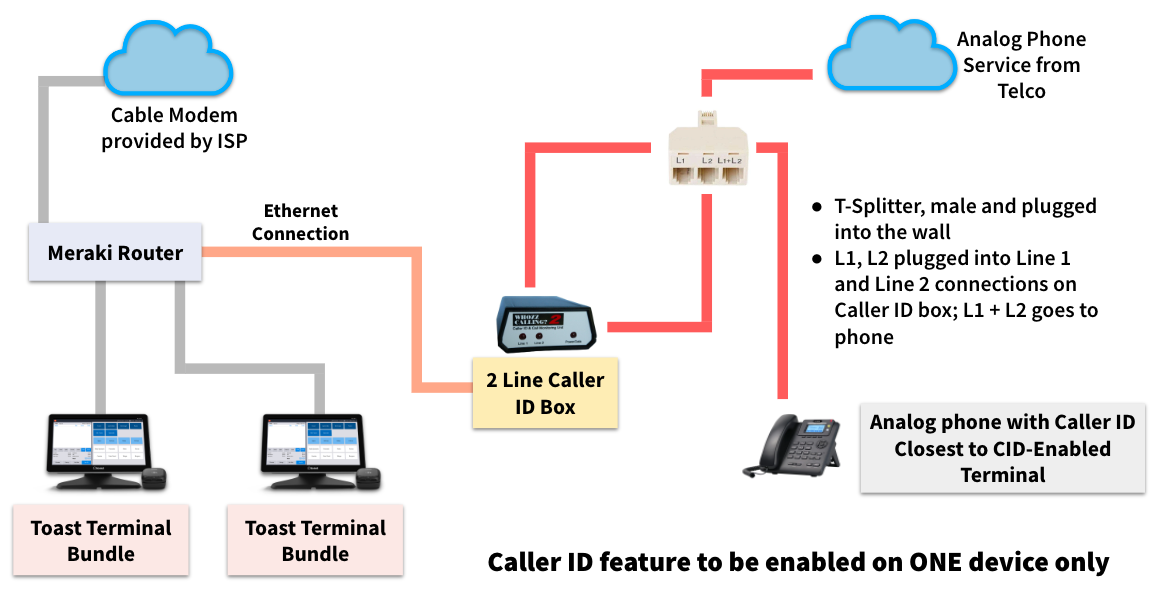
- Para el Gateway (usando un divisor):L1+L2 tendrá un cable que va directamente al Gateway/Modem. Para aclarar, este puerto debe estar conectado a su Gateway/Modem. Nuevamente, este no debe ser el cable en la Red de Área Local de Toast.
- Para teléfonos (nuevo L1 o L2): Este puerto debe estar cableado a los teléfonos. Si tiene múltiples, entonces debe estar cableado a un switch que no sea de Toast al que estén conectados sus teléfonos.
Configuración de Línea Telefónica
Se necesita un cable Cat5e que vaya desde el módem telefónico hasta el enrutador o switch Meraki. El cable debe estar conectado al bloque telefónico o demarcación. En el otro extremo, debe estar terminado con conectores RJ11. Si tiene más de 4 líneas telefónicas, se necesitarán dos cables Cat5e.
Servicios requeridos para una instalación exitosa:
- Identificador de llamadas habilitado por la compañía telefónica
- Grupo de Caza/Rollover habilitado por la compañía telefónica
- Contacte a Atención al Cliente de Toast para habilitar el Módulo de Identificador de Llamadas.
- Solicitud de identificador de llamadas habilitada en UN terminal Toast
Configuración del dispositivo y flujo de trabajo para la identificación de llamadas
La identificación de llamadas no requiere ninguna configuración en Toast Web y solo debe estar habilitada en un dispositivo, de lo contrario, las notificaciones pueden interrumpir el flujo de trabajo en otros dispositivos.
- En el menú principal de su dispositivo, navegue a Configuración > Configuración del dispositivo.
- Seleccione Solicitar llamadas telefónicas entrantes en la sección Pantalla de pedidos.
- Seleccione Sí para habilitar la identificación de llamadas.
- Seleccione Continuar.
La identificación de llamadas de Toast es compatible con las siguientes cajas:
- ¿Enlace Ethernet Whozz Calling? Versión básica 2 líneas 2.8
- ¿Enlace Ethernet Whozz Calling? Versión básica 4 líneas 12
- Unidad VoIP Vertex 2 líneas versión 85-19
La identificación de llamadas se puede configurar para acelerar el proceso de toma de pedidos. Una vez configurado, hay algunas cosas importantes que saber sobre su funcionamiento.
Usar identificación de llamadas en modo de pedido rápido
Es importante tener en cuenta que la ventana emergente de identificación de llamadas solo aparecerá cuando un servidor esté en modo de pedido rápido. En este modo, aparecerá una ventana emergente durante una llamada entrante que permite al servidor comenzar el pedido, omitir el pedido, o ignorar el pedido.
Cuando está en otro modo (como servicio en mesa), la llamada aparecerá como una notificación en la esquina superior izquierda de la pantalla.
Clientes recurrentes e identificación de llamadas
Cuando un cliente recurrente llama, su nombre, número y dirección se completarán automáticamente en la pantalla de información de envío.
Omitir un pedido
El botón de omitir se puede seleccionar si un servidor no está listo para comenzar a ingresar el nuevo pedido. Cuando se selecciona omitir, se convierte en una notificación en la esquina superior izquierda de la pantalla.
Cuando el servidor esté listo para comenzar a tomar el pedido, se puede seleccionar la notificación.
Recibiendo otra llamada mientras un pedido está en progreso
Cuando un pedido está en progreso en la pantalla de pedido rápido, el botón Iniciar pedido en la ventana emergente de identificación de llamadas estará atenuado, ya que iniciar un nuevo pedido haría que se perdiera el pedido actual. El servidor aún tendrá la opción de Omitir o Ignorar la llamada.
Sin embargo, si el servidor selecciona la notificación en la esquina superior izquierda después de seleccionar Omitir mientras un pedido está en progreso, el pedido en progreso se perderá y el usuario será llevado a la página de información de envío.
Solución de problemas de identificación de llamadas
Lo siguiente debe ser confirmado antes de completar cualquier paso adicional de solución de problemas:
- ¿Este dispositivo de identificación de llamadas fue configurado por Toast?
- ¿Ha comprado nuestro módulo de software de identificación de llamadas?
Una vez que se haya confirmado lo anterior, proceda con los siguientes pasos de solución de problemas:
- Paso uno: Confirme que está utilizando la caja de identificación de llamadas correcta.
- Paso dos: Confirme que todos los cables han sido conectados utilizando las instrucciones anteriores.
- Paso tres: Retire todos los cables, reinicie su caja de identificación de llamadas y vuelva a conectar todos los cables utilizando las instrucciones anteriores.
Para soporte adicional de productos o información, llame a Vertex al (800)-240-4637.
Volver al inicio