Las traducciones se proporcionan solo a modo de cortesía. Es posible que los acuerdos legales con Toast, incluidos, entre otros, el Acuerdo de comerciante y el Acuerdo de licencia de usuario final, deban celebrarse en un idioma distinto al que se utiliza en esta página y que los términos de esos acuerdos se apliquen independientemente de que se proporcionen o no traducciones de esta página a otros idiomas.
Bloquear las cajas de efectivo
Última actualización: 17 dic 2025, 10:55 a.m.
Aprende cómo configurar el bloqueo del cajón de efectivo y cómo bloquear un cajón para ti mismo.
| Este artículo cubre la funcionalidad de la caja de efectivo heredada. Una versión actualizada de la funcionalidad de la caja de efectivo está actualmente en lanzamiento limitado con clientes selectos. Si la experiencia de la caja de efectivo en su Toast POS difiere de lo que se describe aquí, consulte la Documentación técnica de las cajas de efectivo para obtener detalles sobre la nueva funcionalidad. |
Mire el video a continuación para aprender un poco sobre el bloqueo de la caja de efectivo.
Descripción general del bloqueo de la caja de efectivo.
Configurar el bloqueo de la caja de efectivo
- En Toast Web, navegue a Empleados > Revisión de turnos > luego seleccione Configuración avanzada de revisión de turnos.
- En la página de configuración avanzada de revisión de turnos, configure los siguientes ajustes:
- En la sección de revisión de turnos, establezca el campo Revisión de turnos requerida en Requerido
- En la sección de declarar propinas en efectivo, establezca el campo de declarar propinas en efectivo en Los empleados con propinas deben declarar las propinas en efectivo
- En la sección de reconciliar efectivo y propinas, establezca el campo Requerir reconciliar efectivo y propinas en "El empleado debe entregar cualquier venta en efectivo" y establezca el campo Bloquear empleado a la caja de efectivo en "Requerido"
- Guarde y publique sus cambios.
- Asegúrese de que el empleado al que está asignando la caja de efectivo tenga los permisos correctos. Deben tener Cajas de Efectivo (Completo) o Cajas de Efectivo (Ciego)
- Si el usuario es un gerente o líder de turno, y no desea que tengan que bloquearse a una caja de efectivo, vaya a Empleados > Editar > anular bloqueo de la caja de efectivo
- Guarda y publica los cambios
- Nota: Esta configuración también es algo que sugerimos si deseas que un empleado específico cierre un cajón de efectivo, incluso si está bloqueado para otro usuario
Bloquear un Cajón de Efectivo
Nota: Si un empleado está bloqueado a un cajón de efectivo, se le requerirá cerrar el cajón durante su revisión de turno.
Para que un empleado asignado a un rol de Cajero bloquee un cajón de efectivo para sí mismo (sin necesidad de un gerente):
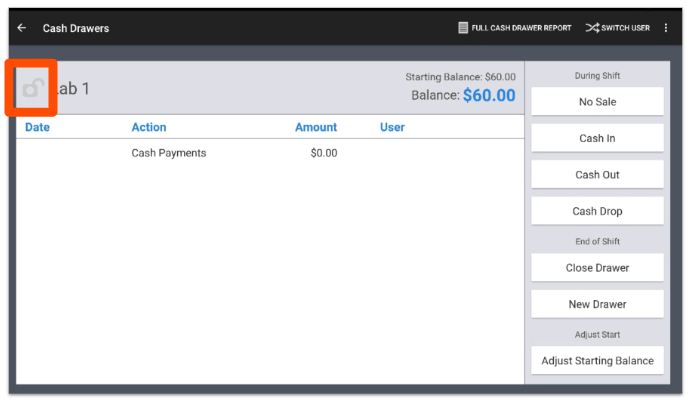
- En el menú principal de la aplicación Toast en tu POS, selecciona Cajones de Efectivo y luego selecciona el cajón al que deseas adjuntarte.
- Selecciona el icono de candado abierto junto al nombre del cajón.
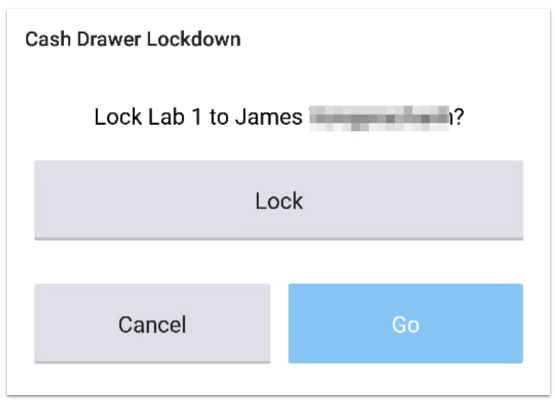
- En la pantalla emergente, selecciona Bloquear.
- Selecciona Ir.
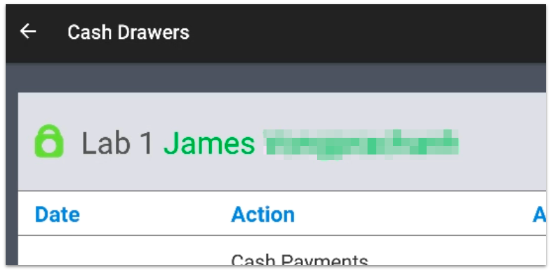
El cajón de efectivo ahora mostrará un icono de candado cerrado y el nombre del empleado asociado con el cajón.