Las traducciones se proporcionan solo a modo de cortesía. Es posible que los acuerdos legales con Toast, incluidos, entre otros, el Acuerdo de comerciante y el Acuerdo de licencia de usuario final, deban celebrarse en un idioma distinto al que se utiliza en esta página y que los términos de esos acuerdos se apliquen independientemente de que se proporcionen o no traducciones de esta página a otros idiomas.
Bloquear cajas de efectivo
Última actualización: 2 oct 2026, 2:17 p.m.
Aprende a configurar el bloqueo de la caja de efectivo y a bloquear una caja para ti mismo.
| Este artículo cubre la funcionalidad heredada de caja de efectivo. Una versión actualizada de la funcionalidad de la caja de efectivo está actualmente en lanzamiento limitado con clientes seleccionados. Si la experiencia de la caja de efectivo en tu POS de Toast difiere de lo que se describe aquí, consulta la documentación técnica de cajas de efectivo para obtener detalles sobre la nueva funcionalidad. |
Mira el video a continuación para aprender un poco sobre el bloqueo de la caja de efectivo.
Resumen del bloqueo de la caja de efectivo.
Configurar bloqueo de caja de efectivo
- En Toast Web, ve a Equipo > Configuración > Configuración avanzada de reseña del turno.
- En la página Configuración avanzada de reseña del turno, configura los siguientes ajustes:
- En la sección Revisión del turno, configura el campo Revisión del turno como Obligatorio
- En la sección Declarar propinas en efectivo, configura el campo Declarar propinas en efectivo como Los empleados por propina deben declarar propinas en efectivo
- En la sección Conciliar efectivo y propinas, configura el campo Solicitar conciliación de efectivo y propinas como “El empleado debe entregar cualquier venta en efectivo” y configura Bloquear el campo Empleado a caja de efectivo como “Obligatorio”
- Guarda y publica los cambios.
- Asegúrate de que el empleado al que vas a asignar la caja de efectivo tenga los permisos correctos. Deben tener cajas de efectivo (completas) o cajas de efectivo (ciegas)
- Si el usuario es gerente o líder de turno, y no quieres que tenga que bloquear una caja de efectivo:
- Ve a Equipo > Empleados.
- Selecciona el lápiz de edición para un empleado.
- Selecciona la pestaña Editar permisos personalizados y configura el permiso 3.19 Bloqueo de caja de efectivo (Anular) como Personalizado para este empleado en esta ubicación y Siempre activado (a menos que el permiso ya esté configurado como Predeterminado para la tarea o grupo de ubicaciones y Activado).
- Guardaave y publica los cambios
- Nota: Esta configuración también es algo que sugerimos si deseas que un empleado específico cierre una caja de efectivo, incluso si está bloqueada para otro usuario.
- Si el usuario es gerente o líder de turno, y no quieres que tenga que bloquear una caja de efectivo:
Bloquear una caja de efectivo
Nota: Si un empleado tiene una caja de efectivo bloqueada, deberá cerrarla durante la revisión del turno.
Para que un empleado asignado a un puesto de cajero bloquee una caja de efectivo para sí mismo (no se requiere gerente):
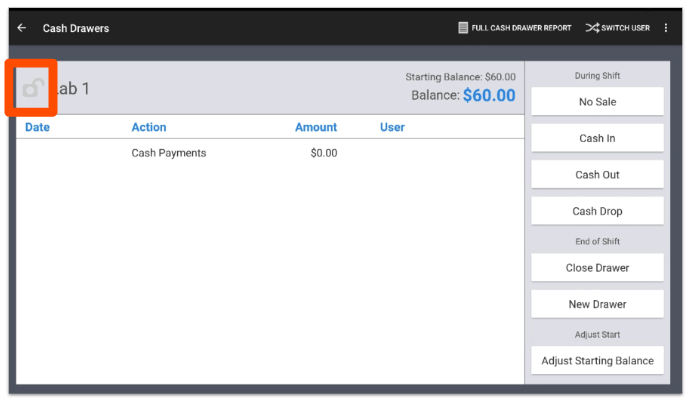
- En el menú principal de la aplicación Toast en tu POS, selecciona Cajas de efectivo y, luego, selecciona la caja a la que quieres conectar.
- Selecciona el ícono de candado abierto junto al nombre de la caja.
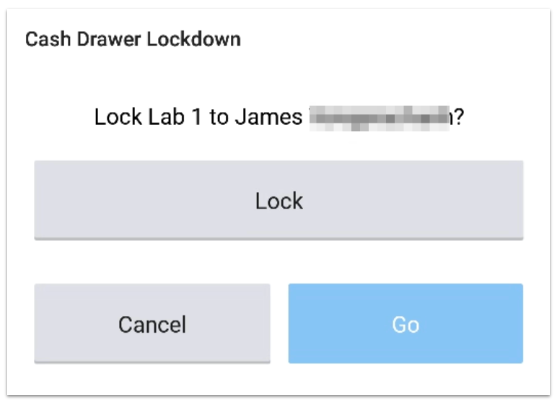
- En la pantalla emergente, selecciona Bloquear.
- Selecciona Ir.
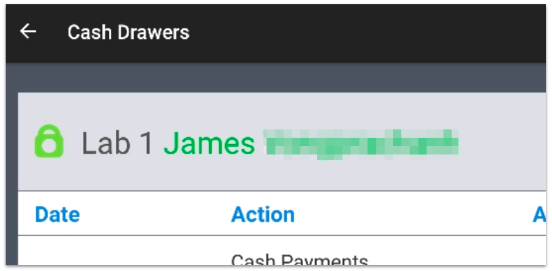
La caja de efectivo ahora mostrará un ícono de candado cerrado y el nombre del empleado asociado con la caja.