Redondeo de efectivo para Canadá, Reino Unido, Irlanda y Australia
Última actualización: 2 jul 2026, 5:41 p.m.
Descubre cómo implementar el redondeo de efectivo en tu restaurante a medida que EE. UU. elimina gradualmente el centavo.
| Este contenido solo es aplicable a clientes en Canadá, Reino Unido, Irlanda y Australia. Si eres un cliente de EE. UU. que busca información sobre el redondeo de efectivo, consulta Configurar redondeo de efectivo durante el Penny Phaseout. Este contenido se proporciona solo con fines informativos y no tiene como propósito brindar asesoramiento legal, contable, fiscal, de recursos humanos ni ningún otro tipo de recomendación profesional. Eres responsable de cumplir con las leyes y regulaciones, incluidas las aplicables a las prácticas de ajuste de efectivo. Deberías comunicarte con tu abogado u otros asesores relevantes para obtener asesoramiento específico para tu circunstancia. El desarrollo, lanzamiento y cronograma de cualquier producto, función o funcionalidad quedan a la entera discreción de Toast y están sujetos a cambios. También eres el único responsable de informar a tus clientes sobre cualquier ajuste de efectivo o prácticas comerciales relacionadas. |
- Se requiere configuración de redondeo de efectivo
- Redondeo de efectivo en el POS
- Informes de redondeo de efectivo
Redondeo de efectivo necesita configuración
A medida que EE. UU. elimine centavos, esta es una configuración que puedes considerar para evitar interrupciones en las operaciones y los informes. Los primeros pasos para una configuración adecuada del redondeo de efectivo son crear una Estación de preparación sin impresión y una categoría de ventas dedicada al redondeo de efectivo. Sigue los pasos que se indican a continuación para asegurarte de configurarlo correctamente.
Crear una Estación Preparatoria Sin Imprimir
Para el redondeo de efectivo, es importante tener configurada una Estación de preparación sin impresión para asegurarte de que el artículo del menú de redondeo de efectivo no se ponga en la cocina. Sigue los pasos que se indican a continuación o, para obtener más información, consulta Configurar y asignar estaciones de preparación.
Nota: Si ya tienes configurada una Estación de preparación sin impresión, puedes omitir este paso.
Para crear una Estación de preparación sin Imprimir:
- En Toast Web, ve a Cocina > Estaciones de cocina > Estaciones de preparación.
- Selecciona + Agregar en la esquina inferior izquierda.
- Configura el Nombre de Estación en Sin Imprimir.
- Configura el campo Enviar a Solo Estación.
- No selecciones Otras estaciones.
- Configura Ticket Impresora en Ninguno.
- Desmarca Siempre Imprimir tickets.
- Guarda y publica los cambios.
Nota: Los clientes de Gestión de ubicaciones múltiples pueden estandarizar esta Estación de preparación en todas las ubicaciones asegurándose de que el objetivo y el propietario estén configurados a nivel de grupo.
Crea una categoría de ventas dedicada
Es importante crear una categoría de ventas dedicada llamada Ajustes de efectivo para permitir la generación de informes fácilmente. Sigue los pasos que se indican a continuación para crear una nueva categoría de ventas. Para obtener más información, consulta Configurar categorías de ventas.
Para crear una nueva categoría de ventas para ajustes de efectivo:
- En Toast Web, ve a Menús > Configuración > Categorías de ventas.
- Selecciona + Agregar.
- Configura el nombre en Ajustes de efectivo.
- Guarda y publica los cambios.
Nota: Si tienes Gestión de ubicaciones múltiples y deseas estandarizar tu Estación de preparación sin impresión y tu categoría de ventas dedicada en todas tus ubicaciones, puedes crear tu Estación de preparación sin Imprimir como Estación de preparación maestra y tu Categoría de ventas dirigida al nivel de grupo. Para obtener más información, consulta Gestionar estaciones de preparación con Gestión de ubicaciones múltiples con Toast.
Crear un grupo de menús dedicado
Sigue los pasos que se indican a continuación para crear un grupo de menús dedicado, o para obtener más información, consulta Crear y gestionar menús, grupos de menús y subgrupos.
Para crear un nuevo grupo de menús:
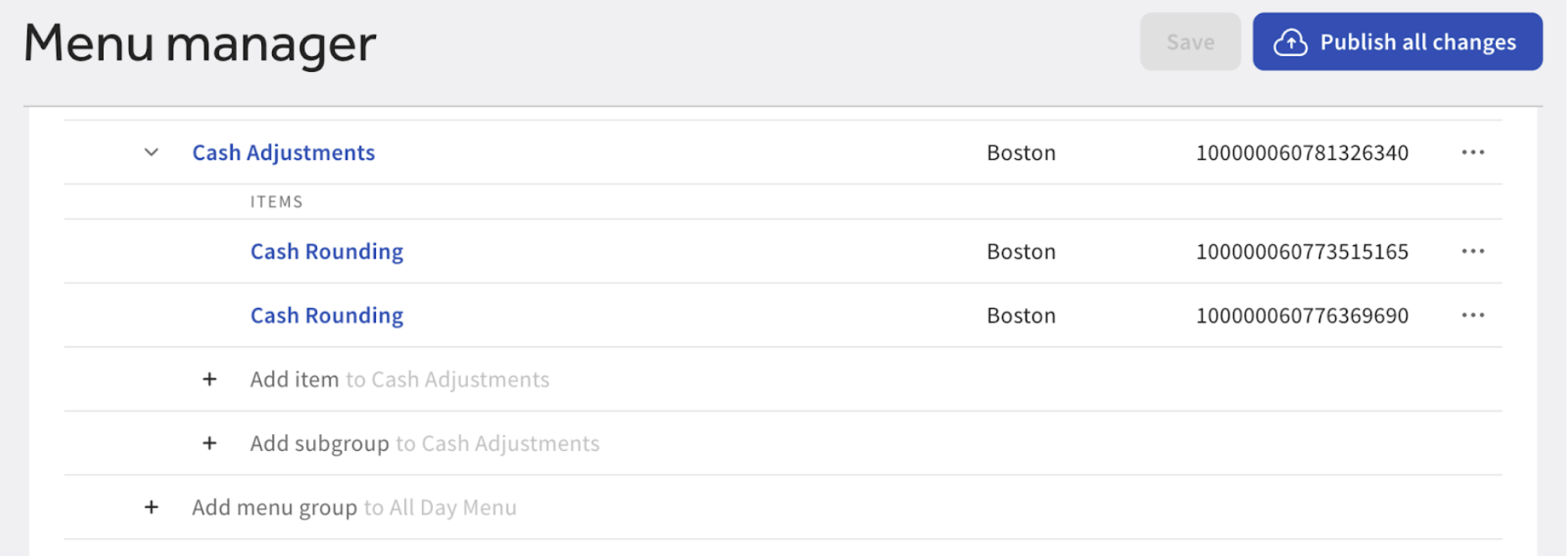
- En Toast Web, ve al gestor de menús y selecciona Menús > Gestión de menús > Gestor de menús.
- Selecciona el nombre del menú al que te gustaría agregar el grupo de menús.
- Selecciona + Agregar grupo de menús.
- Asigna un nombre al grupo de menús Ajustes de efectivo.
- Selecciona el hipervínculo de tu grupo de menús recién creado para ver los detalles del grupo.
- Configura la visibilidad del canal como POS únicamente.
Crear un artículo del menú dedicado
Si tu negocio ha decidido redondear exclusivamente hacia arriba o hacia abajo, solo necesitarás un artículo del menú especial para el redondeo de efectivo. Si has decidido redondear hacia arriba o hacia abajo en función del total, crea un nuevo artículo del menú para redondear hacia arriba y otro para redondear hacia abajo. Para obtener más información sobre cómo crear un nuevo artículo del menú, consulta Crear y gestionar artículos.
Los artículos de tu menú deberán incluir la siguiente información:
| Redondear artículo hacia abajo | Redondear artículo hacia arriba |
|---|---|
| Nombre del artículo del menú: Redondeo de efectivo (no imponible) Nombre del POS: -1 centavo Estrategia de precios: Precio básico Precio básico: -$0.01 Estación de preparación: Sin Imprimir Categoría de ventas: Ajustes de efectivo Impuestos: Ninguna Visibilidad del canal: POS únicamente | Nombre del artículo del menú: Redondeo de efectivo (no imponible) Nombre del POS: +1 centavo Estrategia de precios: Precio básico Precio básico: USD 0,01 Estación de preparación: Sin Imprimir Categoría de ventas: Ajustes de efectivo Impuestos: Ninguna Visibilidad del canal: POS únicamente |
Una vez que hayas creado el nuevo artículo o los nuevos artículos del menú, asegúrate de Guardar y Publicar los cambios para que estos aparezcan en el POS para todas las ubicaciones que manejan efectivo.
Redondeo de efectivo en el POS
Si un cliente está listo para pagar y confirmaste que desea pagar en efectivo, aplica el redondeo de efectivo al pagar:
- Ve al grupo de menús Ajustes de efectivo.
- Agrega uno o más artículos de redondeo de efectivo a la cuenta ("+1 centavo" o "-1 centavo") hasta que el total se redondee correctamente.
- Selecciona Pagar.
- Selecciona el botón Licitación en efectivo en la pantalla Pago para completar la transacción.
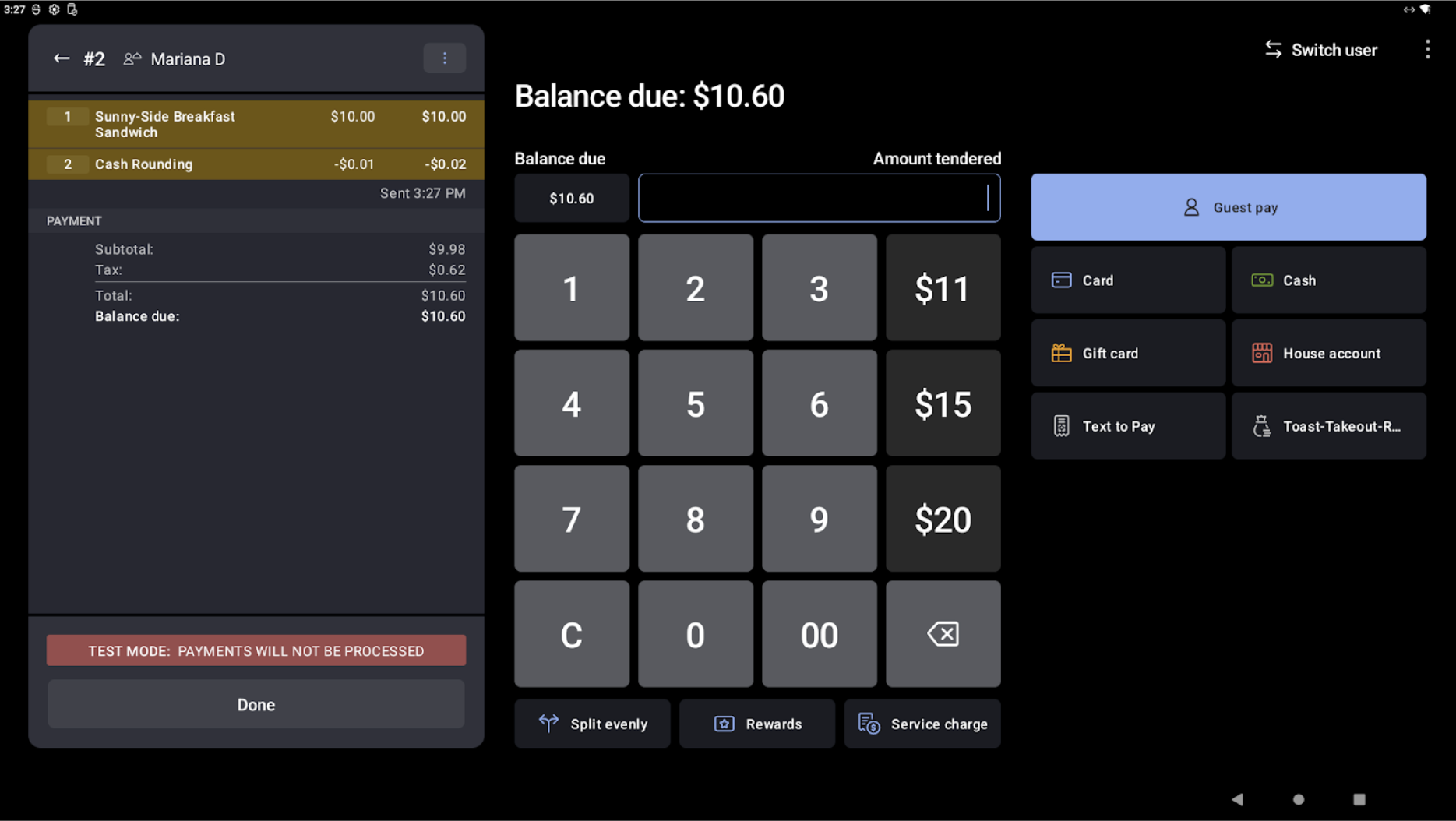
La imagen a continuación es un ejemplo de dos artículos de redondeo de efectivo agregados a una cuenta en la pantalla de pago que redondean el total hacia abajo:
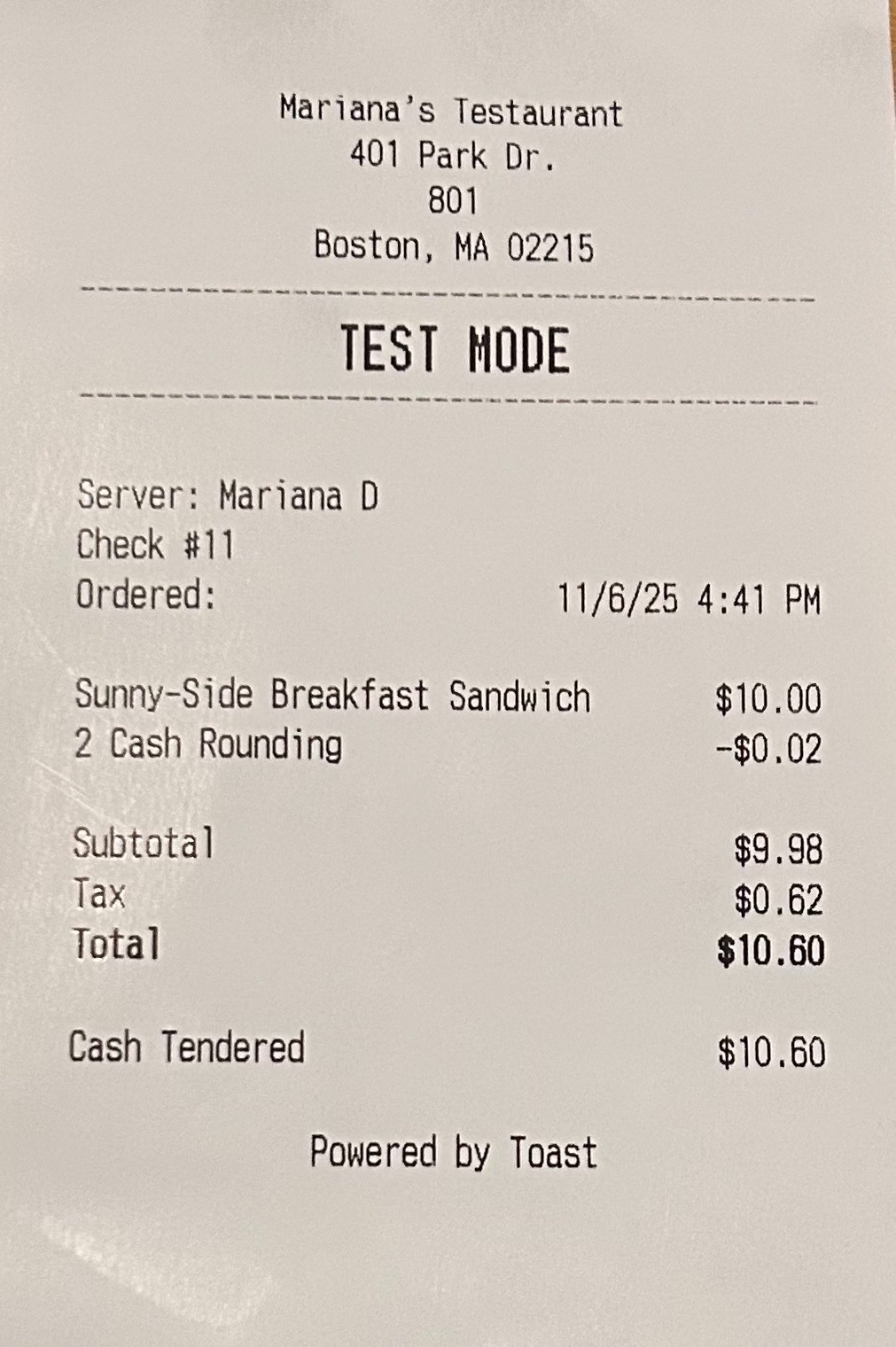
La imagen a continuación es un ejemplo de un recibo impreso que contiene dos artículos de redondeo de efectivo agregados a una cuenta que redondea el total hacia abajo:
Informes de redondeo de efectivo
Los ajustes de redondeo de efectivo aparecen en el informe de Combinación de productos (PMIX), lo que permite un seguimiento exacto de los montos totales de ajuste de efectivo. Estos montos pueden registrarse en sistemas contables de terceros como variaciones de excedente o faltante de efectivo. Para obtener más información sobre tu informe de combinación de productos (PMIX), consulta Resumen del informe de combinación de productos (PMIX).