Verificar o ajustar el saldo de una tarjeta de regalo
Última actualización: 16 sept 2026, 3:47 p.m.
Aprende a verificar o ajustar el saldo de la tarjeta de regalo o recompensa existente de un cliente.
- Antes de comenzar
- ¿Eres cliente de restaurante?
- ¿Qué método debo usar?
- Verificar el saldo de una tarjeta de regalo en el POS
- Verificar el saldo de una tarjeta de regalo en Toast Web
- Verifica el saldo de una tarjeta de regalo desde el sitio de búsqueda de tarjetas de regalo de Toast
- Localizar un número PIN de tarjeta de regalo
- Agrega valor a una tarjeta de regalo existente en el POS
- Ajustar el saldo de una tarjeta de regalo en Toast Web
- Preguntas frecuentes
- Artículos relacionados
Antes de comenzar
Se aplica a: POS de Toast, Toast Web, módulo Tarjetas de regalo Toast
Permisos necesarios:
- 4.4 Informes de tarjetas de regalo/recompensas necesarios para abrir los informes de saldos y transacciones de tarjetas de regalo en Toast Web
- 3.3 Ajuste de tarjeta de regalo: se requiere para ajustar manualmente el saldo de una tarjeta de regalo en Toast Web
Lo que lograrás: Encuentra el saldo actual de una tarjeta de regalo de un cliente, busca el PIN, agrega valor a una tarjeta existente o corrige un saldo, utilizando el POS, los informes de Toast Web o el sitio público de búsqueda de tarjetas de regalo de Toast.
Nota:
- El sitio de búsqueda de tarjetas de regalo de Toast está actualmente en lanzamiento limitado con clientes seleccionados. Si todavía no ves esta función, mantente atento a una actualización futura.
- El deslizamiento de tarjetas de regalo actualmente no está disponible para clientes en Canadá, Irlanda y el Reino Unido.
¿Eres cliente de restaurante?
Este artículo está dirigido al personal del restaurante. Si eres cliente titular de una tarjeta de regalo y deseas consultar tu propio saldo, no necesitas Toast Web:
- Escanea el código QR en la parte posterior de tu tarjeta de regalo física Toast o abre el enlace de búsqueda de saldo de tarjeta de regalo publicado por el restaurante que vendió la tarjeta (los restaurantes suelen publicar esto en su sitio web o redes sociales).
- Ingresa tu número de tarjeta de regalo de 16 dígitos, completa la verificación de reCAPTCHA y selecciona Enviar para ver tu saldo actual.
- Si la página no se carga, dice "tarjetas electrónicas próximamente" o no se encuentra tu número de tarjeta, ponte en contacto directamente con el restaurante que te vendió la tarjeta. Solo el restaurante puede consultar el saldo o emitir un reemplazo; Toast no puede consultar el saldo de la tarjeta de un cliente en nombre del restaurante.
¿Qué método debo usar?
La información de las tarjetas de regalo vive en varios lugares según con qué tengas que empezar. Usa esta tabla para elegir el camino más rápido.
| Lo que tienes | Dónde buscar |
|---|---|
| La tarjeta física o el código QR de regalo electrónico en mano | Verifica el POS, más rápido |
| El número de 16 dígitos de la tarjeta de regalo | Informe de saldos de tarjetas de regalo en Toast Web |
| Un número de cuenta o los últimos 4 de la tarjeta de crédito | |
| La fecha de compra o un rango de fechas | Por fecha de transacción (informe de transacciones con tarjetas de regalo) |
| Nombre, correo electrónico o teléfono del cliente | Verifica el POS y usa la opción de búsqueda |
| Solo la fecha de compra y el artículo de la tarjeta de regalo | |
| Nada. El cliente no puede encontrar su tarjeta. | Ver Consultar el saldo de la tarjeta de regalo de un cliente sin la tarjeta física |
Verificar el saldo de una tarjeta de regalo en el POS
Usa este método cuando tengas la tarjeta física, el código QR de regalo electrónico o la información de contacto del cliente.
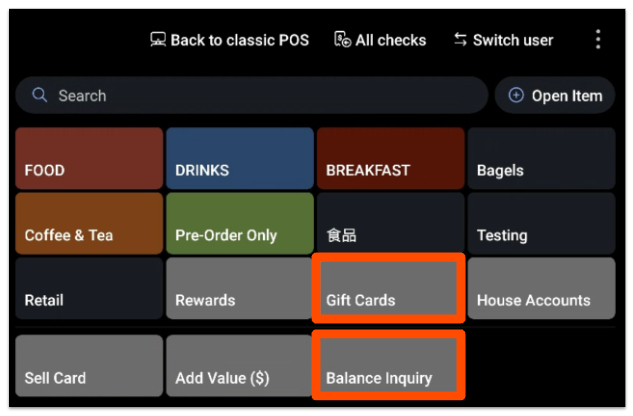
- En el POS, ve a la pantalla de pedidos.
- Selecciona el botón Tarjetas de regalo.
- Selecciona Consulta de saldo.
- Localiza la tarjeta de regalo con uno de estos métodos:
- Ingresa el número de tarjeta de regalo
- Escanea el código QR único (para tarjetas de regalo electrónicas)
- Selecciona la opción de búsqueda y busca por nombre del cliente, correo electrónico o número de teléfono
- Selecciona Listo.
Resultado previsto: Los resultados de la consulta de saldo aparecen con el saldo actual en dólares de la tarjeta.
Verificar el saldo de una tarjeta de regalo en Toast Web
Usa Toast Web cuando necesites investigar una transacción o buscar una tarjeta que ya no tengas en la mano. Hay cuatro formas de hacerlo.
Por número de cuenta o número de tarjeta de crédito
Usa este método cuando conozcas el número de cuenta original o tengas los últimos cuatro dígitos de la tarjeta de crédito que usó el cliente.
- En Toast Web, ve a Finanzas > Pagos > Buscar cuentas y emitir reembolso.
- Si buscas por número de cuenta, ingresa el número de cuenta, selecciona una fecha de cuenta y, luego, selecciona Buscar.
- Si buscas por tarjeta de crédito, selecciona la pestaña Buscar por tarjeta de crédito e ingresa los últimos cuatro dígitos del número de tarjeta.
Resultado previsto: Los números de tarjeta de regalo aparecen en la página Detalles del pedido según los parámetros de búsqueda ingresados.
Por fecha de transacción
Usa este método cuando sepas aproximadamente cuándo se compró o utilizó la tarjeta de regalo. Esto también incluye búsquedas históricas (por ejemplo, encontrar una tarjeta de regalo electrónica emitida el año anterior).
- En Toast Web, ve a Informes > Pagos > Transacciones de tarjetas de regalo.
- Usa el filtro Ver para establecer el rango de fechas. Para encontrar una tarjeta de un año anterior, expande el rango de fechas para cubrir ese período.
- Utiliza la barra de búsqueda en la parte superior del informe para buscar la tarjeta de regalo por número, nombre u otro identificador.
- Selecciona una transacción para abrir la página Detalles del pedido.
Resultado previsto: Verás cada transacción en la tarjeta de regalo durante el rango de fechas, incluidas las ventas, los canjes y los ajustes de saldo, junto con el saldo actual.
En el informe de saldos de tarjetas de regalo
El informe de saldos de tarjetas de regalo es en tiempo real y lista cada tarjeta de regalo activa. Úsala cuando tengas el número de tarjeta de regalo o quieras escanear una lista de todas las tarjetas activas.
- En Toast Web, ve a Informes > Pagos > Saldos de tarjetas de regalo.
- Aplica filtros de informe según sea necesario.
- Para exportar los datos, selecciona el ícono de descarga junto a la pestaña Mostrar u ocultar columnas. Puedes filtrar el archivo exportado por los últimos cuatro dígitos del número de tarjeta o por la fecha de compra de la tarjeta de regalo.
Resultado previsto: El informe lista cada tarjeta de regalo activa con saldo actual, monto inicial, primera fecha de transacción y última fecha de transacción. Selecciona cualquier tarjeta para abrir la ventana Detalles de la tarjeta.
Nota: El informe de saldos de tarjetas de regalo es solo en tiempo real e ignora los filtros del rango de fechas. Para buscar por rango de fechas, usa el informe de transacciones con tarjetas de regalo.
En el informe de detalles del artículo
Usa este método cuando sepas que la tarjeta de regalo se compró en una fecha específica, pero no tengas el número de tarjeta.
- En Toast Web, ve a Informes > Menús > Detalles del artículo.
- Aplica filtros de informe según sea necesario.
- Selecciona la pestaña Mostrar u ocultar columnas y, luego, activa la columna Diferido con una marca de verificación.
Resultado previsto: La columna Diferido muestra la información de la tarjeta de regalo vinculada a cada artículo vendido en esa fecha.
Verifica el saldo de una tarjeta de regalo desde el sitio de búsqueda de tarjetas de regalo de Toast
El sitio de búsqueda de tarjetas de regalo Toast es una página pública que los clientes pueden usar para verificar su propio saldo. Los clientes necesitan el número de 16 dígitos de la tarjeta de regalo Toast. Si importaste tarjetas de un proveedor anterior, consulta Activar el sitio de búsqueda de tarjetas importadas a continuación.
Nota: El sitio de búsqueda de tarjetas de regalo Toast actualmente está en lanzamiento limitado para clientes seleccionados.
La URL de tu sitio de búsqueda está en la página de información de tu restaurante en Toast Web. Para encontrarla, ve a Comida para llevar y Envío > Fuentes de pedidos > Información del restaurante. Comparte el enlace en tu sitio web y redes sociales para que los clientes puedan encontrarlo fácilmente.
Activar el sitio de búsqueda de tarjetas importadas
De manera predeterminada, el sitio de búsqueda solo busca números de tarjeta de 16 dígitos asignados por Toast. Si importaste tarjetas de regalo de un proveedor anterior, los clientes deberán usar su número de tarjeta importado, por lo que debes activar la búsqueda de números importados.
- En Toast Web, ve a Finanzas > Pagos > Tarjetas de regalo > Configuración de tarjetas.
- Desplázate hasta la sección Buscar por números importados.
- Selecciona ¿Mis números de tarjeta son seguros? para verificar si tus números de tarjeta incluyen números de tarjeta importados. Los resultados se muestran debajo del botón.
- Para habilitar esta función, selecciona Buscar tarjetas por números importados en la página de búsqueda pública, lee el aviso legal y selecciona Sí, entiendo y acepto el riesgo.
- Selecciona Guardar y, luego, Publicar.
Resultado previsto: El sitio de búsqueda ahora acepta números de tarjeta asignados e importados por Toast.
Para obtener ayuda para importar tarjetas de regalo en Toast, consulta Importar tarjetas.
Qué verán tus clientes en el sitio de búsqueda
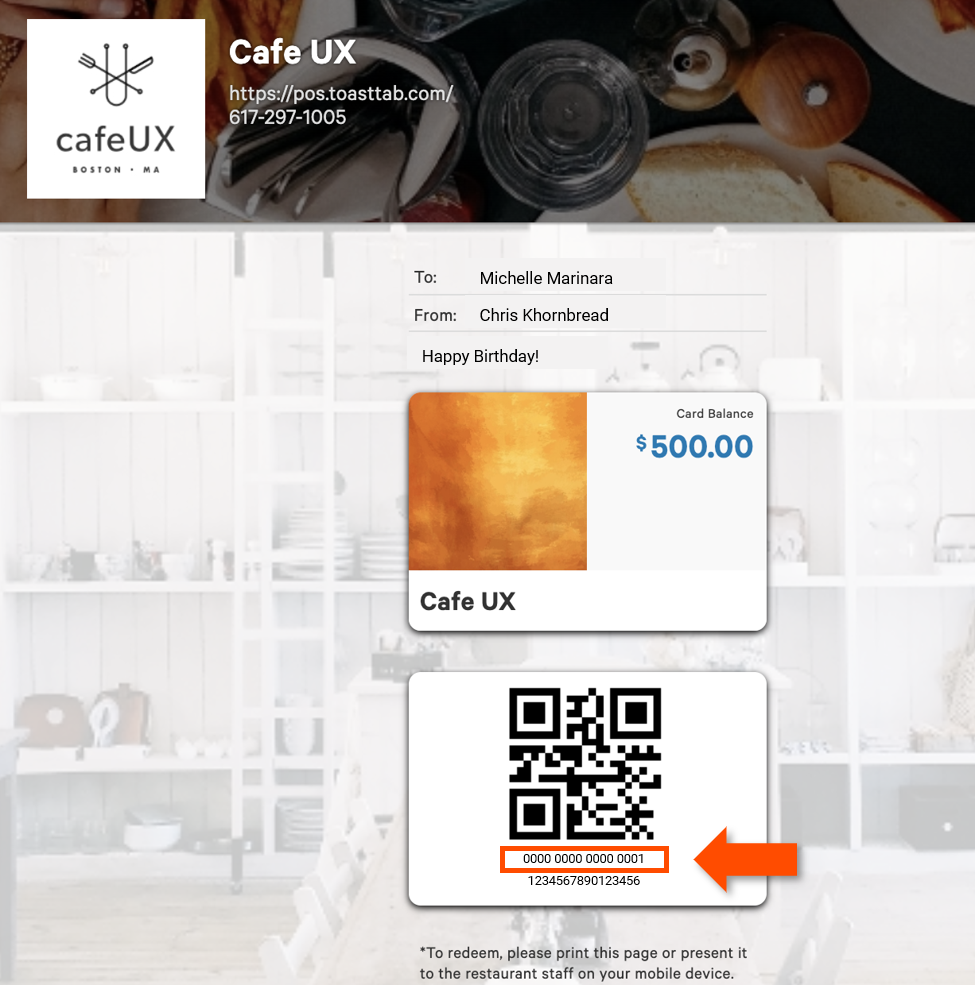
Un cliente en tu sitio de búsqueda de tarjetas de regalo de Toast ingresa su código de tarjeta de regalo de 16 dígitos en el campo Número de tarjeta, selecciona la casilla de verificación reCAPTCHA y, luego, selecciona Enviar. El sitio los dirige a su página única de tarjetas de regalo. El número de 16 dígitos de la tarjeta de regalo Toast se muestra debajo del código QR con un espacio después de cada cuatro dígitos.
Si tu restaurante tiene activados Pedidos digitales Toast, el mismo código puede canjearse como pago por pedidos digitales de clientes.
Localizar un número PIN de tarjeta de regalo
El PIN está en el correo electrónico o mensaje de texto original que el cliente recibió cuando se envió su tarjeta de regalo electrónica. Si el cliente no puede encontrar ese mensaje, busca el PIN en Toast Web.
- En Toast Web, ve a Informes > Pagos > Saldos de tarjetas o informes > Pagos > Transacciones de tarjetas.
- Localiza la tarjeta buscando el número de tarjeta.
- Selecciona la tarjeta para abrir el panel Detalles de la tarjeta.
- Si la tarjeta tiene un PIN asociado, el PIN aparece en Detalles de la tarjeta.
Resultado previsto: Puedes leer el PIN al cliente o compartir el enlace del sitio de búsqueda para que pueda consultar el saldo por sí mismo.
Nota: El PIN no es necesario para Local by Toast ni para el uso de aplicaciones de la marca.
Agrega valor a una tarjeta de regalo existente en el POS
Usa este método cuando un cliente desee recargar una tarjeta existente. El valor agregado aparece en la pantalla de pedido y se paga como parte de la cuenta.
- En la pantalla de pedidos, selecciona el botón Tarjetas de regalo.
- Selecciona Agregar valor ($).
- Ingresa el monto que el cliente desea agregar y, luego, selecciona Siguiente.
- Localiza la tarjeta de regalo del cliente ingresando el número de tarjeta, escaneando el código QR (tarjeta de regalo electrónica) o deslizando la tarjeta.
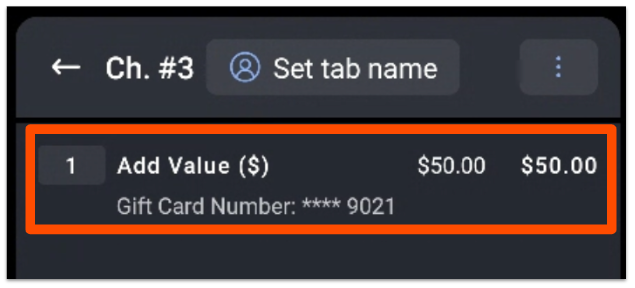
Resultado previsto: El valor agregado aparece en la pantalla de pedidos y está listo para el pago. El nuevo saldo se refleja inmediatamente después de que se paga la cuenta.
Ajustar el saldo de una tarjeta de regalo en Toast Web
Usa este método para corregir el saldo de una tarjeta, por ejemplo, después de una importación fallida, un ajuste promocional o una compensación. Puedes ajustar una o varias tarjetas sin salir del informe.
- En Toast Web, ve a Informes > Pagos > Saldos de tarjetas de regalo.
- Localiza el número de tarjeta de regalo que deseas ajustar.
- Selecciona la fila de la tarjeta para abrir Detalles de la tarjeta.
- Selecciona Ajustar saldo.
- Ingresa el valor que deseas agregar. Para reducir el saldo, ingresa un número negativo (por ejemplo, -25).
- Selecciona Guardar.
- Repite esta acción para tarjetas adicionales según sea necesario.
Resultado previsto: El nuevo saldo se guarda en la tarjeta y se refleja inmediatamente en el informe de saldos de tarjetas de regalo.
Preguntas frecuentes
¿Cómo puedo encontrar el saldo de una tarjeta de regalo usando el número de tarjeta?
Para encontrar el saldo de una tarjeta de regalo usando el número de tarjeta, ve a Informes > Pagos > Saldos de tarjetas de regalo en Toast Web y, luego, ingresa o pega el número de tarjeta en la barra de búsqueda. El saldo actual, la primera y última fecha de transacción y el monto inicial aparecen en el panel Detalles de la tarjeta.
También se le preguntó como:
-
- ¿Cómo verifico el saldo de una tarjeta de regalo en el sitio web de Toast?
- ¿Cómo busco el saldo de una tarjeta de regalo por número?
¿Cómo encuentro un número de tarjeta de regalo electrónica para un cliente que la perdió?
Si un cliente no puede encontrar su número de tarjeta de regalo electrónica, la ruta más rápida es el informe de transacciones de tarjetas de regalo de Toast. En Toast Web, ve a Informes > Pagos > Transacciones de tarjetas de regalo, luego busca por el nombre del cliente, correo electrónico o la fecha de compra. Los números de tarjeta también aparecen en cualquier cuenta que haya utilizado la tarjeta de regalo. Consulta Por número de cuenta o Número de tarjeta de crédito más arriba.
Si solo necesitas reenviar el regalo electrónico al correo electrónico del cliente, consulta Reenviar tarjetas Toast. Si la tarjeta de regalo electrónica se dirigió a una dirección de correo electrónico incorrecta, consulta Reenviar tarjetas enviadas a una dirección de correo electrónico incorrecta.
También se le preguntó como:
-
- ¿Cómo busco una tarjeta de regalo?
- buscar transacciones con tarjetas de regalo
- Necesito ayuda para encontrar una tarjeta de regalo que se haya emitido en [año]
Mi cliente no recibió su tarjeta de regalo electrónica. ¿Qué debo hacer?
Si un cliente no recibió su tarjeta de regalo electrónica, el problema es Envío, no saldo. Reenvía la tarjeta de regalo electrónica al mismo correo electrónico o a una dirección de correo electrónico corregida. Consulta Reenviar tarjetas Toast. Si también necesitas verificar el número de tarjeta del cliente, consulta Por número de cuenta o Número de tarjeta de crédito para buscar el pedido.
También se le preguntó como:
-
- El cliente dice que no recibió la tarjeta de regalo digital
- Tengo un cliente que no recibió su tarjeta de regalo electrónica
- cliente compró una tarjeta de regalo en línea no puede usarla
La tarjeta de regalo muestra USD 0, ¿qué pasa?
Un saldo de USD 0 en una tarjeta que importaste de un proveedor anterior suele significar que la tarjeta se importó como activa con un saldo de USD 0 en lugar de como inactiva. Para diagnosticar la causa y decidir si quieres ajustar el saldo manualmente, consulta Solucionar problemas de tarjetas de regalo sin saldo. Para corregir el saldo directamente, sigue Ajustar saldo de tarjeta de regalo en Toast Web.
¿Puedo reembolsar una compra de tarjeta de regalo en lugar de ajustar el saldo?
Sí, pero reembolsar una cuenta de tarjeta de regalo es un flujo de trabajo diferente al de ajustar el saldo. Un reembolso devuelve dinero al método de pago original del cliente; un ajuste cambia el valor en la propia tarjeta. Para reembolsar una cuenta de tarjeta de regalo (y opcionalmente eliminar el valor de la tarjeta), consulta Ajustar o reembolsar saldo de tarjeta de regalo.
¿Puedo desactivar o reactivar una tarjeta de regalo?
Sí. Desde el panel Detalles de la tarjeta en el informe de saldos de tarjetas de regalo, selecciona el botón Editar en la esquina superior izquierda para abrir la opción Desactivar o reactivar. Para obtener más detalles y reglas de reactivación, consulta Agregar y ajustar saldos de recompensas manualmente.
También se le preguntó como:
-
- ¿Cómo puedo eliminar un saldo de una tarjeta de regalo?
- se puede desactivar una tarjeta de regalo
- Necesito hacer que este número de tarjeta de regalo sea inactivo
Artículos relacionados
- Preguntas frecuentes sobre tarjetas de regalo
- Ajustar o reembolsar saldo de tarjeta de regalo
- Consulta el saldo de la tarjeta de regalo de un cliente sin la tarjeta física
- Solucionar problemas de tarjetas de regalo sin saldo
- Resumen de informes de tarjetas de regalo