Las traducciones se proporcionan solo a modo de cortesía. Es posible que los acuerdos legales con Toast, incluidos, entre otros, el Acuerdo de comerciante y el Acuerdo de licencia de usuario final, deban celebrarse en un idioma distinto al que se utiliza en esta página y que los términos de esos acuerdos se apliquen independientemente de que se proporcionen o no traducciones de esta página a otros idiomas.
xtraCHEF: Borrar función de referencia de RMS para QuickBooks
Última actualización: 23 jun 2026, 2:38 p.m.
Borrar referencia de RMS es un "restablecimiento" técnico para una factura que no se sincronizó con QuickBooks Online o QuickBooks Desktop durante la extracción.
- Borrar resultado de referencia del RMS
- Borrar referencia de RMS en QuickBooks Desktop
- Borrar referencia de RMS en QuickBooks Online
Borrar resultado de referencia del RMS
Hay tres cosas que suceden cuando seleccionas Borrar referencia RMS para una factura en xtraCHEF:
- Rompió el enlace: Borrar el RMS "desvincula" la factura en xtraCHEF de cualquier registro anterior en QuickBooks Desktop. Para xtraCHEF, la factura ahora parece que no se ha exportado antes.
- Evita la duplicación: Si una sincronización falla a la mitad del proceso, QuickBooks podría tener un registro fantasma. Si intentas sincronizar de nuevo sin borrar el RMS, obtendrás un error que dice que la factura ya existe. Borrar el RMS le indica a xtraCHEF que "ignore el antiguo intento y lo trate como una factura nueva".
- Prepara el conector web: Debido a que QuickBooks Desktop no siempre está activo y depende del conector web para obtener datos, borrar el RMS vuelve a colocar esa factura en la cola. La próxima vez que el cliente ejecute el conector web, verá la factura como un artículo nuevo para descargar.
Borrar referencia de RMS en QuickBooks Desktop
- Cuando ocurra un error de extracción de factura, selecciona el mensaje de error (ícono de signo de exclamación) para ver los detalles específicos. Desde allí, ve al monitor de extracción para comenzar a solucionar problemas.
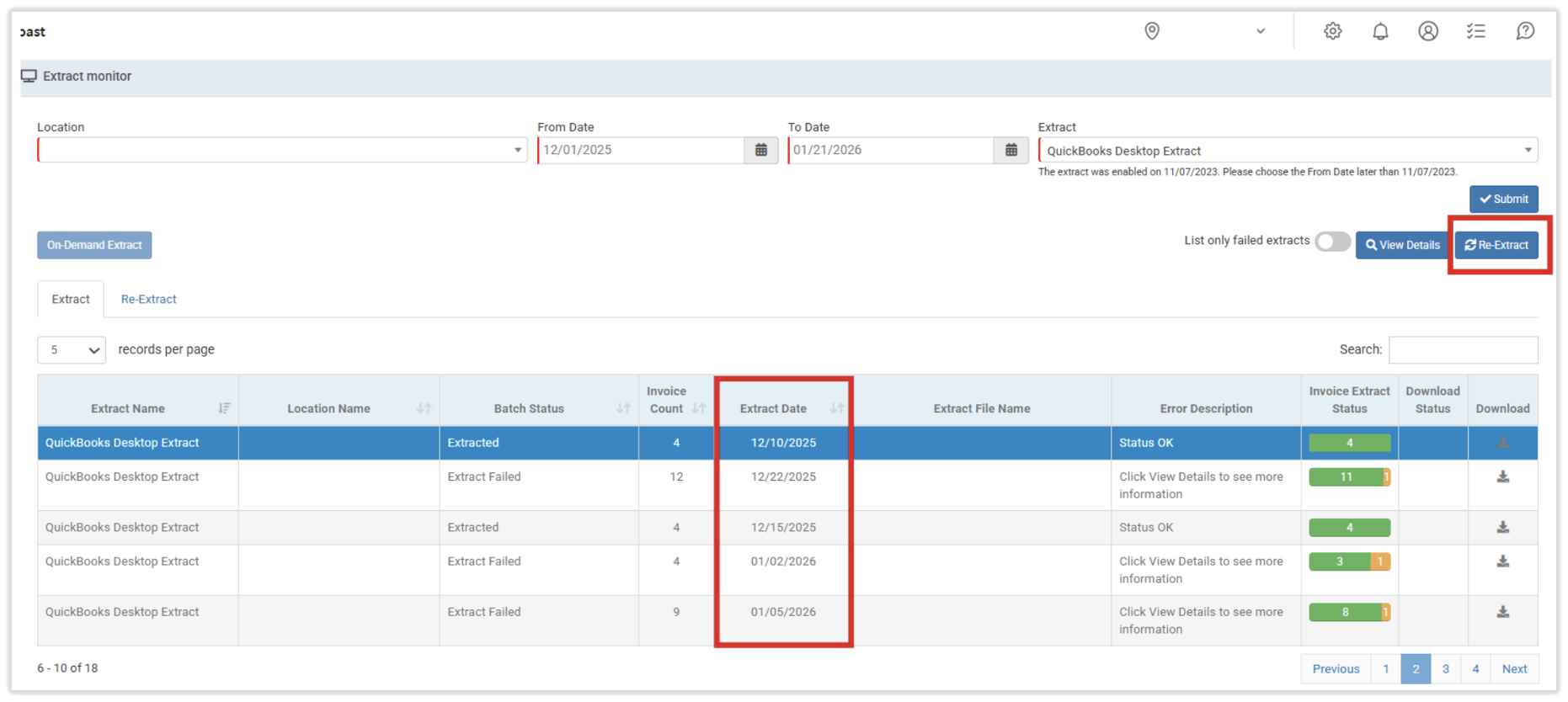
- Dentro del monitor de extracción, configura tus bases de filtros en el rango de fechas de extracción en lugar de la fecha de factura. Después de seleccionar Enviar, localiza el lote relevante de la lista proporcionada.
- Selecciona Ver detallespara encontrar la factura específica. Si aparece en el lote, selecciona Volver a extraer para reiniciar el proceso.
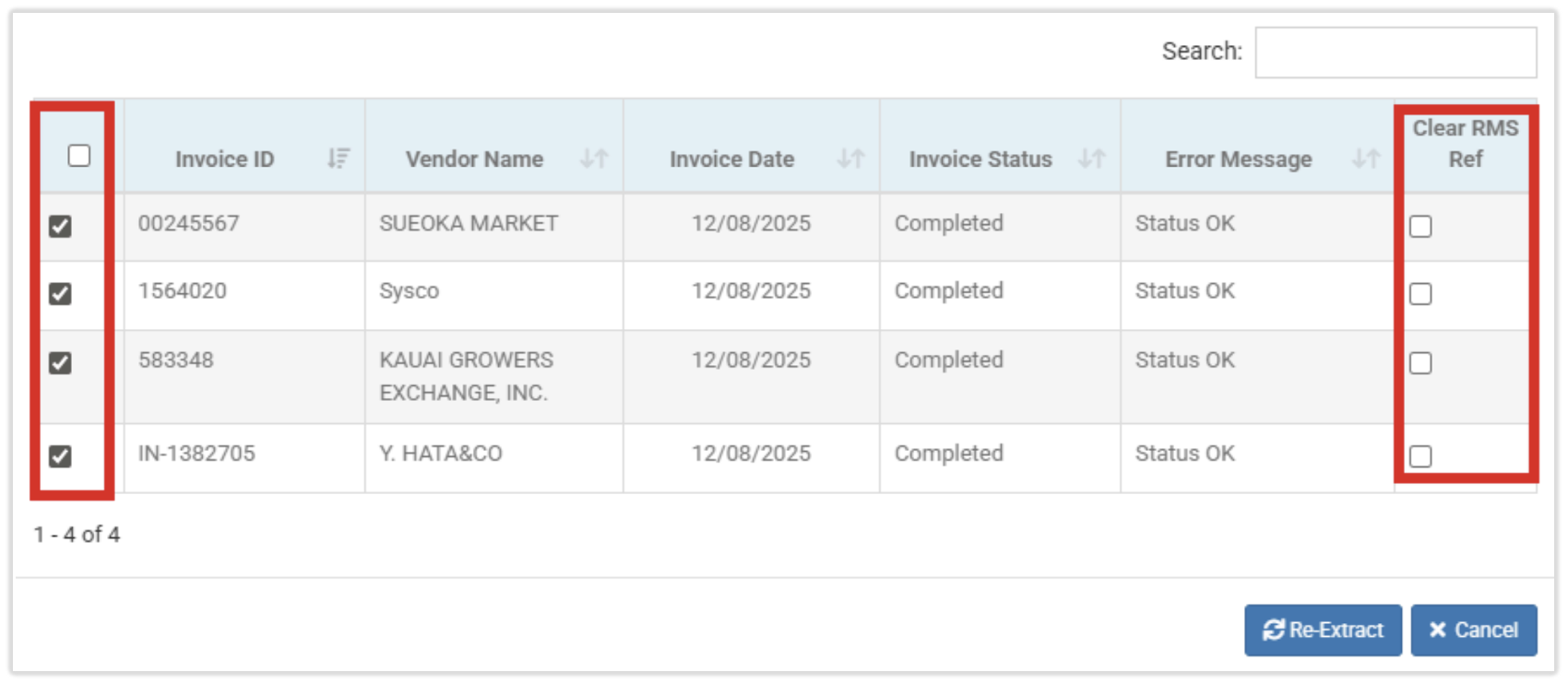
- Después de seleccionar Volver a extraer, aparecerá una ventana emergente que mostrará todas las facturas dentro de ese lote. Marca las facturas en cuestión y Borrar referencia RMSantes de seleccionar Volver a extraer en la ventana emergente. Esta acción elimina el enlace de datos existente a QuickBooks Desktop, lo que permite que el sistema trate la factura como nueva.
Borrar referencia de RMS en QuickBooks Online
- En QuickBooks Online, puedes borrar la referencia del RMS para una factura específica. Esto es particularmente útil para resolver errores de sincronización o reprocesar una factura que se eliminó previamente en tu sistema contable.
- En xtraCHEF, navega hasta Buscar factura.
- Ingresa el número de factura y selecciona Buscar.
- Localiza la factura correcta y selecciona el ícono Volver a extraer (flechas circulares).
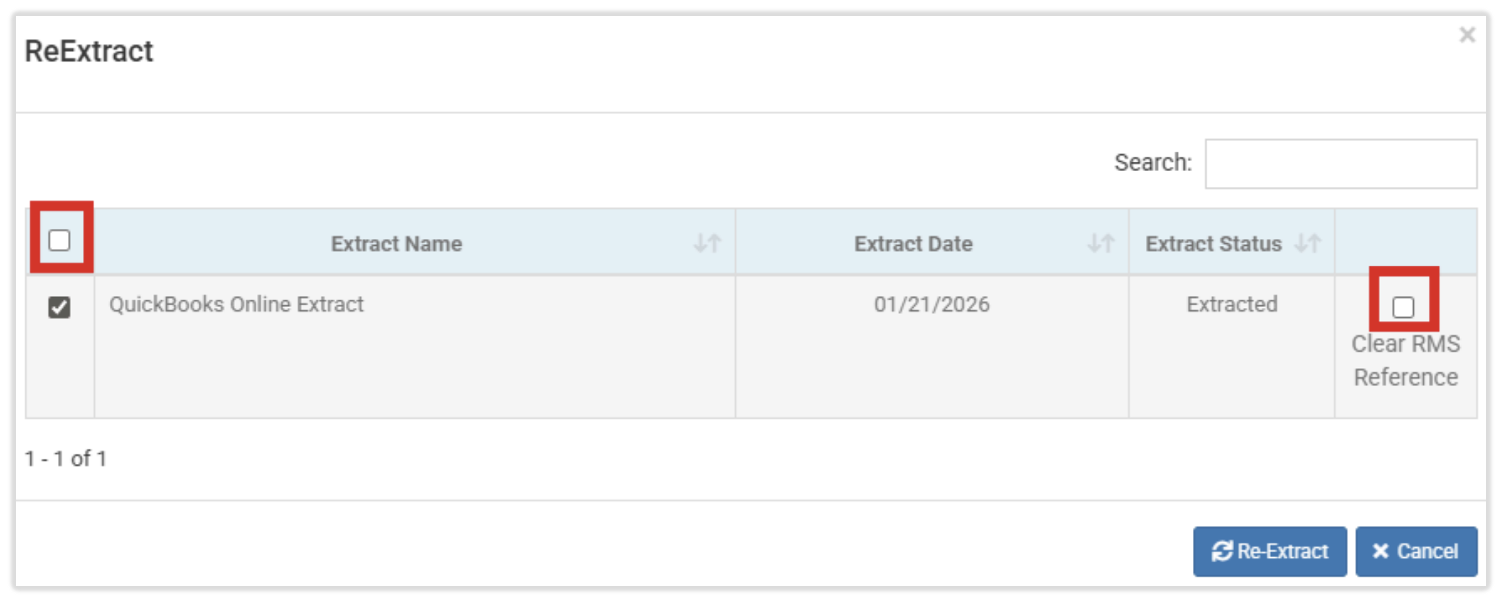
- Aparecerá un menú emergente con varias opciones de configuración. Para garantizar que la factura se trate como una nueva entrada en QuickBooks Online, selecciona las siguientes casillas de verificación:
- Extraer nombre (ubicado en el encabezado de la columna)
- Borrar referencia RMS
- Seleccionar volver a extraer
- El proceso de extracción puede tardar unos minutos en completarse. Toast recomienda esperar un momento después de la extracción para verificar que la factura haya llegado a QuickBooks Online.