Crear un descuento combinado
Última actualización: 20 ago 2026, 4:29 p.m.
- Resumen de descuentos combinados
- Guía de configuración de descuentos combinados
- Combo de un solo artículo vs. Descuento fijo
- Activadores de tamaño
- Activadores de modificadores
- Descuentos masivos
- Sintonizar un combo en el POS
- Preguntas frecuentes
Resumen de descuentos combinados
Los descuentos combinados permiten a los clientes comprar artículos o grupos de artículos a un precio con descuento específico. Para obtener más información sobre otros tipos de descuento, consulta el artículo Primeros pasos con descuentos.
Una porción de pizza y un refresco se pueden descontar a USD 5 en total, siempre que una cuenta tenga ambos artículos.

El descuento combinado también se puede usar para fijar el precio de un solo artículo a un valor específico (por ejemplo, cualquier hamburguesa = USD 5,00).

Guía de configuración de descuentos combinados
- En Toast Web, ve a Finanzas > Relacionados > Configuración > Descuentos y códigos promocionales.
- Selecciona + Agregar descuento.
- Nombra tu descuento.
- Selecciona Combo en el menú desplegable Tipo de descuento.
- Ingresa el valor del descuento combinado. Este es el precio total de todos los artículos que formarán parte de este grupo combinado.
- Ahora es momento de crear tu grupo combinado. Comienza seleccionando + Agregar un nuevo grupo combinado. Ahora puedes buscar cualquier artículo o grupo del que quieras formar parte. Puedes agregar tantos grupos combinados a este descuento como lo necesites. Simplemente usa el botón + Agregar un nuevo grupo combinado.
- Configura los otros ajustes de descuento según lo desees y, luego, guarda y publica el descuento.
Combo de un solo artículo vs. Descuento fijo
Los combos también se pueden configurar para artículos individuales en lugar de una combinación de artículos o grupos. Si bien los descuentos fijos quitan un monto determinado en dólares o porcentaje del total de una cuenta o artículo, los combos de un solo artículo pueden aplicar descuentos a ciertos artículos o cuentas a un valor específico en dólares.
Por ejemplo, podrías optar por crear un descuento combinado para tu grupo de hamburguesas, de modo que todas las hamburguesas tengan un descuento de USD 5,00 (o el precio que quieras), independientemente de sus precios individuales. Si usas un descuento fijo, todas las hamburguesas tendrán un descuento de USD 5,00, lo que cambiará los precios por hamburguesa.
Activadores de tamaño
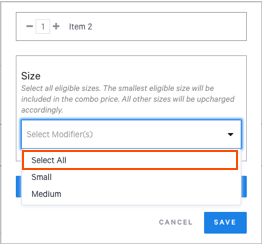
Se pueden usar descuentos por tamaño al crear combos. Al elegir artículos que tienen precios por tamaño, se te pedirá que selecciones qué tamaños son elegibles para el descuento.
Si eliges Seleccionar todo, el tamaño más pequeño será el valor de combo base. Si se pide un tamaño mayor, se aplicará un cargo adicional al artículo.
Si seleccionas un tamaño particular como artículo elegible, otros tamaños no serán elegibles para el descuento.
Por ejemplo, los sándwiches grandes son elegibles para el descuento, pero los pequeños y medianos no.
Activadores de modificadores
Los activadores de modificadores se utilizan en descuentos que contienen artículos con complementos (modificadores). Usar activadores de modificadores garantiza que los artículos con recargos (modificadores con un precio adicional) aún se puedan descontar adecuadamente. Por ejemplo, ingredientes para pizzas, sándwiches o ensaladas.
Nota: Los activadores de modificadores funcionan SOLO para descuentos combinados. Aunque se pueden ver con descuentos fijos, no se admiten en este momento.
Para configurar activadores de modificadores:
- Haz doble clic en el nombre del artículo que agregaste a tu grupo combinado.
- En la ventana emergente, selecciona + Agregar grupos de modificadores.
- Elige qué grupo de modificadores quieres incluir. Puedes seleccionar + Agregar grupos de modificadores nuevamente para seleccionar múltiples grupos de modificadores. Hay dos tipos de desencadenantes: Hasta y Debe tener.
- Configura el activador de hasta modificadores para definir cuántos modificadores se incluyen en el descuento antes de aplicar cargos adicionales. Para acceder a este activador, deberás agregar un solo artículo al descuento, NO un grupo de menús o menú. Por ejemplo, podrías tener un sándwich donde quieras ofrecer hasta 1 modificador del grupo de modificadores Recoger queso incluido en tu descuento.
- Configura el activador de modificadores “Debe tener” para definir cuántos modificadores se requieren para que el artículo sea elegible para el descuento. En el mismo ejemplo de elección de queso, el sándwich con descuento debe tener una selección de queso para calificar para el descuento.
Descuentos masivos
Los artículos se pueden descontar en bloque para descuentos combinados de un solo artículo, no para descuentos de varios artículos. Al activar los descuentos en bloque, se pueden descontar varios artículos calificados de una cuenta a la vez.
Una cantidad mínima es la cantidad de artículos necesarios en la cuenta para recibir el descuento en bloque. La cantidad máxima es la mayor cantidad de artículos que son elegibles para recibir el descuento. Por ejemplo, podrías usar esto si los artículos se ofrecen a USD 5,00 cada uno si compras al menos 2. Puedes comprar hasta 10 a este precio.
Puedes emparejar la aplicación automática con descuentos en bloque para descuentos combinados de un solo artículo.
Nota: Si no se configura el descuento en bloque, la aplicación automática solo se aplicará a un solo artículo elegible en una cuenta, en lugar de a todos los artículos elegibles. Por ejemplo, si ofreces suscriptores especiales por USD 3,00 de descuento y una familia entra y compra cuatro suscriptores. Si no se aplica un descuento en bloque, al aplicarlo automáticamente, solo se descontará una opción secundaria.
Toca un combo en el POS
Para registrar un descuento combinado, registra los artículos elegibles para el descuento combinado y ve a la sección Descuentos de la cuenta. Luego, elige el descuento correspondiente para aplicar. Nota: El descuento combinado no estará disponible para seleccionar hasta que los artículos elegibles estén en la cuenta.
Después de aplicar un descuento combinado, los artículos ya no se pueden editar. Para editar artículos una vez que se haya aplicado un descuento, resalta todos los artículos y selecciona Eliminar. Luego, edita los artículos individuales y vuelve a aplicar el descuento.
Nota: Si hay varias instancias de un combo en una cuenta, los artículos deben aparecer como rubros separados para que el combo se aplique a todas las instancias elegibles al usar la función de aplicar descuentos automáticamente. Por ejemplo, si tienes una combinación de donut y café por USD 3, deberás ingresar cada combinación por separado y aplicar el descuento a cada instancia. Por ejemplo, en lugar de registrar el pedido como donut (cantidad de 3) y café (cantidad de 3), registrarás cada uno individualmente como artículos de una sola cantidad.
Preguntas frecuentes
¿Cuándo se aplica realmente un descuento combinado de aplicación automática a la cuenta?
Los descuentos combinados configurados con aplicación automática se aplican cuando se guarda o envía la cuenta (por ejemplo, cuando se envían artículos a la cocina o se imprime un recibo), no necesariamente en el momento en que se agrega un artículo elegible a la cuenta. Si un descuento combinado no aparece de inmediato, guarda o envía la cuenta y confirma el descuento aplicado.