Crea un Descuento por Combo
Última actualización: 19 may 2026, 8:29 a.m.
- Descripción General de Descuentos por Combo
- Guía de Configuración de Descuentos por Combo
- Combo de Artículo Único vs. Descuento Fijo
- Disparadores de Tamaño
- Disparadores de Modificadores
- Descuentos por Compra en Cantidad
- Registrar un Combo en el POS
Descripción General de Descuentos por Combo
Los descuentos por combo permiten a los clientes comprar artículos o grupos de artículos a un precio específico con descuento. Para aprender más sobre otros tipos de descuentos, consulta el artículo Comienza con Descuentos.
Una porción de pizza y un refresco pueden tener un descuento a un total de $5 siempre que la cuenta tenga ambos artículos.

El descuento por combo también se puede usar para fijar el precio de un artículo único a un valor específico (por ejemplo, cualquier hamburguesa = $5.00).

Guía de Configuración de Descuentos por Combo
- En Toast Web, navega a Finanzas> Relacionados> Configuraciones > Descuentos y códigos promocionales.
- Selecciona + Agregar un Descuento.
- Nombra tu descuento.
- Selecciona Combo del menú desplegable de Tipo de descuento.
- Ingresa el Valor para el descuento de combo. Este es el precio total de todos los artículos que formarán parte de este grupo de combo.
- Ahora es el momento de construir tu grupo de combo. Comienza seleccionando + Agregar un Nuevo Grupo de Combo. Ahora puedes buscar cualquier artículo o grupo que te gustaría que formara parte del combo. Puedes agregar tantos grupos de combo a este descuento como necesites; solo usa el botón + Agregar un Nuevo Grupo de Combo.
- Configura tus otras configuraciones de descuento como desees, y luego guarda y publica tu descuento.
Combo de Artículo Único vs. Descuento Fijo
Los combos también se pueden configurar para artículos individuales en lugar de una combinación de artículos/grupos. Mientras que los descuentos fijos descuentan una cierta cantidad en dólares o un porcentaje de un total de cheque/artículo, los combos de artículo único pueden descontar ciertos artículos/cheques a un valor específico en dólares.
Por ejemplo, podrías optar por crear un descuento de combo para tu grupo de Hamburguesas, de modo que todas las hamburguesas tengan un descuento a $5.00 (o el precio que desees), independientemente de sus precios individuales. Si en su lugar usas un descuento fijo, todas las hamburguesas tendrían $5.00 de descuento, resultando en diferentes precios por hamburguesa.
Disparadores de Tamaño
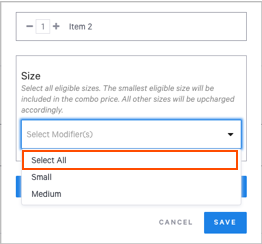
Los descuentos basados en tamaño se pueden usar al crear combos. Al elegir artículos que tienen precios por tamaño, se te pedirá que selecciones qué tamaños son elegibles para el descuento.
Si eliges Seleccionar Todo, el tamaño más pequeño será el valor base del combo. Si se ordena un tamaño más grande, se aplicará un cargo adicional al artículo.
Si seleccionas un tamaño particular como el artículo elegible, otros tamaños no serán elegibles para el descuento.
Por ejemplo, los sándwiches grandes son elegibles para el descuento, pero los tamaños pequeños y medianos no lo son.
Disparadores de Modificadores
Los disparadores de modificadores se utilizan en descuentos que contienen artículos con complementos (modificadores). Usar disparadores de modificadores asegura que los artículos con cargos adicionales (modificadores con un precio adicional) aún puedan ser descontados adecuadamente. Por ejemplo, los ingredientes en pizzas, sándwiches o ensaladas.
Nota: Los disparadores de modificadores funcionan SOLAMENTE para descuentos de combo. Aunque son visibles en descuentos fijos, noson compatibles en este momento.
Para configurar disparadores de modificadores:
- Haz doble clic en el nombre del artículo que agregaste a tu grupo de combo.
- En la ventana emergente, selecciona + Agregar Grupos de Modificadores.
- Elige qué grupo de modificadores te gustaría incluir. Puedes seleccionar+ Agregar Grupos de Modificadoresde nuevo para seleccionar múltiples grupos de modificadores. Hay dos tipos de disparadores: Hasta y Debe tener.
- Configura el disparador de modificador Hasta para definir cuántos modificadores están incluidos en el descuento antes de que se apliquen cargos adicionales. Para acceder a este disparador necesitarás agregar un solo artículo al descuento, NO un grupo de menú o menú. Por ejemplo, podrías tener un sándwich donde deseas ofrecer hasta 1 modificador del grupo de modificadores Seleccionar Queso incluido en tu descuento.
- Configura el disparador de modificador Debe tener para definir cuántos modificadores son requeridos para que el artículo sea elegible para el descuento. En el mismo ejemplo de Seleccionar Queso, el sándwich con descuento debe tener selección de queso para calificar para el descuento.
Descuentos por Volumen
Los artículos pueden ser descontados en volumen para descuentos de combos de un solo artículo - no para descuentos de múltiples artículos.Habilitar descuentos por volumen permite que múltiples artículos calificados en un ticket sean descontados a la vez.
Una cantidad mínima es el número de artículos requeridos en el ticket para recibir el descuento por volumen. La cantidad máxima es la mayor cantidad de artículos que son elegibles para recibir el descuento. Por ejemplo, podrías usar esto si los artículos se ofrecen a $5.00 cada uno si compras al menos 2. Puedes comprar hasta 10 a este precio.
Puedes combinar la aplicación automática con descuentos por volumen para descuentos de combos de un solo artículo.
Nota: Si el descuento por volumen no está configurado, la aplicación automática solo se aplicará a un solo artículo calificado en un ticket en lugar de a todos los artículos calificados. Por ejemplo, si estás ofreciendo subs especiales con $3.00 de descuento y una familia entra y compra cuatro subs. Sin el descuento por volumen aplicado, la aplicación automática solo descontará un sub.
Registrar un Combo en el POS
Para registrar un descuento de Combo, registra los artículos elegibles para el descuento de combo y navega a la sección Descuentos del ticket. Luego, elige el descuento relevante para aplicar. Nota: El descuento de combo no estará disponible para seleccionar hasta que los artículos elegibles estén en el ticket.
Después de que se aplique un descuento de combo, los artículos ya no se pueden editar. Para editar artículos una vez que se ha aplicado un descuento, resalta todos los artículos y selecciona Eliminar. Luego, edite los artículos individuales y vuelva a aplicar el descuento.
Nota: Si hay múltiples instancias de un combo en un recibo, los artículos deben aparecer como elementos de línea separados para que el combo se aplique a todas las instancias elegibles al utilizar la función de descuentos automáticos. Por ejemplo, si tiene un combo de dona y café por $3, necesitará ingresar cada combo por separado y aplicar el descuento a cada instancia. Por ejemplo, en lugar de registrar el pedido como dona (cantidad de 3) y café (cantidad de 3), registrará cada uno individualmente como artículos de cantidad única.