Conectar el dispositivo portátil Toast a una red Wi-Fi oculta
Última actualización: 16 sept 2026, 3:16 p.m.
Pregunta
¿Puede un dispositivo portátil Toast conectarse a una red Wi-Fi oculta?
Respuesta
Al configurar su red Wi-Fi para dispositivos portátiles Toast, el nombre de su red (SSID) puede ser visible u oculto. Los dispositivos portátiles Toast pueden conectarse a redes Wi-Fi ocultas, pero es posible que se requiera una configuración adicional según el modelo del dispositivo. Las redes ocultas también pueden hacer que la resolución de problemas sea más compleja si surgen problemas de conexión.
Nota: Las redes ocultas se utilizan solo en entornos de red autogestionados. Toast no puede ocultar los SSID en una red gestionada por Toast.
Para conectar un dispositivo portátil Toast a una red Wi-Fi oculta, siga los pasos a continuación:
- Vaya al icono de engranaje de Configuración en la pantalla principal del dispositivo portátil.
- Seleccione Red e Internet.
- Seleccione Wi-Fi y asegúrese de que Usar Wi-Fi esté activado.
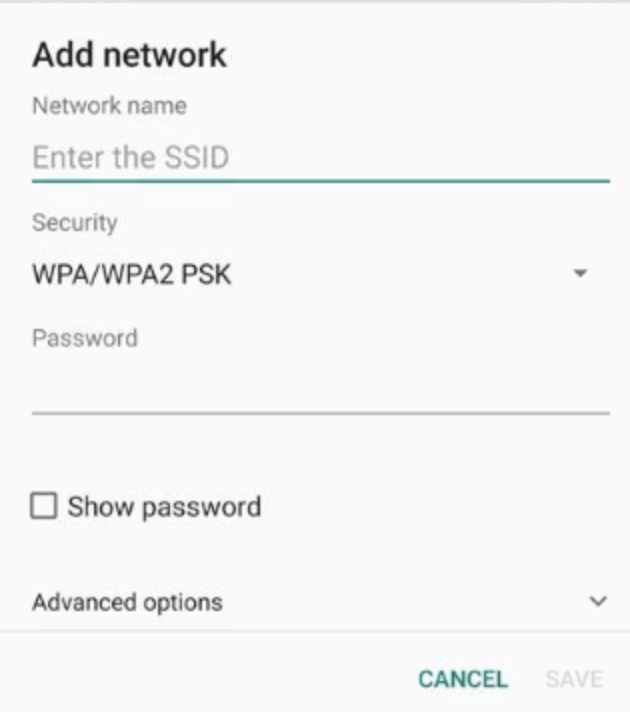
- Desplácese hasta la parte inferior de la lista de redes Wi-Fi disponibles y seleccione + Agregar red.
- Ingrese el Nombre de la red (SSID) exactamente como aparece en otros dispositivos conectados, incluyendo las mayúsculas y minúsculas correctas.
- Confirme la configuración de seguridad de la red antes de intentar conectarse seleccionando el tipo de Seguridad que coincida con la configuración del router:
- Los dispositivos Toast Go® 3 admiten:
- WPA/WPA2-Personal (PSK)
- WPA3-Personal
- Los dispositivos Toast Go® 3 NO admiten:
- Redes abiertas
- WEP
- Tipos de seguridad empresarial (como WPA2-Enterprise)
- Esto se aplica a todos los dispositivos que ejecutan Android 12.
- Los dispositivos Toast Go® 3 admiten:
- Confirme la configuración de red oculta:
- Toast Go® 3 y Toast Flex® 3: Toque el símbolo de intercalación de Opciones avanzadas en la página + Agregar red y habilite manualmente la configuración de Red oculta.
- Toast Go® 2: Al agregar una red manualmente, la configuración de Red oculta está habilitada de forma predeterminada. No se requiere configuración adicional en Opciones avanzadas.