Crear informes personalizados para el POS de Toast
Última actualización: 24 sept 2026, 12:45 p.m.
Obtén información sobre cómo configurar informes personalizados en Toast Web.
- Informes personalizados para resumen del POS de Toast
- Crea tu primer informe personalizado con una plantilla de Toast
- Crea tu primer informe personalizado desde cero
- Ejemplos de widgets
Informes personalizados para resumen del POS de Toast
Los informes personalizados te permiten crear paneles flexibles e interactivos que mantienen los informes más utilizados en un solo lugar. Dentro de tu panel de informes personalizado, puedes crear widgets de tablas y gráficos, reorganizarlos según sea necesario para facilitar su visualización y comparar datos en distintos plazos y ubicaciones, todo sin exportarlos a hojas de cálculo externas.
Para acceder a informes personalizados en Toast Web, ve a Informes > Informes personalizados.
Una vez creados, todos los informes personalizados guardados permanecerán en esta página.
Este es un recorrido en video de los informes personalizados de Toast.
Crea tu primer informe personalizado con una plantilla de Toast
Para comenzar a crear tu informe personalizado utilizando una plantilla de Toast en el generador de informes personalizados, selecciona el botón Crear nuevo informe.
A continuación, selecciona una plantilla creada por Toast pasando el cursor por encima de la plantilla que te interese. Aquí puedes seleccionar Obtener vista previa de la plantilla o Usar esta plantilla para comenzar a personalizarla.
Dentro de la biblioteca de plantillas, tendrás las siguientes opciones para ayudarte a empezar:
- Ventas diarias
- Rendimiento de la Estación de preparación
- Tendencias de ubicación
- Cuadro de mando FOH
- Tiempo de compleción por artículo
- Ventas de artículos por empleado
- Ventas profundas
- Desglose del descuento
- Rendimiento de las tarjetas de regalo
- Ventas por hora
- Desglose del menú
- Gráficos de tendencias de ventas
Una vez generada la plantilla de informe, puedes pasar el cursor por encima del título y seleccionar el ícono de lápiz para cambiar el nombre del informe. Si seleccionas un widget, verás el siguiente menú mientras estés en modo de edición:
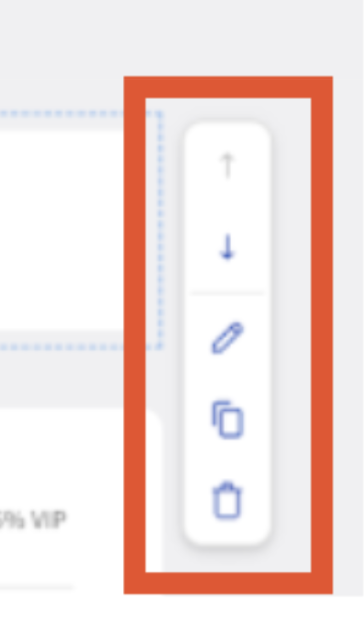
Las flechas te permiten mover el widget hacia arriba y hacia abajo por todo el panel, el ícono de lápiz te permite editar los filtros en tu gráfico, tabla o resaltado de métrica, el rectángulo doble te permite duplicar el widget y la papelera te permite eliminar el widget.
Cuando tengas todo donde lo deseas, selecciona Guardar.
Crea tu primer informe personalizado desde cero
Para comenzar a crear tu informe personalizado desde cero:
- En el generador de informes personalizados, selecciona el botón Crear nuevo informe.
- Selecciona Empezar de cero.
- Agrega widgets de informes al informe, para lo que deberás arrastrarlos y soltarlos en las secciones personalizadas del informe. Puedes seleccionar entre los siguientes tipos de widgets:
- Tabla:Muestra datos en filas y columnas y te permite seleccionar varias métricas. Usa este tipo de widget cuando quieras obtener datos detallados, fila por fila (p. ej., descuentos, artículos vendidos, etc.). Deberás configurar lo siguiente:
- Nombre de la tabla
- Desglose principal: Selecciona la dimensión principal que deseas usar para agrupar los datos del menú desplegable.
- Desglose secundario (opcional): Agrega una dimensión secundaria para que la agrupación sea más detallada.
- Métricas: Desplázate por la lista de métricas disponibles o utiliza la barra de búsqueda para localizar la métrica que tienes en mente.
- Filtros: Selecciona criterios para limitar qué datos se incluyen.
- Nota: Por el momento, solo puedes aplicar tres tipos de filtros a la vez (por ejemplo, Día de la semana, Centro de ingresos, Empleados).
- Gráfico:Muestra datos dentro de un gráfico de barras o de líneas. Usa este tipo de widget cuando quieras visualizar tendencias de rendimiento o comparaciones. Para obtener más información, consulta la sección Configurar el widget del gráfico a continuación. Deberás configurar lo siguiente:
- Título del gráfico
- Eje X (desglose principal): Elige cómo agrupar los datos en los ejes horizontales; por ejemplo, por hora, día de la semana o fecha.
- Eje Y: Selecciona la métrica a medir. Desplázate por la lista de métricas disponibles o utiliza la barra de búsqueda para localizar la métrica que tienes en mente.
- [Solo gráfico lineal] Desglosa por (opcional): Agrega un desglose secundario para comparar los valores en cada desglose principal. Por ejemplo, muestra a los mejores empleados por cada hora.
- Filtros:Selecciona criterios para limitar qué datos se incluyen.
- Nota: Solo puedes aplicar tres tipos de filtros a la vez (p. ej., Día de la semana, Centro de ingresos, Empleados).
- Tipo de gráfico: Gráfico de líneas, Gráfico de barras vertical, Gráfico de barras horizontal
- Métrica destacada: Muestra indicadores clave de rendimiento. Esto es útil para obtener información que tu equipo revisa regularmente. Para obtener más información, consulta la sección Aspectos destacados de la métrica a continuación.
- Tabla:Muestra datos en filas y columnas y te permite seleccionar varias métricas. Usa este tipo de widget cuando quieras obtener datos detallados, fila por fila (p. ej., descuentos, artículos vendidos, etc.). Deberás configurar lo siguiente:
- Selecciona Guardar.
Nota: También puedes moverte por tus widgets personalizados como se menciona en la sección Crear tu primer informe personalizado con una plantilla de Toast más arriba. Los informes personalizados se guardan automáticamente mientras editas, pero al seleccionar Guardar, se confirmará el diseño final.
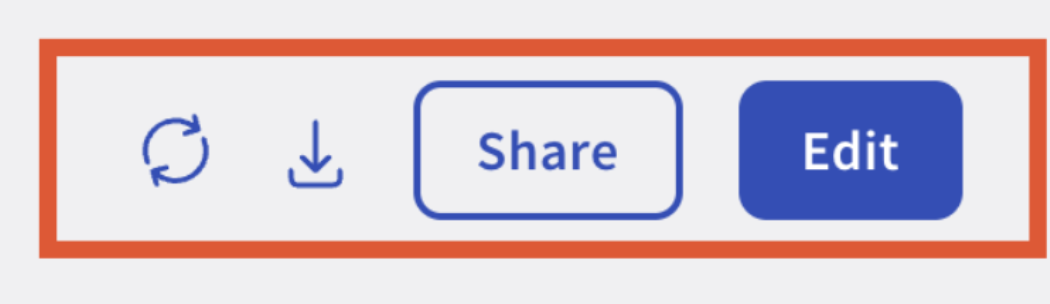
Después de guardar el informe, se te redirigirá al informe finalizado en el modo Ver. En el modo Ver puedes:
- Filtrar por fecha
- Comparar períodos
- Filtrar por ubicación(es)
- Actualizar datos
- Descargar como CSV o Excel
- Compartir el informe
- Editar el informe
Ejemplos de widgets de informes personalizados
Widget de mesa
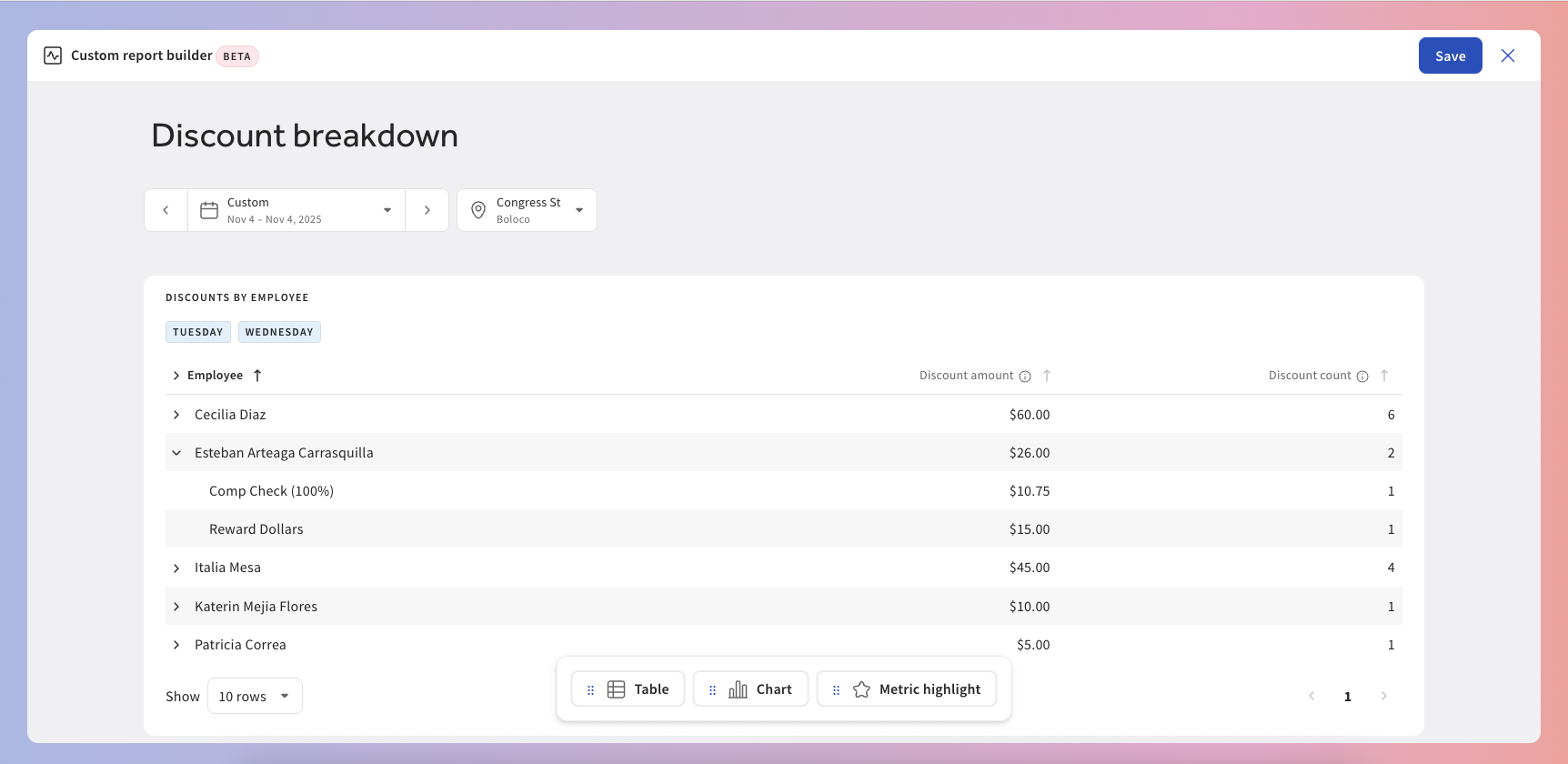
A continuación, se muestra un ejemplo de una tabla que muestra la cantidad de descuentos por nombre de empleado a lo largo del tiempo:
- Título de la mesa: Desglose de descuentos
- Desglose principal: Nombre del descuento
- Desglose secundario: Empleado
- Métrica: Monto del descuento, recuento de descuentos
- Filtros: Día de la semana - martes, miércoles
Widget de gráfico
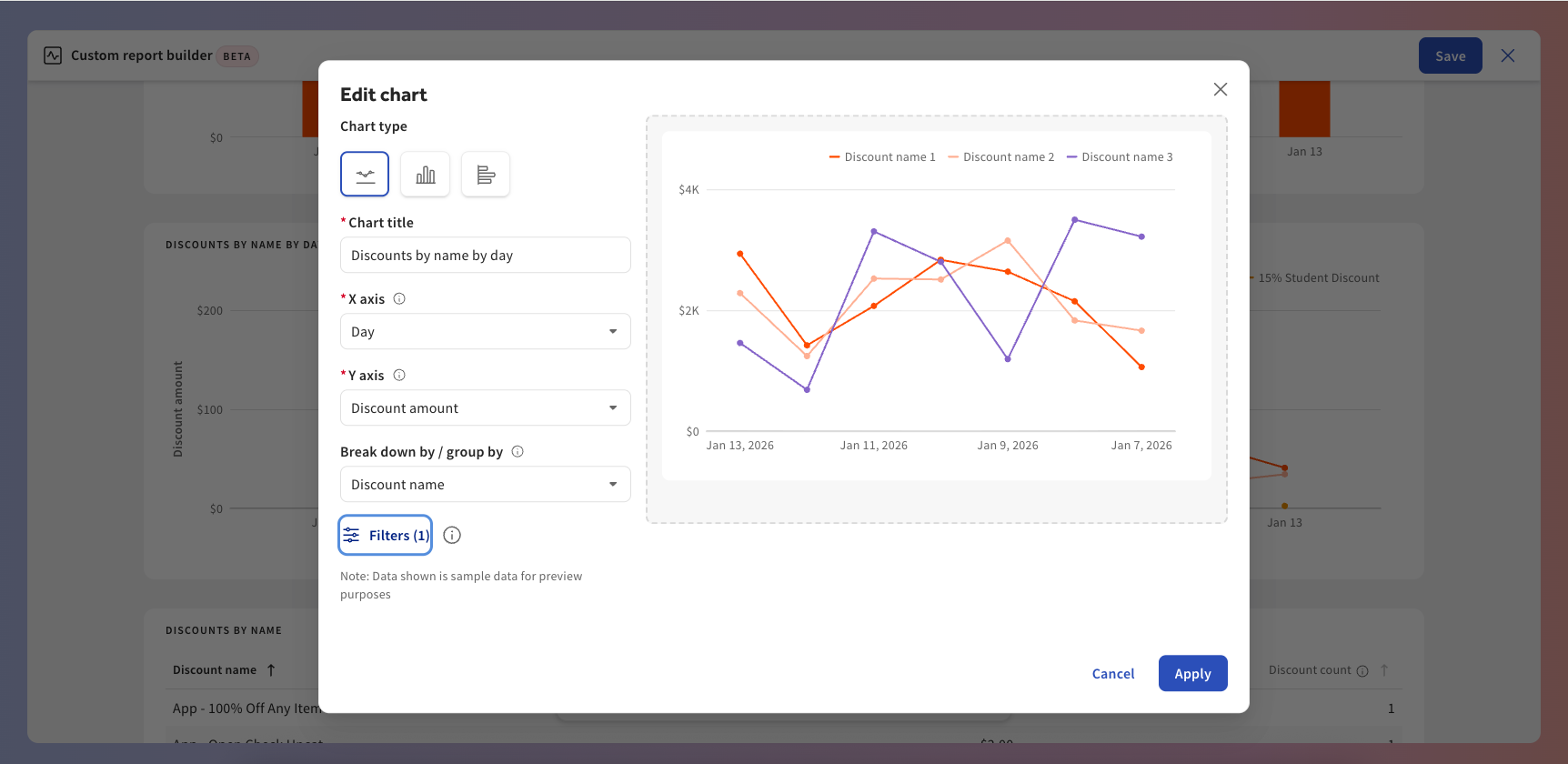
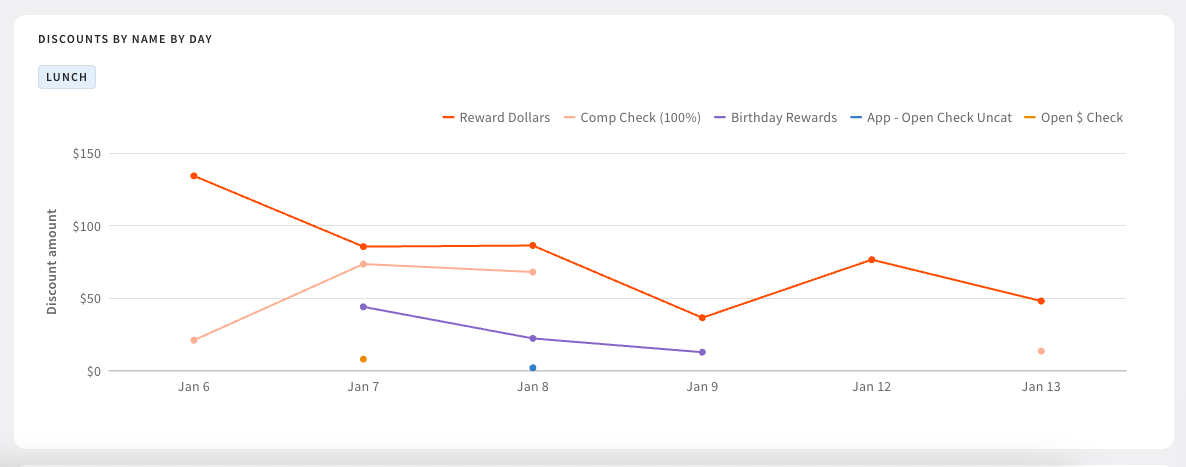
A continuación, incluimos un ejemplo de tabla que muestra la cantidad de descuentos por nombre y día:
- Tipo de gráfico: Gráfico de líneas
- Título del gráfico: Descuentos por nombre por día
- Eje X (desglose principal): Día
- Eje Y: Recuento de descuentos
- Desglosa por/agrupa por: Nombre del descuento
- Filtros: Servicio: almuerzo
Métrica destacado widget
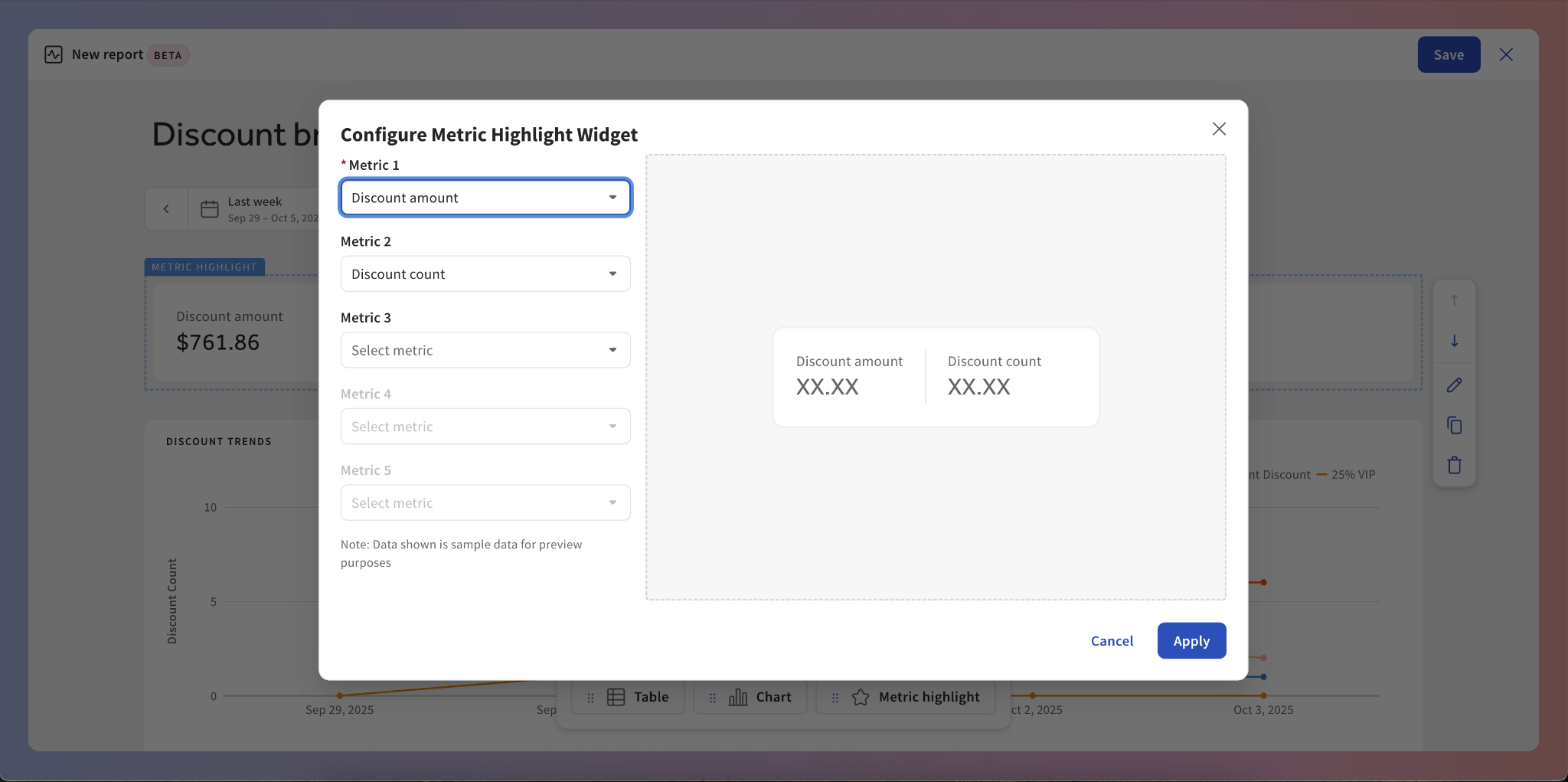
A continuación, incluimos un ejemplo de un destacado de la métrica que muestra los descuentos totales del período:
- Métrica 1: Monto de descuentos
- Métrica 2: Recuento de descuentos