Las traducciones se proporcionan solo a modo de cortesía. Es posible que los acuerdos legales con Toast, incluidos, entre otros, el Acuerdo de comerciante y el Acuerdo de licencia de usuario final, deban celebrarse en un idioma distinto al que se utiliza en esta página y que los términos de esos acuerdos se apliquen independientemente de que se proporcionen o no traducciones de esta página a otros idiomas.
Cree estaciones de preparación compartidas para su grupo de múltiples ubicaciones en Toast Web
Última actualización: 15 sept 2026, 10:36 a.m.
Aprende cómo se crean estaciones de preparación compartidas para grupos de múltiples ubicaciones en Toast Web.
Cree estaciones de preparación compartidas para grupos de múltiples ubicaciones
Siga estos pasos para crear estaciones de preparación compartidas para sus grupos de múltiples ubicaciones.
- En Toast Web, navegue a Cocina > Estaciones de cocina > Estaciones de preparación.
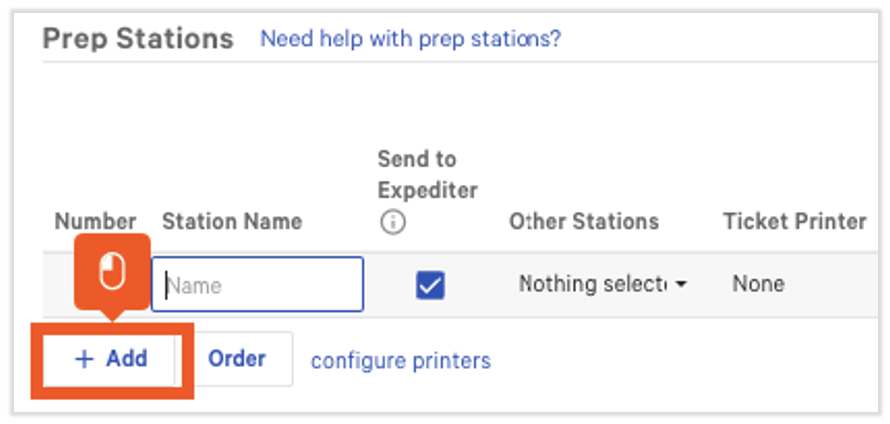
- Seleccione +Agregar para añadir una nueva estación de preparación.
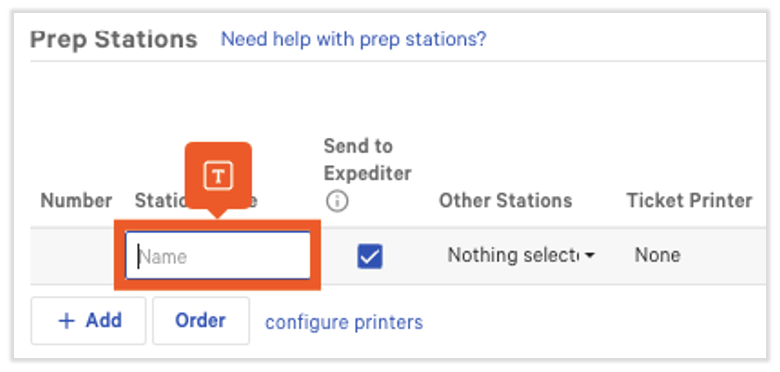
- Escriba el nombre de la estación de preparación que necesita. Como mejor práctica, incluya "(Compartido)" en el nombre de la estación de preparación
- Seleccione Guardar para guardar la estación de preparación.
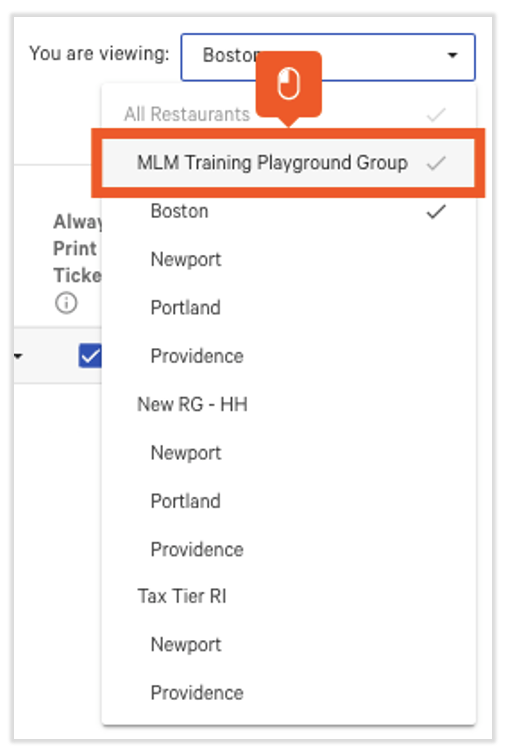
- Seleccione el Usted está viendo menú desplegable para ver todas las ubicaciones en el grupo, y seleccione el grupo de restaurantes superior antes de seleccionar Actualizar. En este ejemplo, seleccionamos el Grupo de Entrenamiento MLM Playground.
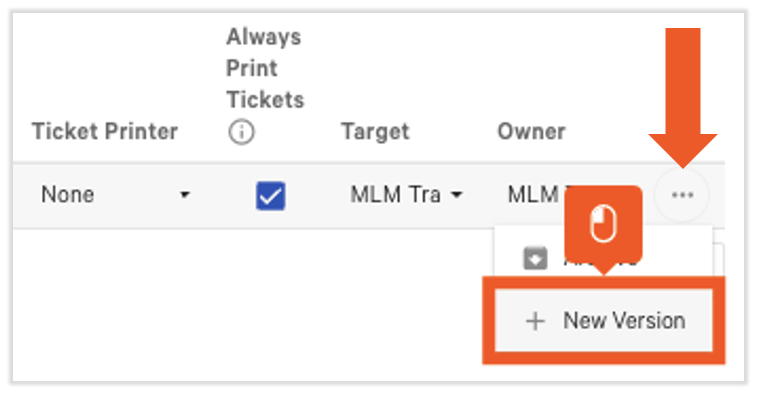
- Seleccione los tres puntos a la derecha de la Estación de Preparación y elija Nueva Versión.
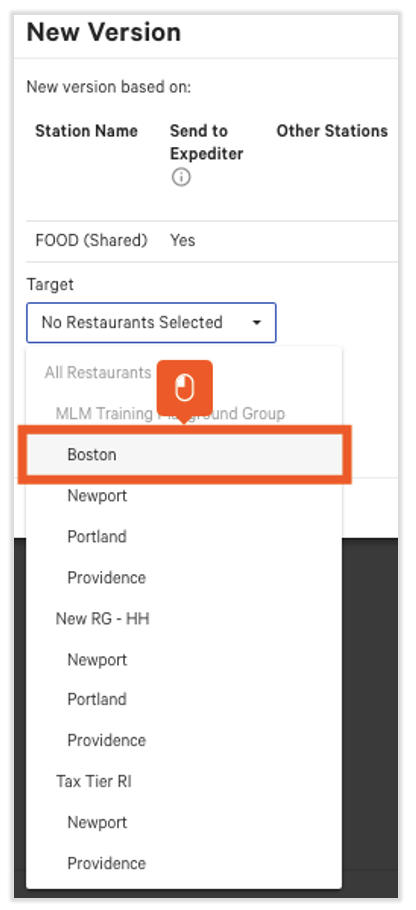
- Seleccione el lista del menú desplegable bajo Objetivo. Luego seleccione la ubicación a la que desea agregar una versión - en este ejemplo, Boston. Luego selecciona Enviar.
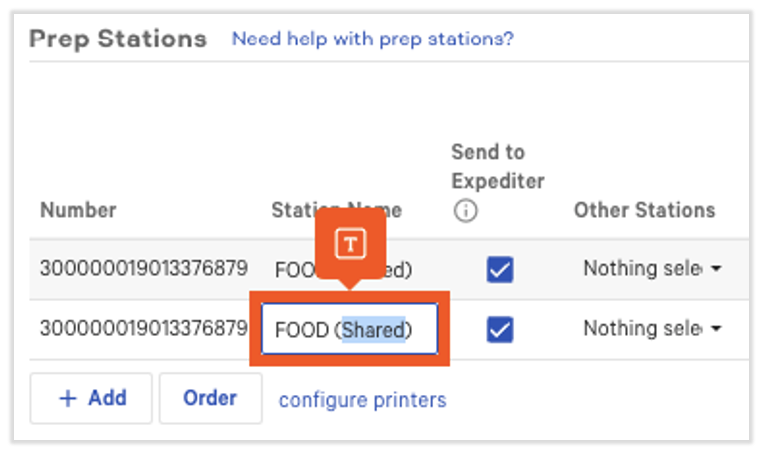
- Como mejor práctica, sugerimos renombrar la versión para reflejar el objetivo. Puedes seleccionar el nombre de la estación para actualizarlo.
- Nota: Guarda tus cambios antes de continuar.
- Nota: Guarda tus cambios antes de continuar.
- Repite los pasos 7 a 11 para crear versiones para TODAS las ubicaciones en el grupo.
- Una vez que se crean las versiones, puedes configurar las estaciones de preparación locales según sea necesario.
- Seleccionando/deseleccionando Enviado al Expedidor
- Seleccionando otras estaciones
- Seleccionando la impresora de tickets
- Seleccionando/deseleccionando Siempre Imprimir Tickets de Cocina.
- Si los cambios necesitan ser publicados en las ubicaciones de inmediato, navega a la configuración de publicación para enviar cambios a todas las ubicaciones a la vez.