Crear un turno
Última actualización: 22 abr 2026, 6:32 p.m.
- Revisar permisos
- Crear un turno desde la web
- Configurar detalles del turno
- Publicar o anular la publicación de un turno
- Crear un turno desde la aplicación móvil
Debes asignarte el rol del sistema de administrador o gerente para crear turnos para la planificación de tu organización. Si tienes un rol incorrecto en el sistema, ponte en contacto con tu empleador para que la persona adecuada pueda actualizar tu perfil.
Revisar permisos
Solo los usuarios con el rol de administrador o gerente pueden crear y gestionar turnos. Si el acceso no está disponible, solicita a tu empleador que actualice tu rol.
Crear un turno desde la web
Selecciona Crear turno o selecciona el ícono + que aparece al pasar el cursor sobre una franja horaria del calendario.
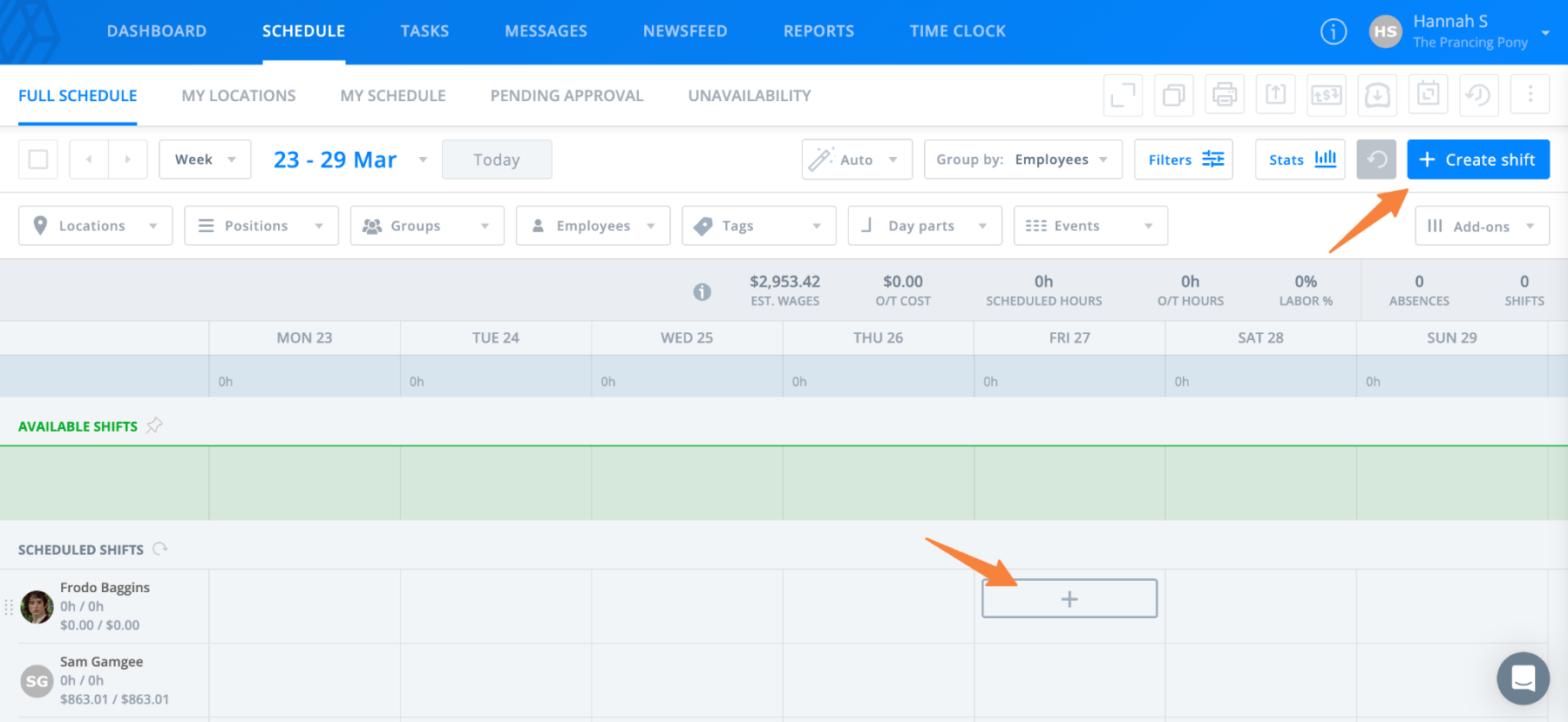
Seleccionar un intervalo dentro de la fila de un empleado asigna automáticamente a ese empleado al turno. Al seleccionar un espacio de tiempo en la fila no asignada, se crea un turno no asignado, donde puedes agregar opcionalmente un empleado más tarde. Seleccionar un espacio de tiempo en la fila disponible crea un turno disponible.
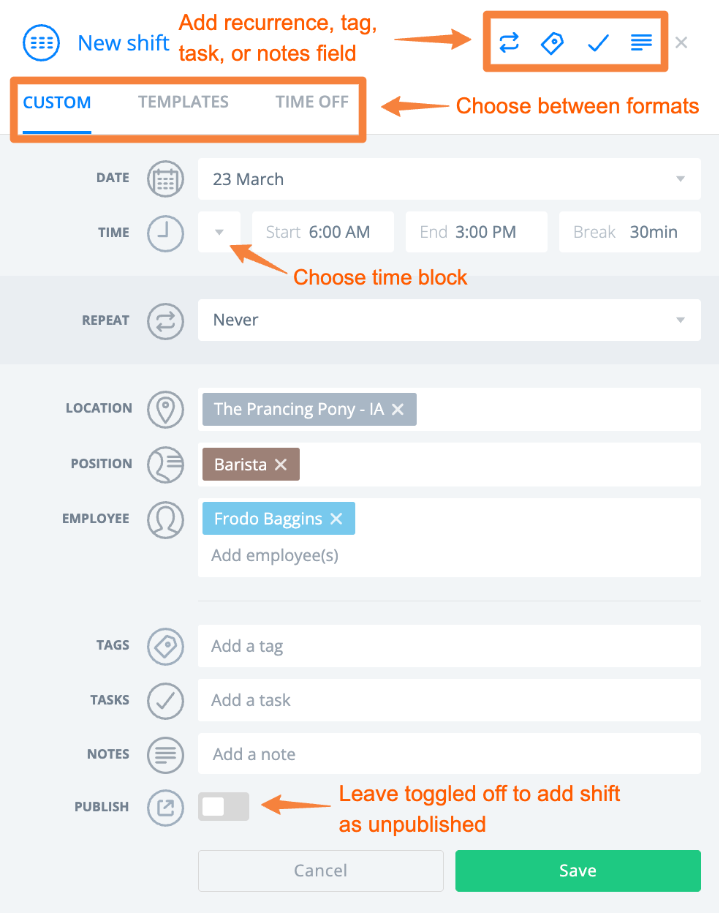
En la ventana que aparece, usa las pestañas de la parte superior para alternar entre los tipos de turno. Puedes crear un turno personalizado, aplicar una plantilla de turno o agregar tiempo libre.
Los turnos se guardan automáticamente cuando se agregan al calendario en la versión web de Sling, de modo que puedes cerrar el navegador o cerrar sesión sin perder cambios.
Configurar detalles del turno
Al crear un turno, puedes ingresar una hora de inicio y finalización o seleccionar un bloque de tiempo, configurar el turno como recurrente, agregar una duración de descanso y asignar una ubicación y posición.
Debes ingresar al menos una ubicación y una posición para guardar el turno. Puedes asignar un empleado más adelante si es necesario.
Otras opciones incluyen agregar etiquetas, tareas (versión del negocio) y notas. Si estos campos o la opción de recurrencia no son visibles, selecciona los íconos en la parte superior derecha de la ventana para mostrarlos.
Publicar o anular la publicación de un turno
Antes de guardar, elige si quieres agregar el turno como no publicado o publicado con el botón de dos posiciones sobre los detalles del turno.
Los turnos no publicados solo son visibles para gerentes y administradores. Esto te permite hacer ediciones sin notificar a los empleados.
Los turnos publicados son visibles para todos los usuarios, dependiendo de la configuración de visibilidad. Se recomienda publicar los turnos después de completar todas las actualizaciones.
Crear un turno desde la aplicación móvil
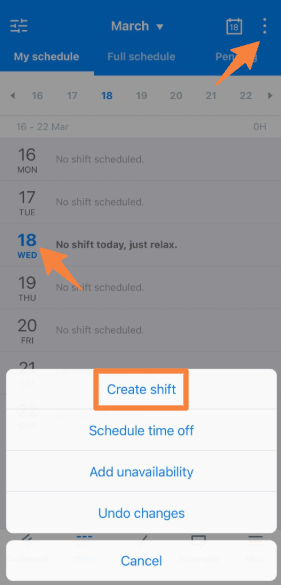
Para crear un turno en la aplicación móvil, ve a la pestaña Turnos y, luego, selecciona el menú de opciones (tres puntos) en la esquina superior derecha. También puedes seleccionar una fecha a la izquierda para acceder a estas opciones. En el menú que aparece, selecciona Crear turno.
En la siguiente pantalla, ingresa detalles del turno, como bloques de tiempo, duración del descanso, recurrencia, etiquetas y notas. Puedes dejar el campo del empleado en blanco para crear un turno disponible o no asignado.
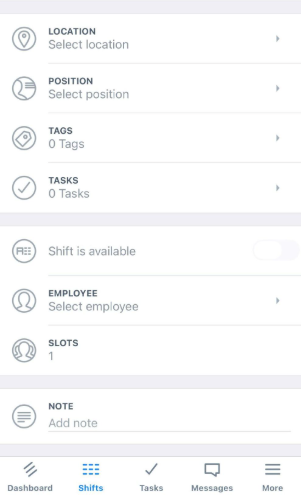
Asegúrate de guardar los cambios cuando termines.