Personalizar información general sobre pedidos digitales
Última actualización: 31 mar 2026, 9:47 a.m.
- Agregar o actualizar información e imágenes del restaurante
- Cambiar URL de pedidos digitales
- Qué verán tus clientes
- Usar selector de ubicación
- Agregar botones de pedidos digitales a tu sitio web
Agregar o actualizar información e imágenes del restaurante para tu sitio de pedidos digitales
Puedes personalizar tu sitio web de pedidos digitales para incluir información sobre tu restaurante, imágenes de tu elección y una descripción. Para ver una descripción guiada de esta configuración en tu cuenta de Toast, selecciona el botón que aparece a continuación.
Puedes personalizar la página de pedidos digitales con la descripción e imágenes del restaurante y las imágenes y descripciones de los artículos siguiendo estos pasos:
- En Toast Web, ve a Comida para llevar y Envío > Fuentes de pedidos de Toast > Información del restaurante, o busca Información del restaurante en el campo Buscar en la parte superior de cualquier página.
- Aquí puedes ver la información general de tu negocio y editar la descripción del negocio. Nota: Para actualizar los nombres de tu negocio y ubicación, debes hacerlo en la página de información de la ubicación.
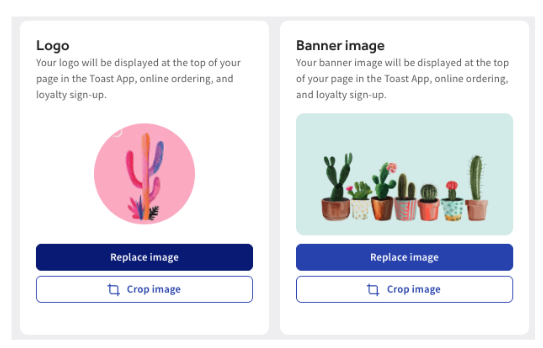
- Para actualizar tu logo o tu logotipo, selecciona Reemplazar imagen en cualquiera de los módulos. Si vas a agregar una imagen por primera vez, seleccionarás +Cargar imagen.
- Arrastra y suelta el archivo o selecciona +Cargar archivo. Nota: Los requisitos de imagen para el logotipo son una resolución mínima de 230 px por 230 px y un tamaño máximo de archivo de 5 MB. Para banners, la resolución mínima es de 1400 px por 788 px y el tamaño máximo del archivo es de 5 MB.
- Para actualizar la imagen de tu tarjeta de regalo electrónica, selecciona +Cargar archivo o Reemplazar imagen. Nota: Resolución mínima de 640 px por 400 px y tamaño máximo de archivo de 5 MB.
- Asegúrate de guardar y publicar los cambios.
- A continuación, localiza la URL de la página de Toast Tab y agrégala al sitio web de tu restaurante.
- Luego, guarda y publica los cambios.
Cambiar URL de pedidos digitales
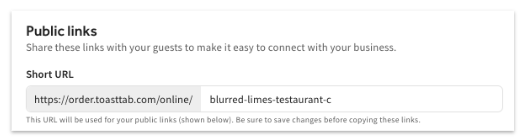
La URL de Pedidos digitales de un restaurante se puede personalizar para que se relacione específicamente con el restaurante. Esto puede ser útil si un restaurante está cambiando de nombre o si quiere acortar la URL.
- En Toast Web, ve hasta Comida para llevar y Envío > Fuentes de pedidos de Toast > Información del restaurante.
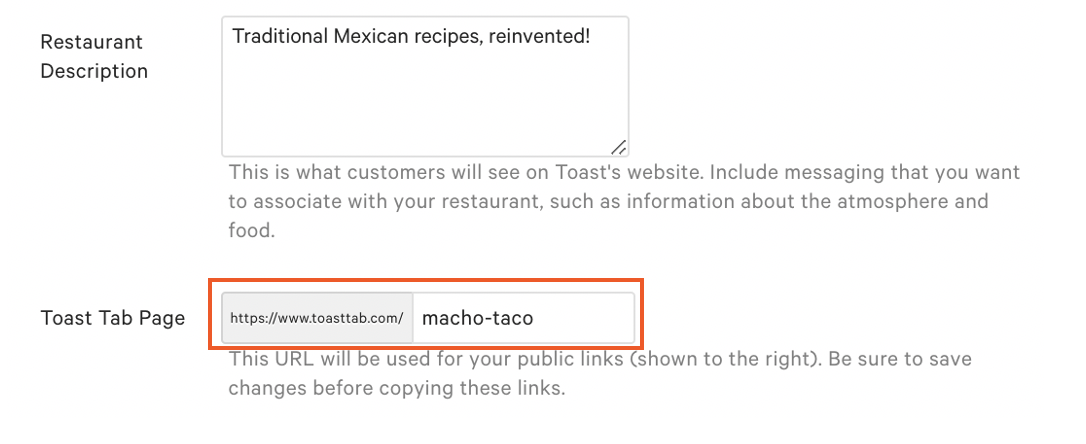
- Localiza la sección Página de la pestaña Toast e ingresa la URL deseada en el cuadro de texto.
Nota: Esto solo editará la URL después de http://toasttab.com/
- Luego, guarda y publica tus cambios.
Qué verán tus clientes
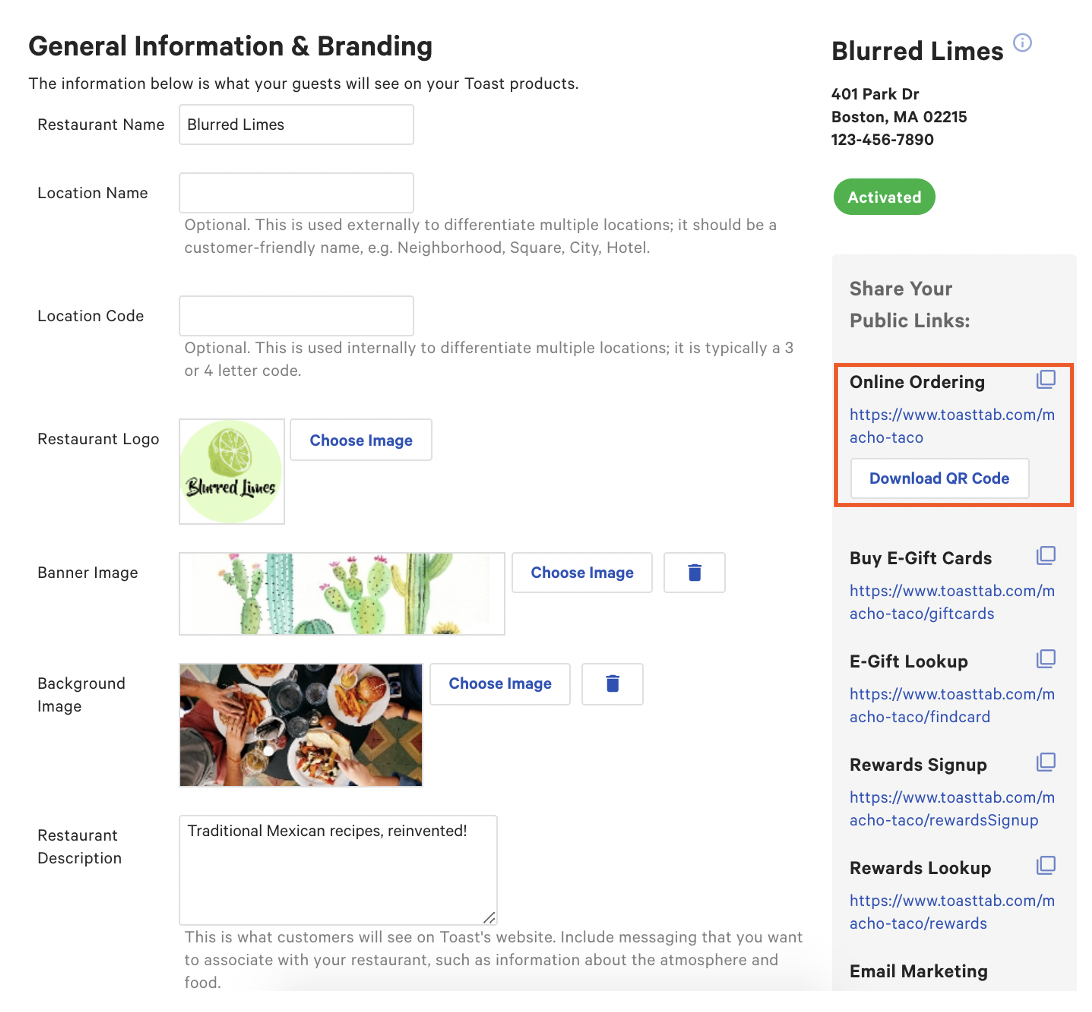
- Ve a la sección Compartir tus enlaces públicos y selecciona el enlace en Pedidos digitales para ver cómo verán tus clientes el sitio. Los restaurantes también pueden seleccionar Descargar código QR para descargar el código QR específico en su página de Pedidos digitales. Al imprimirlo o agregarlo fácilmente al sitio web del restaurante, los clientes pueden escanear el código QR y ver el menú del restaurante con la posibilidad de hacer pedidos.
- Luego, puedes ver cómo tus clientes ven e interactúan con tu sitio.
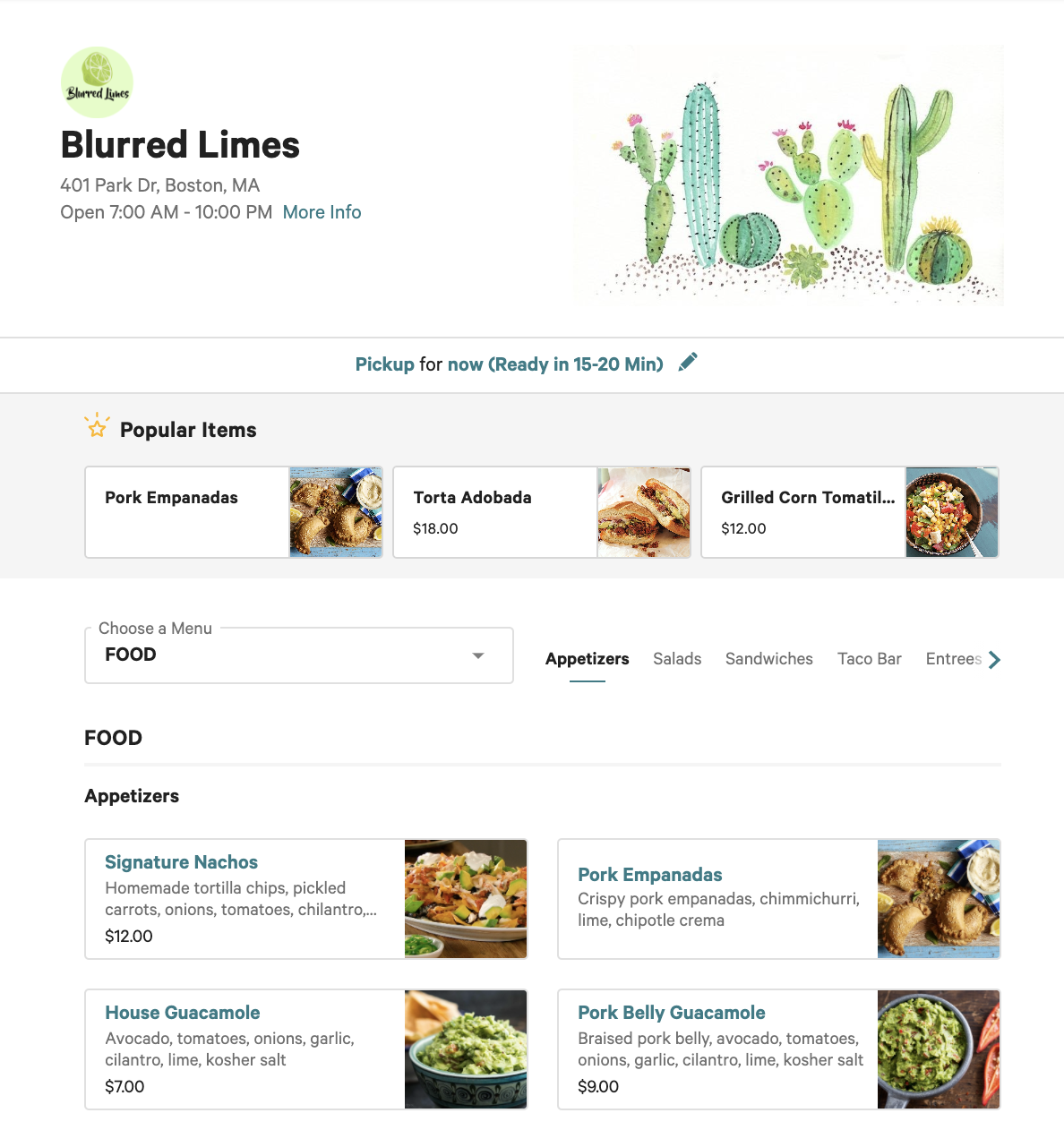
Usar el selector de ubicaciones
El selector de ubicación es útil para organizar la información de tu restaurante si hay varios restaurantes en tu grupo.
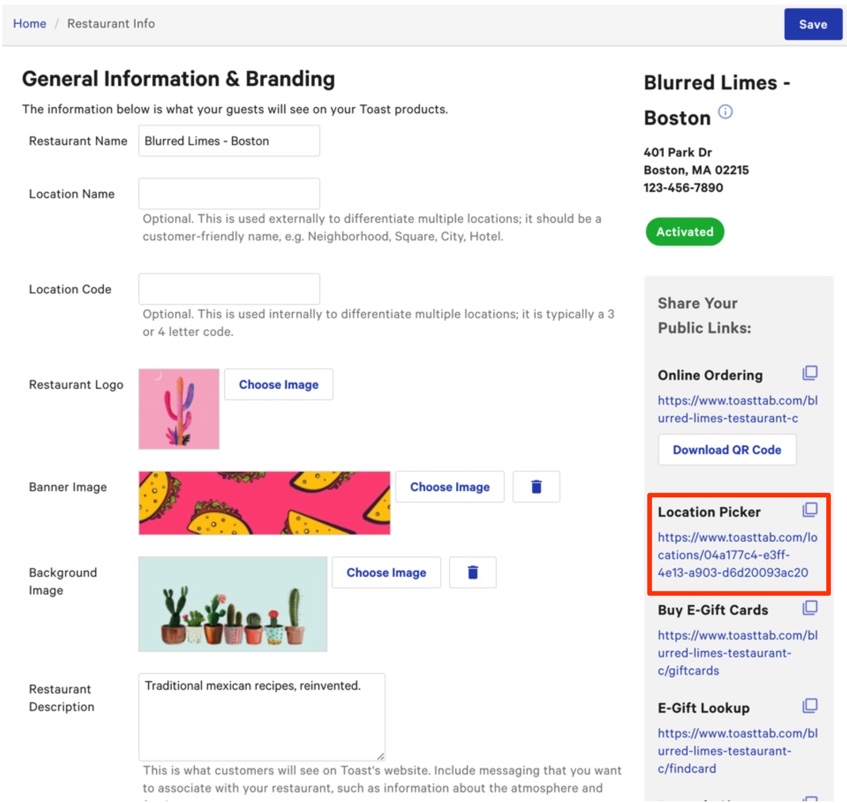
Lamentablemente, la imagen de fondo y el logotipo se obtuvieron de una ubicación aleatoria del grupo de restaurantes. Eso significa que puede aparecer un logotipo diferente cuando los clientes utilizan la página de Pedidos digitales. La mejor manera de lograrlo es que todas las ubicaciones usen las mismas imágenes en el backend debajo de la información de fondo. Asegúrate de que la imagen de fondo tenga una alta resolución para evitar que la página Pedidos digitales esté borrosa.
Nota: Si no ves una o más de las ubicaciones de tu restaurante en el Selector de ubicaciones, ve a Comida para llevar y Envío > Marca y personalización > Configuración de marca y personalización. Desplázate hasta la parte inferior del último mosaico llamado Configuración. Expande el menú desplegable y selecciona cada ubicación que no estaba presente en el selector de ubicaciones. Guarda y publica tus cambios. Una vez que regreses al Selector de ubicaciones, es posible que debas actualizar la página para ver los cambios. Obtén información sobre cómo agregar una ubicación al selector de ubicaciones aquí: Agregar una ubicación al selector de ubicacionesPedidos digitales: Agrega una ubicación al selector de ubicaciones.
Agregar botones de pedidos digitales a tu sitio web
El sitio web de tu restaurante es uno de tus activos de marketing más visibles, por lo que es extremadamente importante mostrar tus opciones de pedidos digitales. Si deseas agregar un botón Pedidos digitales a tu sitio web, nuestro artículo Agregar botones de pedidos digitales a tu sitio web tiene botones para descargar con el HTML correspondiente.