Obtenga ayuda con el modo de Envío y el despacho de conductores
Última actualización: 30 sept 2026, 8:00 a.m.
Toast tiene una función integrada para el Envío propio, que permite al usuario gestionar los pedidos de forma rápida y sencilla desde que se envía el pedido hasta que el conductor completa el Envío.
- Acceder al modo de Envío
- Cómo despachar a un conductor
- Completar Envíos
- Cambiar el conductor de Envío después de completar un Envío
Acceder al modo de Envío para Envío propio
Desde el menú de Toast principal, seleccione Envío.
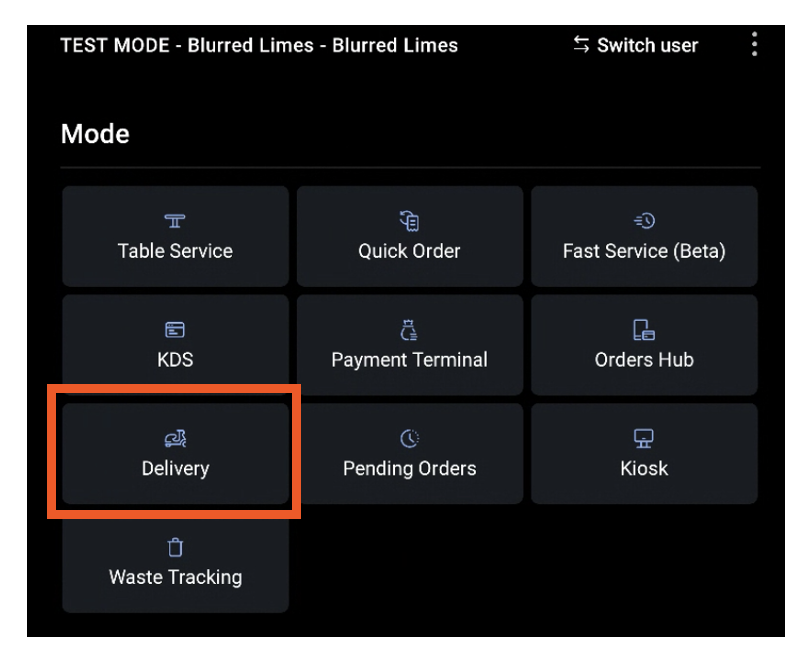
El modo de Envío consta de tres fases:

- Sin asignar - Pedidos que se han enviado para Envío pero que no se han despachado a un conductor
- En camino - Pedidos que se han despachado a un conductor de turno.
- Entregado - Pedidos que se han enviado y completado desde la aplicación.
Además de estas vistas, también existe una función de Despachar conductor. Despachar a un conductor para un pedido es lo que envía el pedido de Sin asignar a En camino. El nombre del conductor de Envío aparecerá en la esquina superior derecha del pedido. Lea la siguiente sección sobre cómo despachar conductores.
Cuando el conductor regrese y seleccione el botón Completar envío, esta acción moverá el pedido de En ruta a Entregado. Lea a continuación para aprender cómo completar envíos.
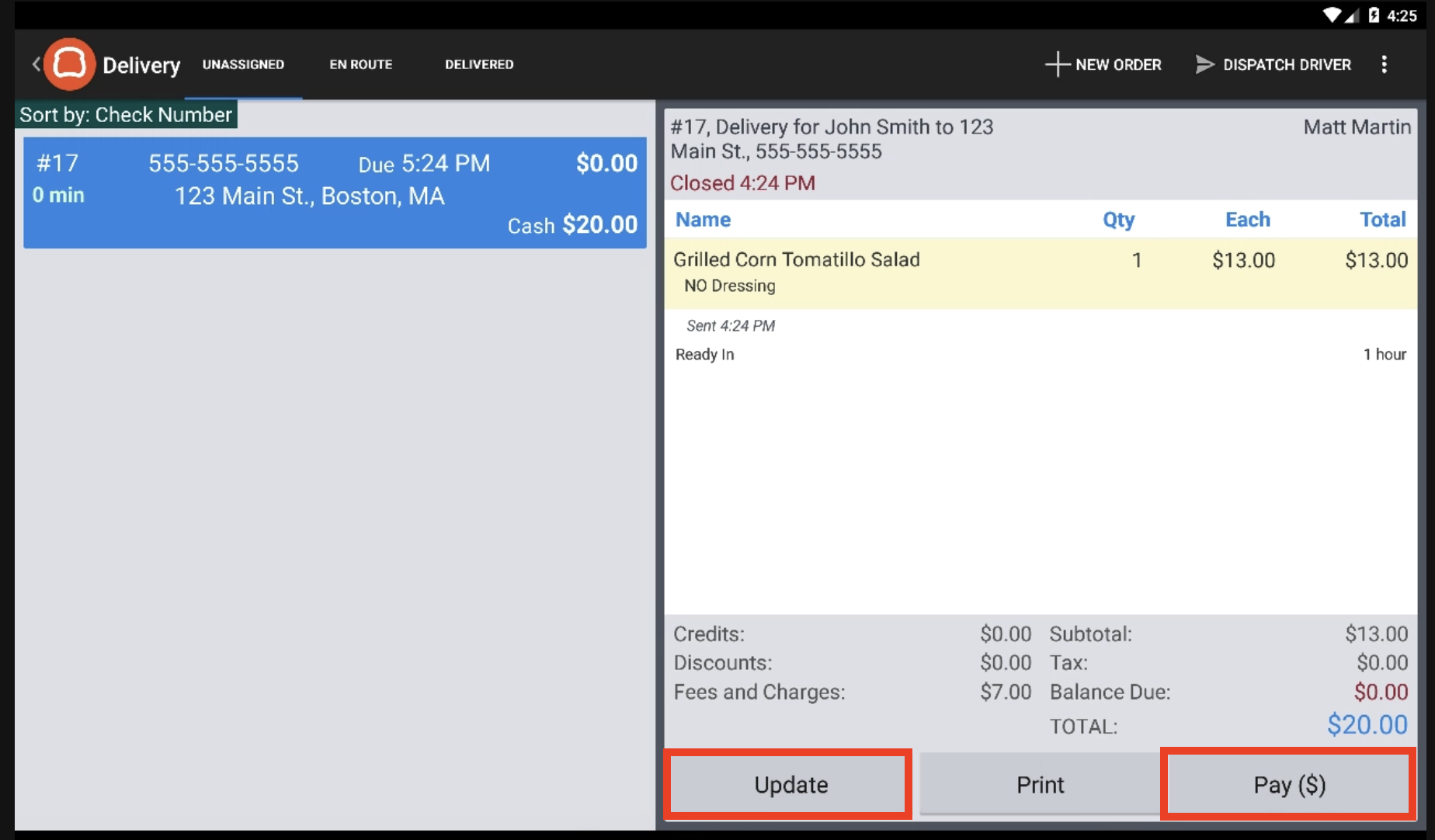
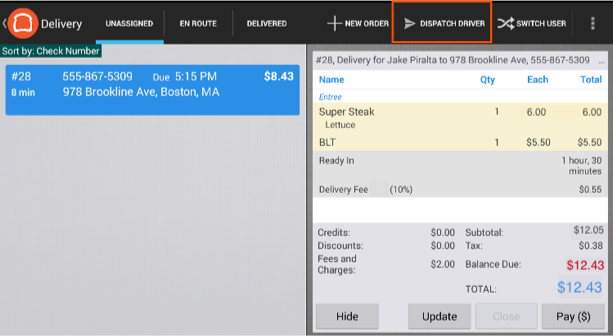
Como se muestra a continuación, desde el modo Sin asignar, un usuario puede usar los botones Actualizar y Pagar para actualizar el pedido o actualizar el pago o los pagos del pedido. Este es el mismo acceso directo que existe en las cuentas con otras opciones de comida.
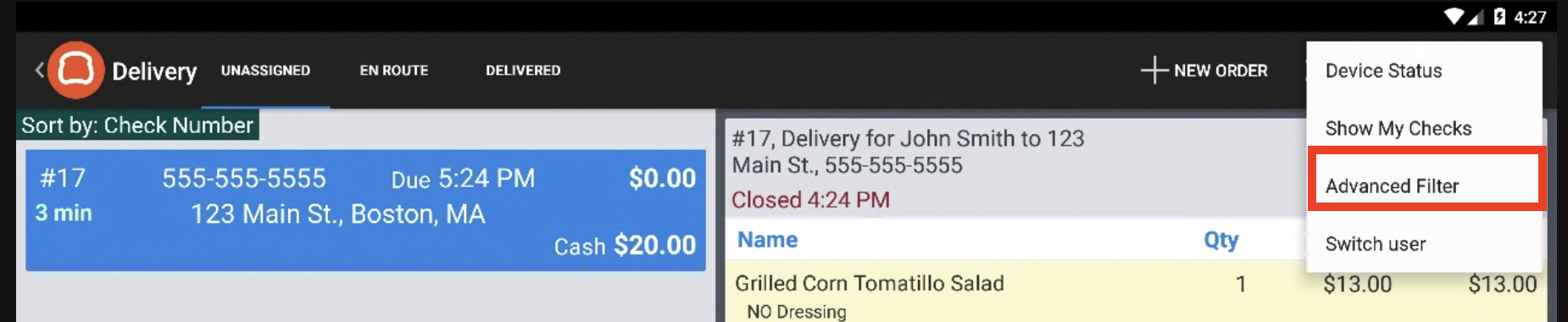
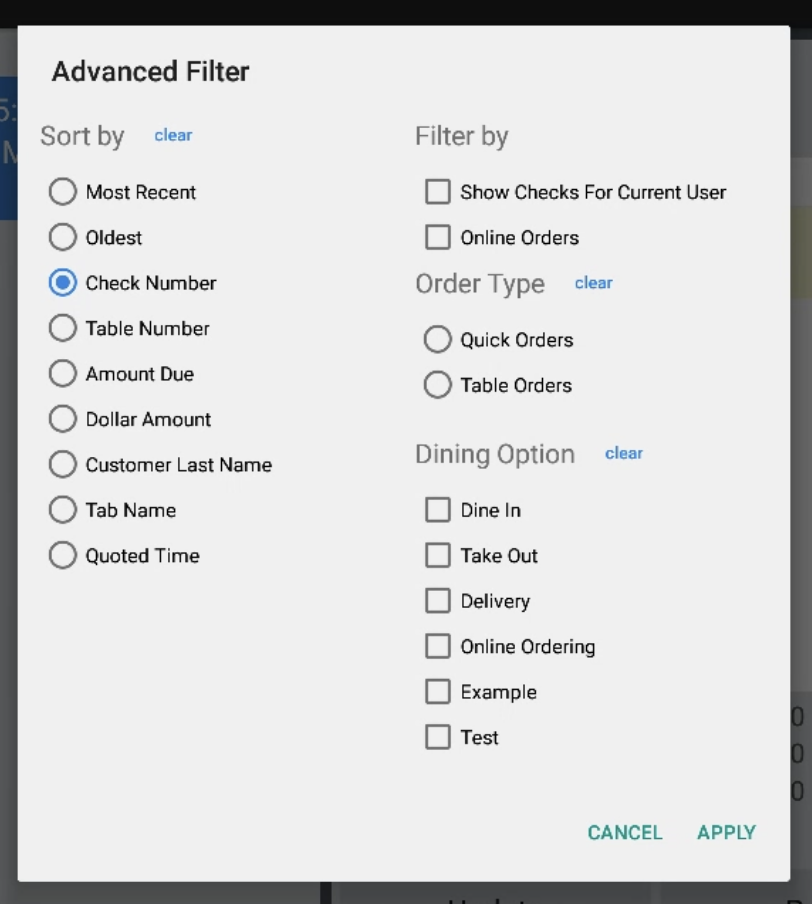
También puede Ordenar cuentas en el modo de envío. Seleccione el menú de desbordamiento en la parte superior derecha y elija Filtros avanzados.
- Aquí, puede elegir cualquier filtro para ordenar sus cuentas. Una opción común es Tiempo estimado, lo que le permitirá priorizar qué pedidos deben salir primero.
Despachar un conductor para un envío de primera parte
Ya sea que se realicen por teléfono o en línea, los pedidos de envío se gestionan desde el modo de envío.
Despachar un pedido:
- Los pedidos de envío que se han realizado comienzan en la pestaña Sin asignar. Desde este modo, un usuario puede ingresar a la Pantalla de despacho de conductor usando el botón Despachar conductor en la esquina superior derecha.
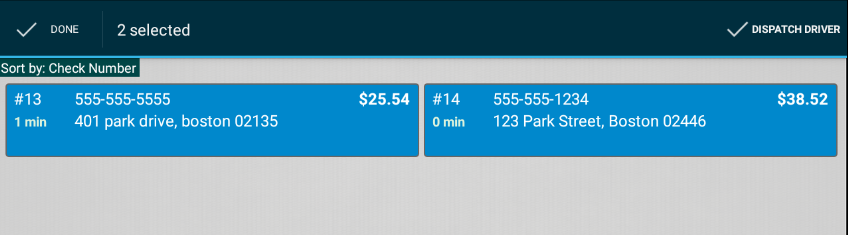
- Seleccione el pedido o los pedidos que deben despacharse seleccionando los pedidos y el botón Despachar conductor en la esquina superior derecha.
- Aparecerá una ventana emergente para seleccionar al conductor asignado al pedido. Solo los empleados registrados y con al menos un tipo de trabajo donde se marque Conductor aparecerán en esta lista. Seleccione un conductor.
Nota:Solo se pueden asignar los conductores que están registrados.
- Seleccione Aceptar.
Nota: Cuando un pedido de envío se asigna a un empleado con un trabajo configurado como "conductor", recibirá todas las propinas/gratificaciones asignadas al cheque.
Con un conductor asignado al pedido, el pedido se movió a la pestaña En ruta.
Volver al principio
Completar un envío de primera parte
Cuando su conductor regrese, el pedido puede ser procesado y completado. Nota: Los pedidos deben marcarse como Entregados en el modo de Envío antes de cerrar el turno de un conductor.
Completar un pedido:
- En el modo de Envío, navegue a la pestaña En ruta y seleccione el pedido que ha sido entregado. Seleccione Completar envío en la esquina superior derecha.
- Confirme el envío seleccionando la casilla de verificación Completar envío en la esquina superior derecha.
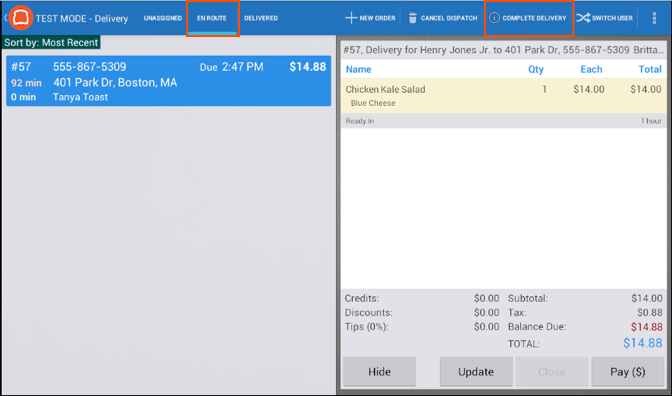

¡El pedido ha sido entregado!
Volver al principio
Cambiar conductor de envío después de que se complete el envío
Para cambiar el conductor que fue asignado a un pedido de envío después de que el pedido se haya marcado como completado:
- En el Modo de Envío, seleccione la pestaña Entregado, elija el pedido en cuestión y seleccione Actualizar conductor
- Elija el nuevo conductor al que se le acreditará el pedido y seleccione Aceptar.
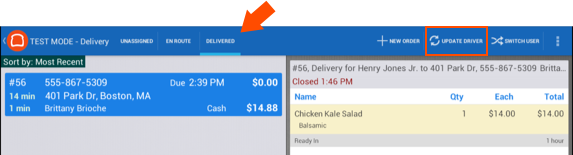
Nota: El cheque completo y cualquier propina/gratificación se transferirán al nuevo conductor.
Volver al principio