Usa los botones Enviar, Permanecer y Omitir en tu POS
Última actualización: 17 sept 2026, 9:16 a.m.
- Vídeo: Usar los botones Enviar, Permanecer y Omitir
- Usar el botón Enviar
- Usar el botón Permanecer
- Usar el botón Omitir
- Activar los botones Enviar, Permanecer y Omitir en el modo Pedido rápido
- El inventario cuenta con Permanecer, Enviar y Omitir
Video: Usar los botones Enviar, Permanecer y Omitir
Usar los botones Enviar, Permanecer y Omitir en el POS.
Usar el botón Enviar
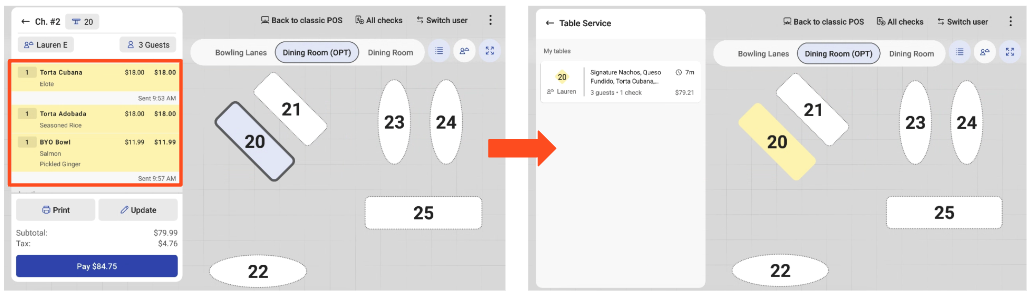
El botón Enviar envía los artículos resaltados en el Ticket a la cocina o al bar para su preparación. Una vez enviado el pedido, la pantalla vuelve a la pantalla Servicio de mesa.
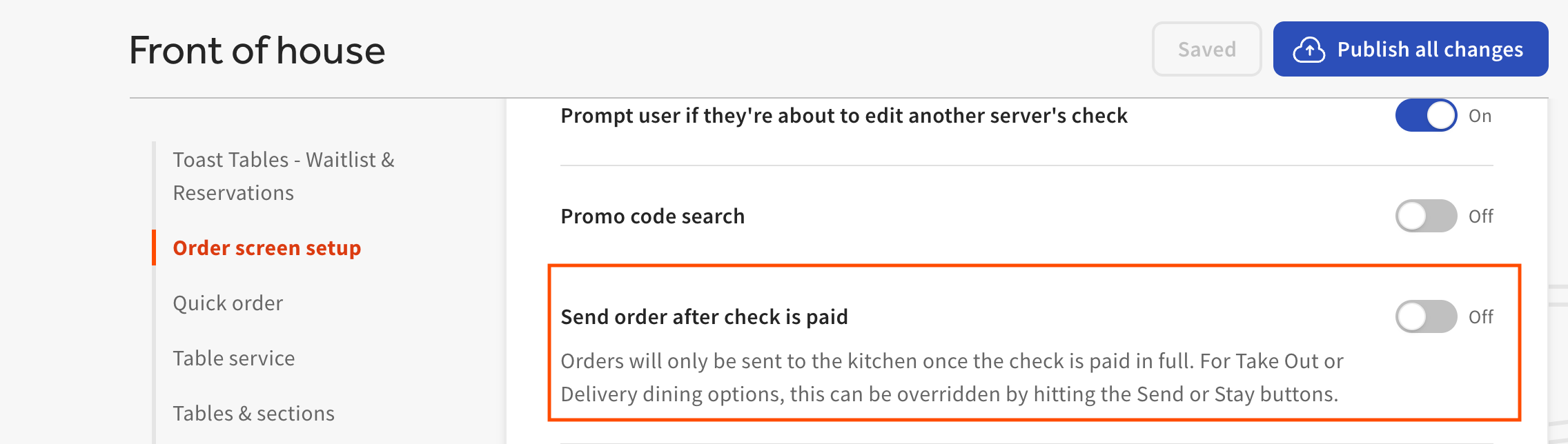
Si falta el botón Enviar en la pantalla de pedidos, ve a la configuración de Toast Web hasta Atención al público>Configuración de pantalla>Enviar pedido después de que se pague la cuenta y asegúrate de que esté desactivado (si lo haces, asegúrate deGuardar y publicar todos los cambios).
Si una mesa tiene una cuenta abierta con todos los artículos enviados, aparecerá en amarillo en la pantalla Servicio de mesa.
Usar el botón Permanecer
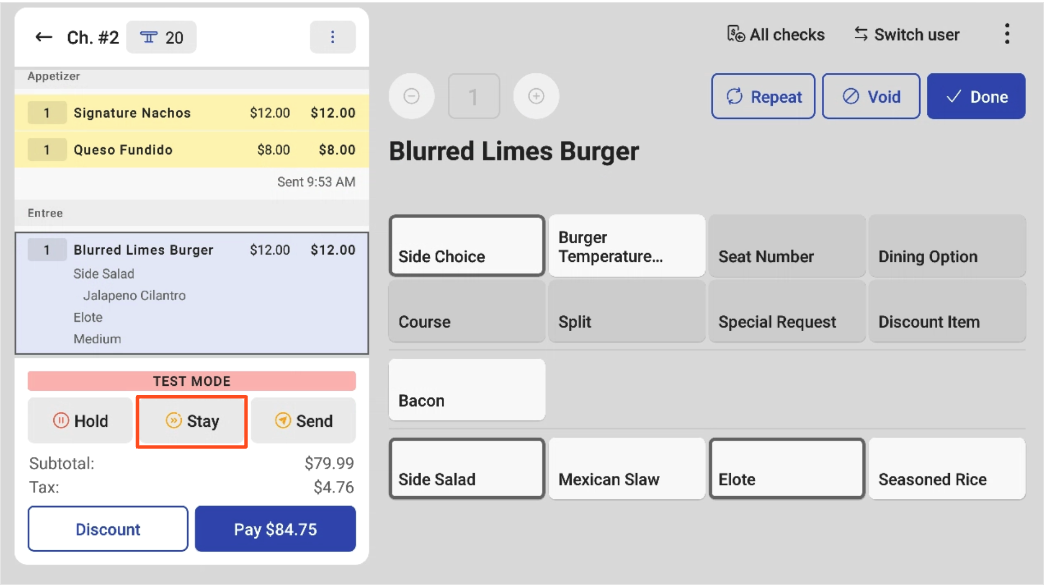
El botón Permanecer se utiliza cuando tienes artículos en la cuenta que están listos para enviarse a la cocina, pero aún así quieres poder agregar más artículos a la cuenta. Esto es útil si tus clientes desean realizar pedidos de bebidas o aperitivos al mismo tiempo que sus entradas. Este botón te mantiene en la pantalla de pedidos mientras envías los alimentos que ya se ingresaron a la cocina.
Usa el botón Permanecer para ingresar a la primera ronda de bebidas o aperitivos, que deben iniciarse de inmediato. Puedes agregar más al pedido más adelante.
Si seleccionas Quedarte o eliges ciertos artículos y seleccionas Quedarte, esos artículos se enviarán mientras te mantienes en la pantalla de pedidos. Sin embargo, si, por ejemplo, tienes cinco artículos en el pedido, seleccionas dos de los artículos y presionas “Permanecer”, los dos artículos se enviarán mientras que los otros tres artículos se omitirán automáticamente.
Usar el botón Omitir
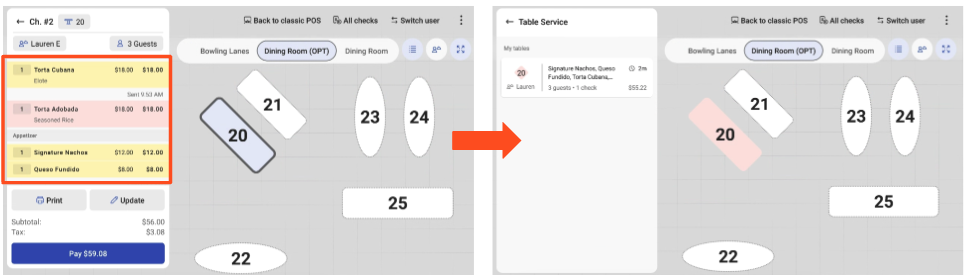
El botón Omitir se usa cuando agregas artículos a una cuenta, pero aún tienes que estar listo para enviarlos a la cocina, pero no para Cocinar. Esta función es útil si acabas de realizar un pedido de aperitivo y ya recibiste el pedido de entradas, pero quieres evitar llamar a las entradas más adelante.
Si una mesa Omite artículos, aparecerá en rojo en la pantalla "Servicio de mesa". Esta función te ahorra tiempo, ya que te permite registrar todo lo que ya se ha pedido, mientras que ofrece flexibilidad para enviar.
Nota: Asegúrate de ir a Toast Web > Cocina > Coordinación > Coordinación de comidas > Tickets retenidos y elige cómo te gustaría que se muestren los tickets retenidos: Mostrar tanto en Expedidor como en estaciones de preparación o Mostrar solo en Expedidor. Para habilitar tickets retenidos en tu pantalla de cocina, debes seleccionar Mostrar en Expedidor y estaciones de preparación para la configuración de tickets retenidos, y seleccionar la casilla junto a Incluir artículos retenidos en la vista En total y recuentos de artículos de producción para la vista En total con artículos retenidos.
¿Quieres practicar? Selecciona el botón de abajo. Para una experiencia interactiva óptima, sugerimos acceder desde una computadora.
Activar los botones Enviar, Permanecer y Omitir en el modo Pedido rápido
De manera predeterminada, los botones Enviar, Permanecer y Omitir estarán disponibles en el modo Servicio de mesa. Para activarlos en el modo Pedido rápido, sigue estos pasos:
- En Toast Web, ve a Derecho al público > Configuración de la pantalla de pedidos > Opciones de la IU.
- Luego, desplázate hacia abajo hasta Pantalla Pedido > Mostrar botones Enviar, Omitir y Permanecer (solo con Pedido rápido). Aquí, puedes seleccionar los botones que deseas activar.
- Guarda y publica los cambios.
Nota: Los botones Enviar, Permanecer y Omitir no se pueden eliminar del modo Servicio de mesa en este momento.
Volver arriba
El inventario cuenta para permanecer, enviar y Omitir
Si haces un seguimiento del inventario en tu restaurante, eso es algo que debes considerar si usas el envío de artículos a cocinar por los meseros.
Si usas recuentos de inventario, ten en cuenta que, cuando Omites un artículo o modificador, el sistema de Toast igualmente lo deducirá de tu recuento de inventario en el momento en que el pedido se Omita. No esperará a que el pedido se envíe a cocinar. Por ejemplo, si hay 20 New York Strip Steaks en el sistema y se Omite una NY Strip, Toast cambia automáticamente la cantidad a 19 y Omite el artículo. Si el artículo se anula, la cuenta volverá a 20. Este también es el caso si envías un artículo y luego lo anulas.
Consulta el artículo Configurar un recuento de artículos del menú para obtener más información.