Toast Payroll: Obtenga ayuda con la asignación de empleados
Última actualización: 9 oct 2026, 4:17 p.m.
Resuelva los errores de empleados no asignados en Toast Payroll: asigne perfiles de propinas faltantes, vuelva a asignar perfiles de POS incorrectos y solucione problemas de sincronización entre Toast Web y Payroll.
- Antes de comenzar
- Solución rápida
- Encontrar y resolver un empleado no asignado
- Resolver errores de \"Empleado no asignado\" cuando las propinas no se envían
- Reasignar a un empleado que está asignado al perfil de POS incorrecto
- Asignar a un empleado archivado o recontratado
- Preguntas frecuentes
- Antes de contactar a Atención al cliente
- Artículos relacionados
Antes de comenzar
Se aplica a: Toast Payroll, Toast Web, Toast POS
Permisos necesarios:
- Rol de usuario HR+ en Toast Payroll (necesario para acceder al módulo de asignación)
Qué logrará: Identifique por qué un empleado no está asignado, asígnelo o reasígnelo correctamente para que las entradas de tiempo, las propinas y la información de pago se sincronicen entre Toast Web y Toast Payroll.
Para abrir el módulo de mapeo en Toast Payroll, navegue a Configuración > Toast > Empleados. Si no ve Configuración en el lado izquierdo de la pantalla, seleccione Nómina en la barra de navegación de Toast Web a la izquierda para que aparezca la barra de navegación de Toast Payroll.
Para obtener el procedimiento paso a paso completo sobre el uso de la herramienta de mapeo en sí (Aceptar sugerencia, menú desplegable Mapear a empleado de POS, lápiz de edición), consulte Toast Payroll: Gestionar mapeo de empleados. Este artículo se centra en resolver problemas cuando el mapeo no funciona como se espera.
Solución rápida
| Síntoma | Causa más común | Solución rápida | ¿Autoservicio? |
|---|---|---|---|
| La gestión de propinas bloquea un día con "Uno o más empleados no están mapeados. Debe mapearlos antes de continuar", pero la pestaña Empleados de nómina muestra que todos están mapeados | Un perfil que recibe propinas, como Pedidos en línea, Pedidos en línea predeterminados, una pestaña de evento o un perfil fantasma genérico, aparece en el informe de Gestión de propinas y no está mapeado, incluso cuando está configurado como Ignorado en nómina | En Toast Payroll, abra Configuración > Toast > Empleados > Empleados de POS no mapeados y desplácese hasta la parte inferior de la lista para encontrar los perfiles que reciben propinas marcados como Ignorado en nómina. Mapéelos o use el lápiz de edición para elegir un perfil de Toast Payroll con el cual sincronizar. Pasos completos: consulte Resolver errores de "Empleado no mapeado" cuando las propinas no se envían a continuación. | Sí |
| Un empleado está en Toast Payroll pero no puede registrar su entrada en un dispositivo POS | El perfil de Toast Web no está mapeado, está archivado o es un duplicado | En Toast Payroll, puede asignarlos en Configuración > Toast > Empleados. Pasos completos: consulte Buscar y resolver un empleado no asignado a continuación. | Sí |
| Las horas del POS no aparecen en la hoja de horas en Payroll | El empleado está asignado al perfil de Toast Web incorrecto (a menudo el duplicado generado automáticamente) | Vuelva a asignar al perfil de Toast Web con la fecha de Último registro de entrada más reciente. Pasos completos: consulte Volver a asignar un empleado que está asignado al perfil de POS incorrecto a continuación. | Sí |
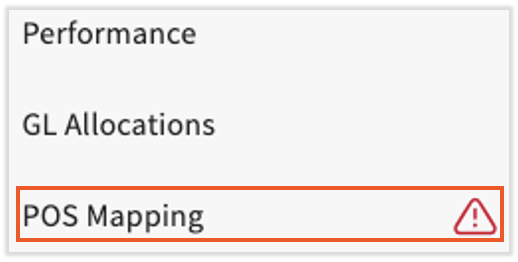
| La pestaña Asignación de POS del empleado muestra un icono de alerta rojo | El perfil y/o el puesto del empleado no están asignados | Abra el perfil del empleado en Toast Payroll, seleccione la pestaña Asignación de POS, luego seleccione el icono de alerta rojo para abrir la vista de asignación. Pasos completos: consulte Buscar y resolver un empleado no asignado a continuación. | Sí |
| El menú desplegable de asignación está vacío al buscar un empleado, o el lápiz de edición no aparece | Existe un perfil de Toast Web duplicado, el perfil de Toast Web está archivado o el empleado fue contratado en Toast Web antes que en Toast Payroll | Busque un perfil de Toast Web generado automáticamente y siga Asignar un empleado archivado o recontratado, o consulte el escenario de Empleado contratado primero en Toast Web en Toast Payroll: Administrar asignación de empleados. | Sí |
| Un empleado tiene dos perfiles en Toast Payroll | Perfiles de Toast Payroll duplicados creados durante la incorporación | Atención al cliente debe conciliar los perfiles de Toast Payroll duplicados; la asignación por sí sola no los resolverá. Pasos completos: consulte Antes de contactar a Atención al cliente a continuación. | No |
| Un puesto principal permanece sin asignar después de que la asignación del perfil sea correcta | La asignación de puestos está restringida a los administradores de Toast | Desde la pestaña POS Mapping del empleado en Toast Payroll, seleccione el enlace Email Support para solicitar la asignación de puesto. Pasos completos: consulte Before You Contact Customer Care a continuación. | No |
Buscar y resolver un empleado no asignado
Hay dos lugares para ver si un empleado está asignado en Toast Payroll:
- Desde la página Team. En Toast Payroll, navegue a Team. Cualquier perfil de Toast Web que no esté conectado a un perfil de Payroll aparece con la etiqueta Unpaid Employee al lado de su nombre.
- Si no ve Team en el lado izquierdo de la pantalla, seleccione Payroll en la barra de navegación de Toast Web a la izquierda para que aparezca la barra de navegación de Toast Payroll.
- Desde la página de perfil de un empleado. Abra el perfil de Toast Payroll del empleado y seleccione la pestaña POS Mapping. Si la pestaña tiene un icono de alerta rojo al lado, el perfil del empleado y/o su puesto principal no están asignados.
Para asignarlos:
- En Toast Payroll, navegue a Settings>Toast>Employees.
- Si no ve Settings en el lado izquierdo de la pantalla, seleccione Payroll en la barra de navegación de Toast Web a la izquierda para que aparezca la barra de navegación de Toast Payroll.
- Utilice el menú desplegable Location para seleccionar la ubicación donde trabaja el empleado.
- Busque al empleado en la pestaña Payroll Employees o en la pestaña Unmapped POS Employees. La pestaña Payroll Employees enumera los perfiles de Payroll que necesitan una coincidencia en Toast Web. La pestaña Unmapped POS Employees enumera los perfiles de Toast Web que necesitan una coincidencia en Payroll.
- Si ve un botón Accept Suggestion al lado de un nombre, el sistema ha encontrado una coincidencia probable basada en el nombre, el correo electrónico o el número de empleado. Seleccione Accept Suggestion si es correcta.
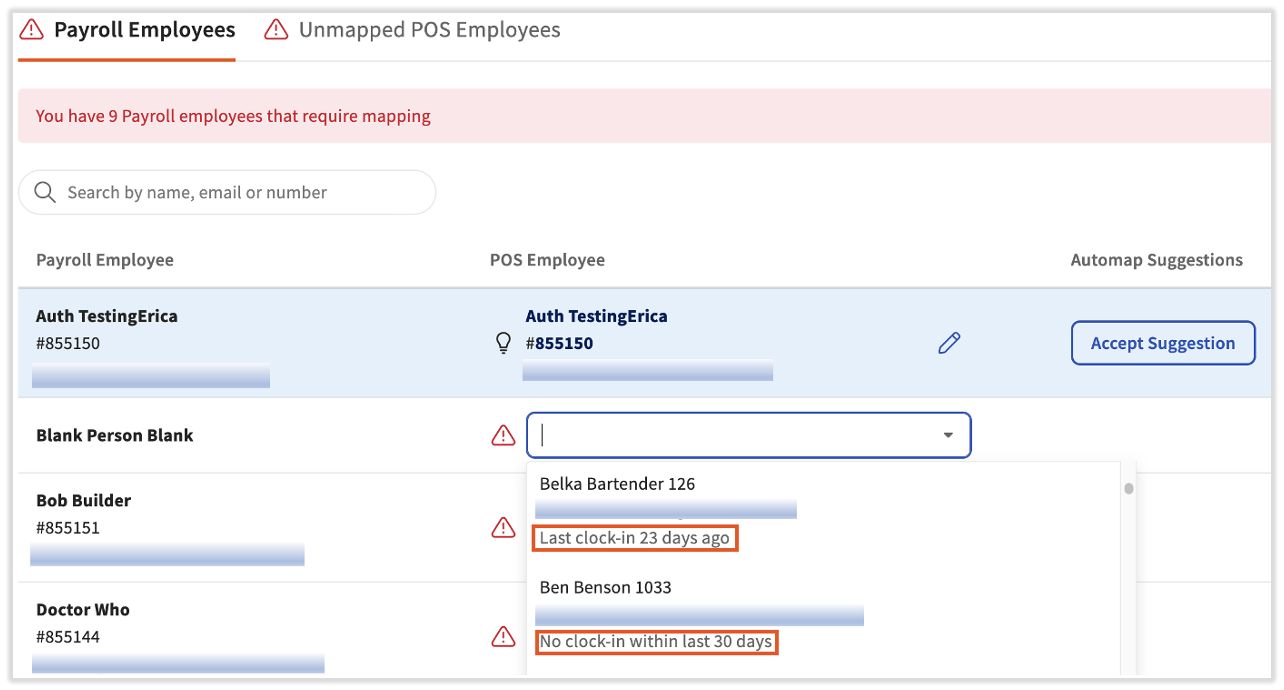
- Si no aparece ninguna sugerencia, o la sugerencia es incorrecta, seleccione el lápiz de edición y elija el perfil correcto del menú desplegable Map to POS Employee. Escriba parte del nombre para limitar los resultados y utilice la fecha del último registro de entrada para confirmar que está eligiendo el perfil con el que el empleado realmente registra su entrada.
- Si el empleado no debe recibir el pago a través de la Nómina (por ejemplo, una persona corporativa o un perfil genérico no humano), seleccione Ignore this Employee en su lugar.
Resultado esperado: El icono de alerta roja desaparece para ese empleado y las entradas de tiempo y las propinas comienzan a sincronizarse. Consulte Toast Payroll: Manage Employee Mapping para conocer el procedimiento completo, incluida la reenvío de entradas de tiempo después de la asignación.
Resolve "Unmapped Employee" Errors When Tips Will Not Send
Esta es la razón más común por la que los clientes se comunican con Atención al cliente sobre la asignación. El error en la Gestión de propinas dice:
- "¡Lo sentimos! No pudimos aprobar X días."
- "El empleado X no está asignado. Asigne a este empleado."
- "Los siguientes días no se pudieron enviar."
Cuando selecciona el enlace para asignar al empleado, la página a menudo muestra que todos ya están asignados. La causa es casi siempre un perfil que recibe propinas que aparece en el informe de Gestión de propinas pero que no está asignado a un perfil de Toast Payroll, incluso cuando ese perfil está configurado como Ignored in Payroll.
Ejemplos comunes de este tipo de perfil:
- Un empleado de "Pedidos en línea" o "Pedidos en línea predeterminados" utilizado para atribuir propinas en línea
- Una "Pestaña de evento" o una cuenta de catering genérica utilizada para registrar catering o eventos
- Un "bartender fantasma" o perfil genérico de turno utilizado para la distribución de propinas
- Un perfil no humano creado para recibir una parte de las propinas distribuidas
Si un perfil como este se encuentra en el informe de Gestión de propinas y no está asignado, impedirá el envío de propinas incluso si está marcado como Ignorado en nómina.
Paso 1: Confirme que esta es la causa
Método 1:
- En Toast Web, permanezca en Informes > Laboral > Gestión de propinas
- Revise la lista de empleados en la distribución de propinas para el día que no se enviará. Desplácese por cada página para encontrar al empleado no asignado que causa el error.
- Busque el perfil de empleado con un icono de alerta rojo.
Método 2:
- En Toast Payroll, navegue a Settings>Toast>Employees.
- Si no ve Settings en el lado izquierdo de la pantalla, seleccione Payroll en la barra de navegación de Toast Web a la izquierda para que aparezca la barra de navegación de Toast Payroll.
- Seleccione la pestaña Empleados de POS no asignados.
- Desplácese hasta la parte inferior de la lista. Los empleados activos que reciben propinas y están marcados como Ignorados en nómina aparecen en la parte inferior.
- Compare esta lista con los nombres que aparecen en su informe de Gestión de propinas para el día que no se envía.
Si un perfil aparece en ambos lugares, es el que causa el bloqueo.
Paso 2: Asigne el perfil
Si el perfil está en el informe de Gestión de propinas, debe asignarse a un perfil de Toast Payroll para eliminar el bloqueo, incluso si tiene la intención de que ese perfil permanezca Ignorado en nómina.
- Inicie sesión en Toast Payroll y navegue a Configuración > Toast > Empleados.
- Desde la pestaña Unmapped POS Employees, seleccione el lápiz de edición junto al perfil.
- Desde el menú desplegable Map to POS Employee, seleccione el perfil de Toast Payroll al que debe sincronizarse esta información de propinas. Para un perfil genérico no humano, este suele ser un perfil de Payroll correspondiente creado para el enrutamiento de fondos comunes de propinas.
- Regrese al informe de Gestión de Propinas e intente enviar las propinas nuevamente.
Resultado esperado: El error de \"empleado no asignado\" se borra y el día se envía a Payroll.
Paso 3: Si el menú desplegable está vacío
Si el menú desplegable Map to POS Employee no tiene perfiles para seleccionar, las causas más comunes son:
- No existe un perfil de Toast Payroll coincidente para esa ubicación. Confirme que el perfil de Toast Payroll esté activo y tenga permisos de ubicación para la ubicación que ejecuta el fondo común de propinas.
- El perfil de Toast Payroll está archivado o terminado. Reactívelo antes de realizar la asignación.
- Un perfil duplicado de Toast Web está interfiriendo. Busque un perfil de Toast Web generado automáticamente que pueda haberse creado durante la incorporación a Payroll y que esté ocupando el lugar del perfil activo. Archive el perfil generado automáticamente y vuelva a asignar al perfil original de Toast Web que tiene los datos de entrada de tiempo y propinas.
Si nada de esto lo resuelve, consulte Before You Contact Customer Care.
Reasignar a un empleado que está asignado al perfil de POS incorrecto
Si las horas de un empleado no se están transfiriendo a Payroll, o si faltan sus propinas, es posible que el perfil de Payroll esté asignado al perfil de Toast Web incorrecto. Esto suele ocurrir cuando se creó un perfil de Toast Web antes que el perfil de Toast Payroll, y se creó un segundo perfil de Toast Web generado automáticamente durante la contratación en Payroll. Es posible que se haya asignado el perfil generado automáticamente, en lugar del perfil con el que el empleado realmente registra su entrada.
- En Toast Payroll, navegue a Settings>Toast>Employees.
- Si no ve Settings en el lado izquierdo de la pantalla, seleccione Payroll en la barra de navegación de Toast Web a la izquierda para que aparezca la barra de navegación de Toast Payroll.
- Busque al empleado en la pestaña Payroll Employees.
- Anote la fecha del último registro de entrada (Last Clock-in) para cada perfil de Toast Web del candidato. El perfil que el empleado usa realmente tendrá una fecha reciente de último registro de entrada. Es muy probable que el perfil generado automáticamente no tenga fecha de último registro de entrada y es posible que no tenga un código de acceso al POS.
- Seleccione el lápiz de edición junto al nombre del empleado.
- En el menú desplegable Map to POS Employee, seleccione Unmap this Employee para desasignarlo del perfil incorrecto.
- Seleccione el lápiz de edición junto al nombre del empleado.
- En el menú desplegable Map to POS Employee, seleccione el perfil de Toast Web con la fecha reciente de último registro de entrada.
- Archive el perfil generado automáticamente en Toast Web después de confirmar que no tiene datos de registro de tiempo o propinas.
- Después de volver a asignar, vuelva a enviar las entradas de tiempo desde Toast Web para que fluyan hacia Payroll. En Toast Web, navegue a Reports > Labor > Time entry management, abra cada turno en el rango de fechas afectado y seleccione Save changes para cada uno.
Resultado esperado: Las horas y las propinas comienzan a sincronizarse desde el perfil correcto de Toast Web a Toast Payroll.
Map an Archived or Rehired Employee
Si un perfil de Toast Web muestra (archived) junto al nombre del empleado en la herramienta de asignación, el perfil de Toast Web del empleado debe desarchivarse antes de que la asignación resuelva su problema.
Para un empleado recontratado, siga el rehire process in Toast Payroll. Toast desarchivará automáticamente el perfil antiguo de Toast Web y volverá a asignar ambos perfiles. No se requiere ninguna asignación manual.
Para cualquier otro perfil archivado que deba recuperarse, siga Reinstate an Archived Employee y luego regrese a la herramienta de asignación para verificar que los perfiles estén vinculados.
Si el empleado fue agregado a una segunda ubicación y ahora aparece como no asignado en esa ubicación, la segunda ubicación también debe agregarse en Toast Payroll. Agregar una ubicación solo en Toast Web no creará un perfil de Payroll para esa ubicación. Consulte Toast Payroll: Sincronice la información con Toast Web para obtener detalles.
Resultado esperado: Las horas y las propinas comienzan a sincronizarse desde el perfil de Toast Web sin archivar/recontratado a Toast Payroll.
Preguntas frecuentes
¿Qué significa \"Empleado no asignado\"?
Un empleado no asignado es un empleado cuyo perfil de Toast Web y perfil de Toast Payroll no están conectados. Cuando los perfiles no están asignados, las entradas de tiempo del POS no fluirán a las hojas de tiempo de Payroll, las propinas no se enviarán a Payroll y los cambios en la tasa de pago o el trabajo realizados en Payroll no se sincronizarán con Toast Web.
También preguntado como:
-
- ¿Qué significa empleado no asignado?
- ¿Qué significa empleado no asignado?
- ¿Qué significa cuando un empleado no está asignado?
¿Por qué Tips Manager dice que tengo un empleado no asignado cuando todos aparecen como asignados?
Tips Manager dice que usted tiene un empleado no asignado cuando todos aparecen como asignados porque casi siempre hay un perfil que recibe propinas (a menudo Pedidos en línea, una pestaña de evento, un bartender fantasma u otro perfil no humano) que está en el informe de Gestión de propinas y no está asignado, incluso cuando está configurado como Ignorado en Payroll. Para encontrarlo en Toast Payroll, navegue a Configuración > Toast > Empleados > Empleados de POS no asignados y desplácese hasta la parte inferior de la lista. Consulte Resolver errores de \"Empleado no asignado\" cuando las propinas no se envían. (Si no ve Configuración en el lado izquierdo de la pantalla, seleccione Payroll en la barra de navegación de Toast Web a la izquierda para que aparezca la barra de navegación de Toast Payroll).
También preguntado como:
-
- Tengo un empleado no asignado, pero todos están asignados de mi lado
- Dice que tengo un empleado no asignado, pero no veo que estén sin asignar
- No puedo enviar propinas a Payroll porque los empleados no están asignados, pero todos mis empleados están asignados
¿Qué significa el icono de alerta roja en la pestaña de Asignación de POS?
El icono de alerta roja en la pestaña Asignación de POS del perfil de Toast Payroll de un empleado significa que el perfil y/o el trabajo principal del empleado no están asignados. (Aprenda cómo funciona la nueva navegación de Toast Payroll visitando Navigate Toast Payroll Within Toast Web.) Seleccione el icono de alerta roja para abrir la vista de vinculación, luego use el botón Edit para vincular el perfil. Si el trabajo principal permanece sin vincular después de que se vincula el perfil, seleccione el enlace Email Support para solicitar la vinculación del trabajo a un representante de Toast; solo los administradores de Toast pueden vincular trabajos.
También preguntado como:
-
- La vinculación de POS tiene un triángulo rojo con un ! dentro
- Advertencia de vinculación de POS
What Causes an Employee to Be Active in Toast Web but Not in Toast Payroll?
La causa más común de que un empleado esté activo en Toast Web pero no en Toast Payroll es cuando un empleado fue contratado en Toast Web pero nunca en Toast Payroll. Todos los empleados deben ser contratados primero en Toast Payroll; Toast Payroll luego crea automáticamente un perfil de Toast Web coincidente. Esto incluye agregar a un empleado existente a una segunda ubicación: esa acción también debe realizarse en Toast Payroll. Consulte Toast Payroll: Asigne o cambie trabajos o ubicaciones de empleados para el flujo de trabajo de la segunda ubicación.
When My Employee Is Clocking In on the POS, Why Does It Say "Invalid Passcode"?
Cuando un empleado ve un error de Invalid passcode en el POS, esto puede indicar que sus perfiles de Toast Web y Toast Payroll no están vinculados, pero también puede significar que el código de acceso al POS en sí es incorrecto. Tenga en cuenta: un número de empleado y un código de acceso al POS son dos números diferentes. Los números de empleado identifican un perfil en Toast Payroll. Los códigos de acceso al POS se utilizan solo para registrar la entrada o iniciar sesión en el POS, son visibles solo en Toast Web y no siempre coinciden con el número de empleado. Consulte Toast Payroll: Preguntas frecuentes sobre el número de empleado y el código de acceso al POS para conocer la diferencia.
How Do I Know Which POS Profile to Select When Mapping?
Para saber qué perfil de POS seleccionar al realizar la vinculación, utilice la fecha de la última entrada (Last Clock-in) en el menú desplegable Map to POS Employee. Cuando un empleado ya ha registrado su entrada, vincule su perfil de Toast Payroll al perfil de Toast Web que tiene entradas de tiempo y propinas; ya están usando ese código de acceso al POS. El otro perfil (duplicado) de Toast Web puede archivarse una vez que confirme que no tiene datos de entradas de tiempo o propinas.
¿Cuáles son los pasos más importantes para evitar errores de sincronización de entradas de tiempo?
Para evitar errores de sincronización de entradas de tiempo, siga dos reglas: Todos los empleados deben ser contratados en Toast Payroll, no en Toast Web; una vez que se agregan en Toast Payroll, se crea un perfil de Toast Web coincidente de forma automática e inmediata. Y solo la información de tiempo y propinas del empleado se ajusta en Toast Web. Todas las demás acciones de los empleados (nuevas contrataciones, cambios en la tasa salarial, adición de ubicaciones o trabajos) ocurren en Toast Payroll. Consulte Toast Payroll: Sincronizar información con Toast Web para obtener la guía de integración completa.
Si mis empleados han sido ingresados incorrectamente, ¿cómo corrijo la asignación para que las horas se sincronicen?
Para corregir la asignación y que las horas se sincronicen desde Toast Web a Nómina, utilice el módulo de asignación de empleados en Toast Payroll. En Toast Payroll, navegue a Configuración > Toast > Empleados y siga la sección Cómo usar la herramienta de asignación en Toast Payroll: Administrar asignación de empleados. (Si no ve Configuración en el lado izquierdo de la pantalla, seleccione Nómina en la barra de navegación de Toast Web a la izquierda para que aparezca la barra de navegación de Toast Payroll.) Después de realizar la asignación, vuelva a enviar las entradas de tiempo existentes desde Toast Web en Informes > Laboral > Gestión de entradas de tiempo para que se transfieran a Nómina.
¿Por qué un empleado "Ignorado en Nómina" no deja de bloquear mis propinas?
Un empleado "Ignorado en Nómina" no dejará de bloquear sus propinas porque si el perfil está en el informe de Gestión de propinas —típicamente un perfil no humano que recibe propinas, como una pestaña de evento o pedidos en línea— debe estar asignado a un perfil de Toast Payroll para enviar propinas, incluso si está marcado como Ignorado en Nómina. La configuración Ignorado en Nómina evita que el perfil reciba pago, pero no lo excluye de la verificación de no asignados en el informe de Gestión de propinas. Consulte Resolver errores de "Empleado no asignado" cuando las propinas no se envían.
También preguntado como:
-
- Empleado ignorado bloqueando propinas
- Ignorar a este empleado pero sigue apareciendo como no asignado
Antes de contactar a Atención al cliente
Algunos escenarios de mapeo requieren genuinamente la intervención de Atención al Cliente porque implican cambios a nivel de cuenta que solo Toast puede realizar:
- Perfiles de Toast Payroll duplicados. Si un solo empleado tiene dos perfiles en Toast Payroll, el mapeo por sí solo no puede solucionar esto. Atención al Cliente debe reconciliar los perfiles para consolidar los datos de trabajo y salarios. Atención al Cliente también puede confirmar si corresponde una enmienda salarial o cargos.
- Mapeo de puestos. Solo los administradores de Toast pueden mapear puestos. Desde la pestaña POS Mapping del empleado en Toast Payroll, seleccione el enlace Email Support para enviar una solicitud de mapeo de puestos directamente desde la pantalla de mapeo. Un representante de Toast le notificará una vez que se haya completado.
- Herramienta de mapeo bloqueada o no disponible. Si la página de mapeo no carga, el menú desplegable no tiene perfiles en ninguna ubicación o su rol no incluye acceso a HR+, comuníquese con Atención al Cliente.
Si se comunica con Atención al Cliente, tenga a mano lo siguiente:
- Su código de empresa de Toast Payroll
- El nombre completo del empleado o perfil afectado (incluyendo cualquier nombre de perfil genérico, \"Online Ordering\" o \"Event Tab\")
- La ubicación donde ocurre el problema
- El texto exacto del mensaje de error de la Gestión de Propinas o la hoja de horas
- El período de pago o las fechas específicas afectadas
- La ubicación y/o el puesto afectado
- Una breve descripción de lo que ya ha intentado; por ejemplo, \"Confirmé que el perfil está en la pestaña Unmapped POS Employees y está configurado como Ignored in Payroll, pero el menú desplegable Map to POS Employee está vacío\"
Artículos relacionados
- Toast Payroll: Administrar asignación de empleados
- Obtenga ayuda con las propinas que no se envían a nómina
- Toast Payroll: Sincronizar información con Toast Web
- Toast Payroll: Preguntas frecuentes sobre el número de empleado y el código de acceso al POS
- Toast Payroll: Asignar perfiles para la incorporación al administrador de propinas
Este contenido tiene fines informativos y no pretende ser asesoramiento legal, fiscal, de recursos humanos ni ningún otro tipo de asesoramiento profesional. Comuníquese con un abogado u otro profesional para obtener asesoramiento.