Actualizaciones de permisos de empleados y tareas en Toast Web
Última actualización: 30 sept 2026, 4:01 p.m.
Toast está planificando actualizaciones de los perfiles y permisos de los empleados en Toast Web. Revisa qué esperar en los próximos meses
- Conceptos básicos de actualización de perfil
- Pestaña Perfil eliminado
- Nueva pestaña Tareas y pago
- Nueva pestaña de resumen de permisos
- Nueva pestaña Editar permisos personalizados
- Granularidad de nuevos permisos
Actualización básica del perfil
| Este artículo tiene como propósito informarte sobre los próximos cambios en los perfiles de los empleados en Toast Web. Puedes ver ligeras variaciones de lo que se describe a continuación, pero este artículo sirve como una descripción general con más información disponible. |
En resumen, hay tres cambios en las diferentes pestañas y flujos de trabajo dentro de los perfiles de los empleados en Toast Web:
- Las pestañas Resumen y Perfil se consolidaron en una sola pestaña Resumen.
- La pestaña Tareas y permisos se ha dividido en tres nuevas pestañas: Tareas y pago, Resumen de permisos y Editar permisos personalizados.
- Algunos permisos existentes se granularon en subpermisos de edición y vista más distintos.
Para ver estas nuevas pestañas en Toast Web, ve a Empleados > Gestión de empleados > Empleados. Selecciona el apellido con hipervínculo de un empleado.
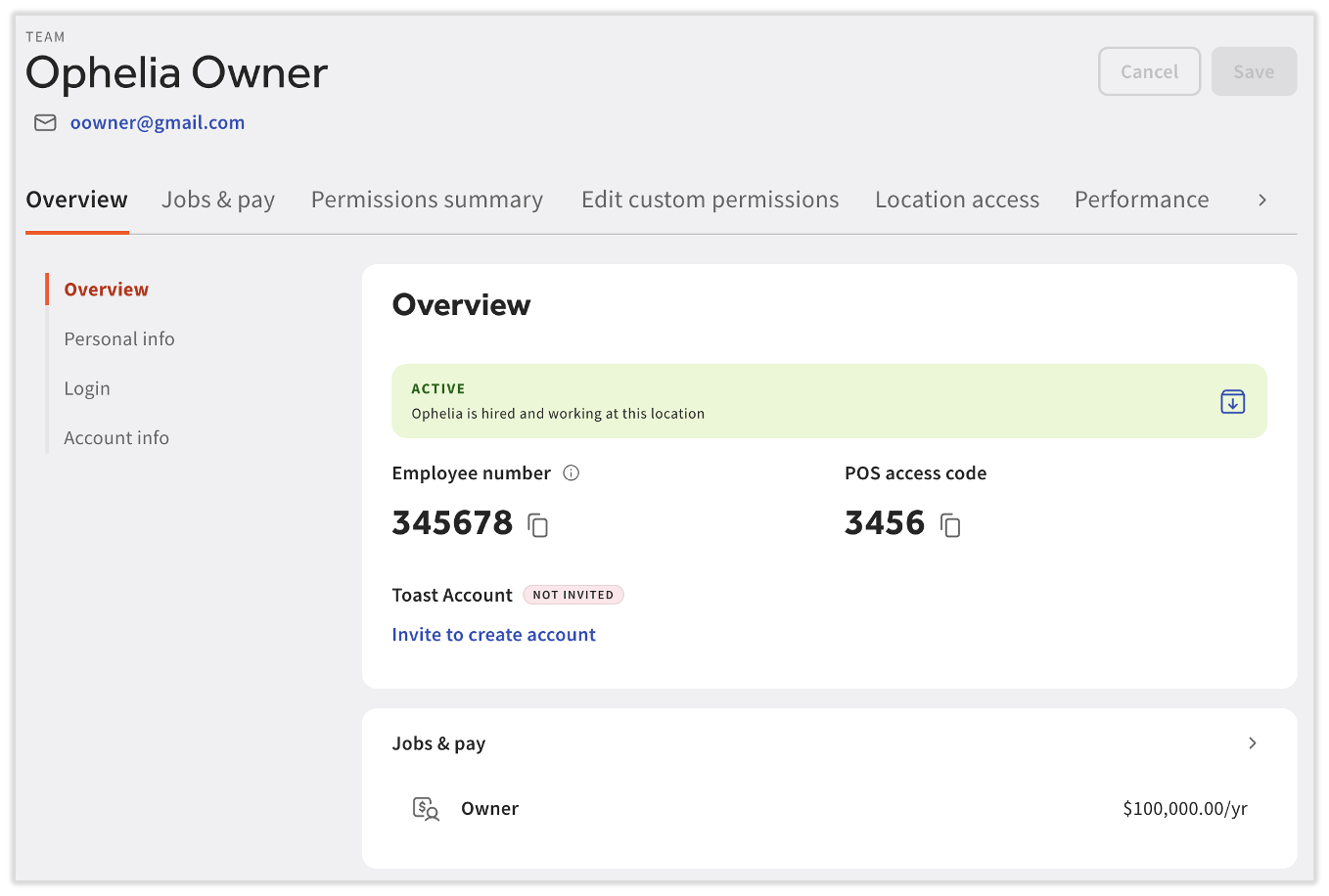
Pestaña Perfil eliminado
Antes de esta actualización:
- La pestaña Descripción general del perfil de un empleado contenía secciones sobre su empleo y estado de cuenta, su número de identificación de empleado y código de acceso al POS, y sus detalles de trabajo y pago.
- La pestaña Perfil del perfil de un empleado contenía información demográfica, su dirección de correo electrónico y campos editables para su código de acceso al POS y otros pequeños detalles.
Esta actualización realizó los siguientes cambios:
- Las dos pestañas se consolidaron en una pestaña de resumen.
- Las tareas y los detalles de pago se movieron a la nueva pestaña Tareas y pago.
Nueva pestaña Tareas y pago
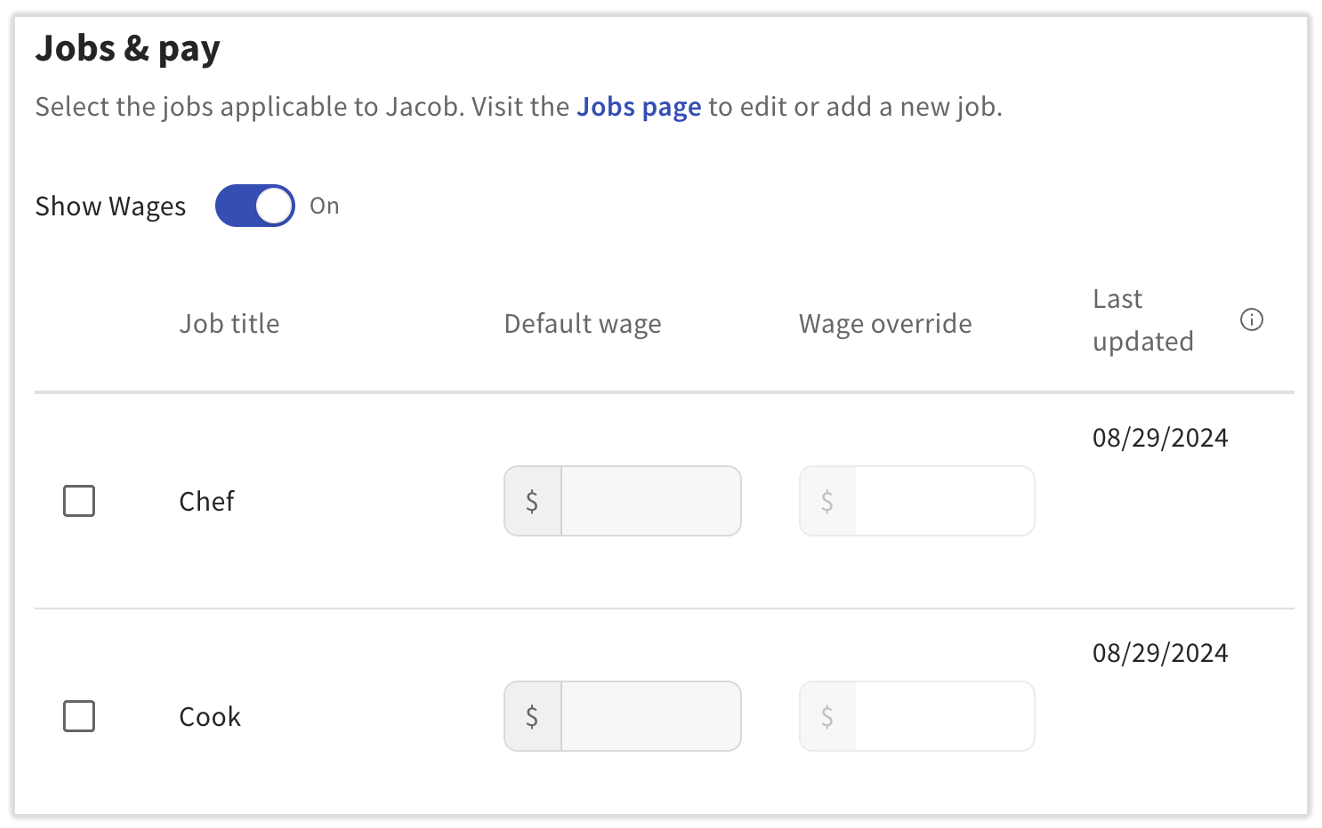
Antes de esta actualización, Tareas y pago era un mosaico en la pestaña Perfil. Ahora tiene su propia pestaña, pero funciona igual que antes.
Usa la pestaña Tareas y pago para lo siguiente:
- Asigna un nuevo trabajo a un empleado. Marca la casilla junto a la tarea antes de seleccionar Guardar.
- Edita el salario que un empleado gana por una tarea específica. Para una tarea que un empleado ya tiene, edita el campo Anulación de salario antes de seleccionar Guardar.
- Eliminar una tarea de un empleado. Elimina la cuenta junto a la tarea aplicable.
Nueva pestaña de resumen de permisos
Nota: Para agregar o eliminar permisos de un empleado, debes tener los subpermisos 8.2.1 Ver todos los permisos y 8.2.3 Editar permisos personalizados. Sin estos dos subpermisos, seguirás viendo esta pestaña, pero al seleccionarla, se mostrará un mensaje que sugiere que falta el permiso apropiado.
La pestaña Resumen de permisos es una nueva forma de ver una descripción general de los permisos que tiene un empleado, incluidos los permisos personalizados que se asignaron fuera de sus asignaciones de trabajos. Puedes activar o desactivar Mostrar solo permisos personalizados (más información a continuación) para revisar los permisos que están siempre activados o siempre desactivados, independientemente de la asignación de tarea del usuario. No puedes editar los permisos en esta pestaña. Ve a la pestaña Editar permisos personalizados para hacer cambios en los permisos.
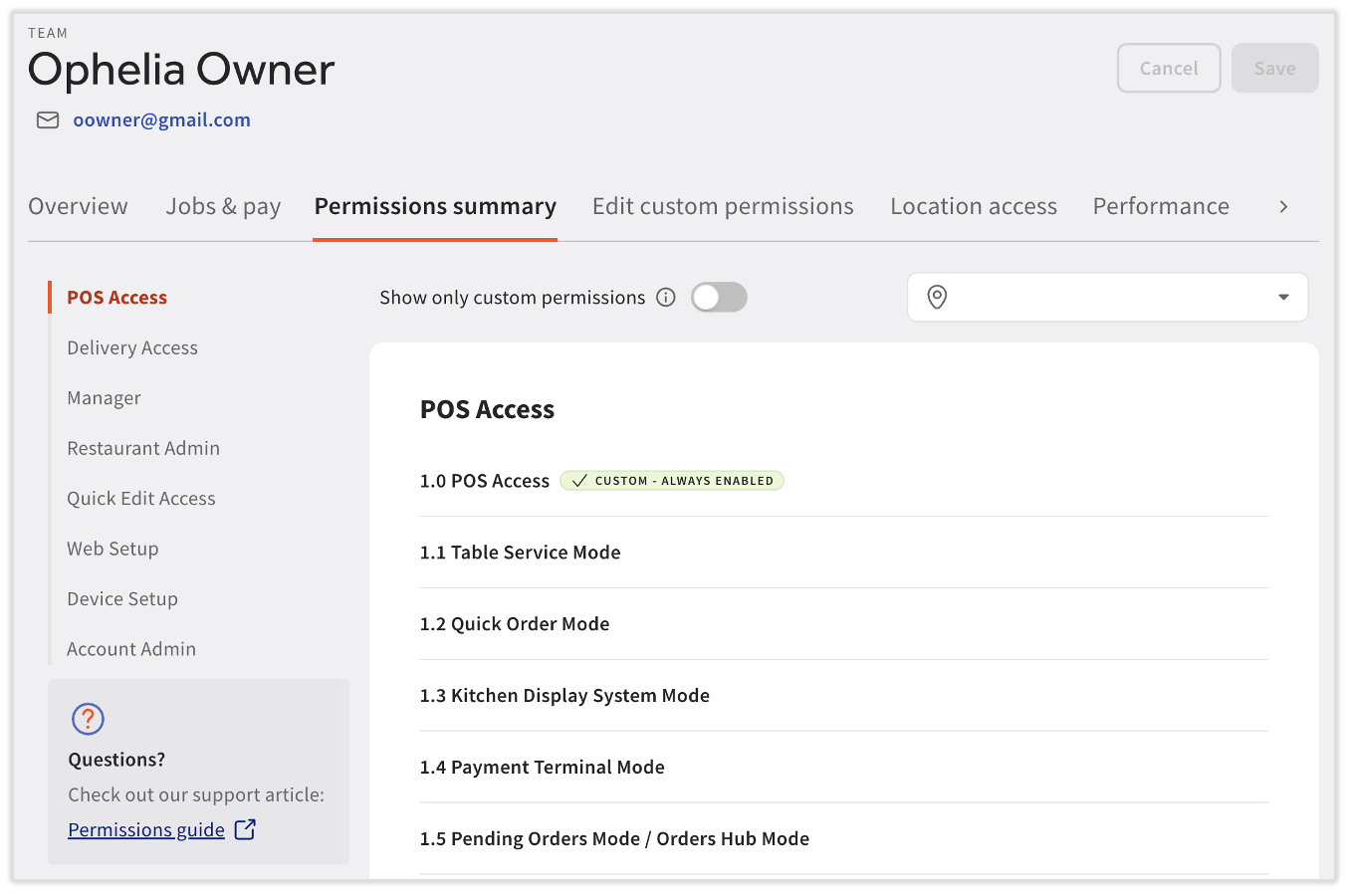
Hay un menú desplegable de ubicación en la parte superior de esta página. Esta nueva función te permite ver permisos por ubicación. Cuando estés viendo una ubicación en el perfil de un empleado que sea independiente de la ubicación de Toast en la que iniciaste sesión, verás un banner azul en la parte superior que lo indica.
Nueva pestaña Editar permisos personalizados
Nota: Para agregar o eliminar permisos de un empleado, debes tener los subpermisos 8.2.1 Ver todos los permisos y 8.2.3 Editar permisos personalizados. Sin estos dos subpermisos, seguirás viendo esta pestaña, pero al seleccionarla, se mostrará un mensaje de error que sugiere que falta el permiso apropiado.
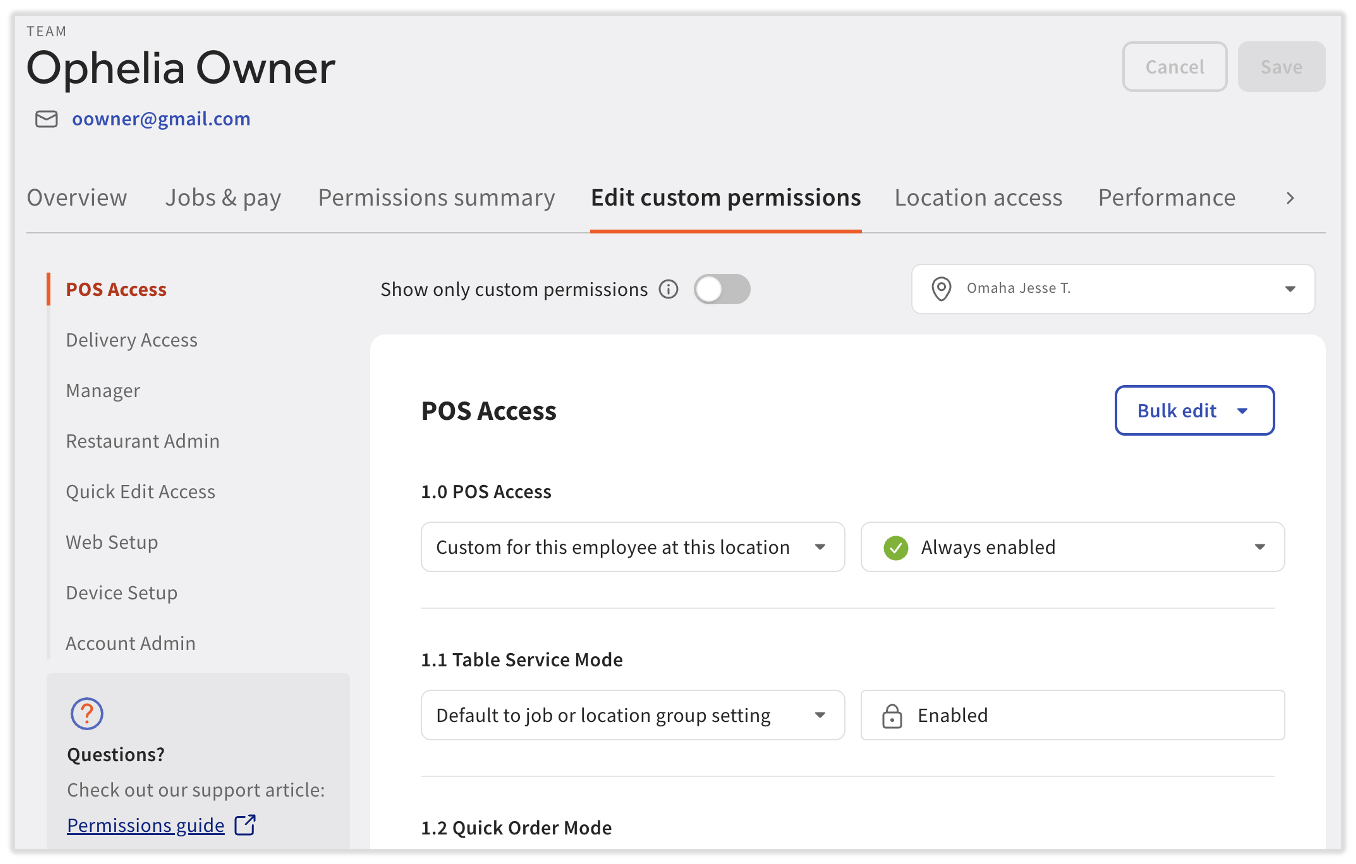
Editar permisos ya no será una complicada serie de botones y casillas de verificación. En su lugar, hay descripciones más claras de cómo se asignó el permiso y si está habilitado o deshabilitado para ese usuario.
Entonces, ¿cómo se traduce esto al antiguo sistema de permisos? Anteriormente, configurabas los permisos de un empleado asignándole una tarea, luego le permitías al usuario tener esos permisos de tarea (antes heredados de la configuración de la tarea) o podías anularlos, configurando un permiso personalizado para ese usuario específico.
En el antiguo sistema de permisos:
- Los permisos de anulación se otorgaban anteriormente activando Heredar para anular, seleccionando la casilla de verificación y seleccionando Guardar. Eso significa que el empleado tendría ese permiso, independientemente de la asignación de tarea original y si se eliminó o no.
- Los permisos anulados se desactivaban anteriormente activando Heredar a Anular, deseleccionando la casilla de verificación y seleccionando Guardar ahora están configurados como Siempre desactivados.
En el nuevo diseño, los permisos ahora son más transparentes con el nuevo lenguaje y los nuevos flujos de trabajo.
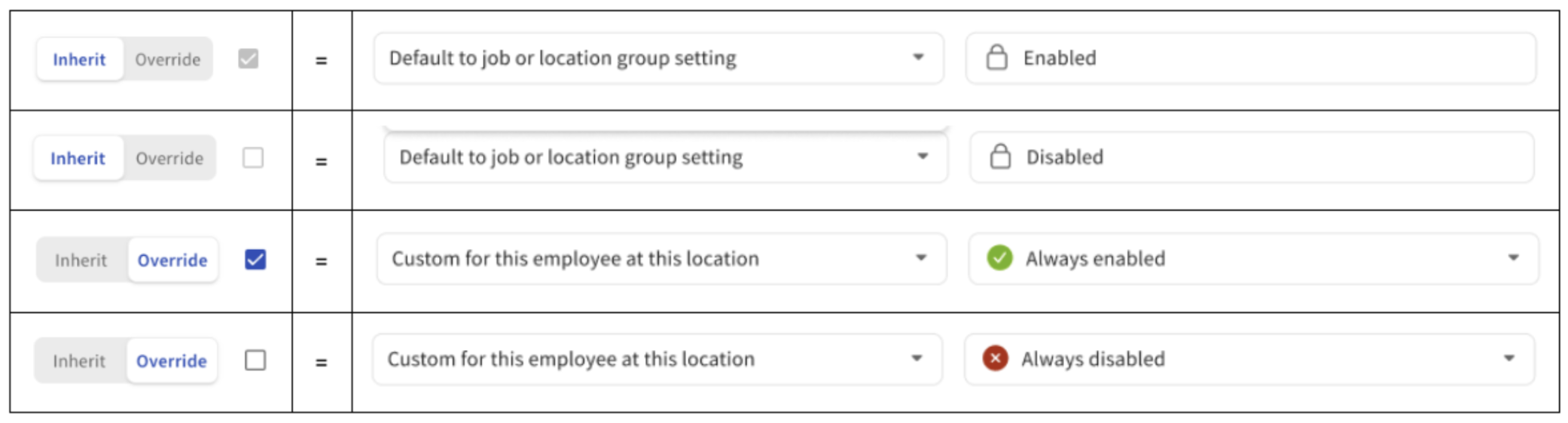
- Los permisos que antes se consideraban heredados de una tarea asignada a un empleado ahora se mostrarán como Predeterminado a la tarea o grupo de ubicaciones en el primer menú desplegable; estarán Activados o Desactivados según los permisos otorgados a la tarea en el segundo menú desplegable.
- Los permisos que antes se configuraban a través del botón Anular ahora se muestran como Personalizados para este empleado en esta ubicación. Los permisos personalizados no cambian cuando un empleado está asignado a la tarea que le otorgó originalmente el permiso o no se le asignó.
Para establecer un permiso personalizado, localiza el permiso y actualiza el primer menú desplegable a Personalizado para este empleado en esta ubicación. Luego, puedes establecer el segundo menú desplegable en:
- Siempre activada: Este permiso siempre estará habilitado para este empleado, sin importar a qué tarea esté asignado.
- Siempre desactivado: Este permiso nunca se habilitará para este empleado, independientemente de a qué tarea esté asignado, incluso si es una tarea de tipo propietario o administrador.
Para una comprensión rápida de cómo cambió esto, esta imagen conecta lo que los usuarios vieron antes de la actualización (en la columna de la izquierda) con lo que los usuarios verán en esta actualización (en la columna de la derecha).
Granularidad de nuevos permisos
Por último, hay tres permisos que se están desglosando en subpermisos: 4.9 Gestionar perfiles de empleados, 4.10 Tareas y pagos de empleados y 8.2 Permisos de usuario. Los nuevos subpermisos giran en torno a separar el acceso para ver, crear y editar determinada información del empleado. Puedes encontrar estos subpermisos en la pestaña Editar permisos personalizados.
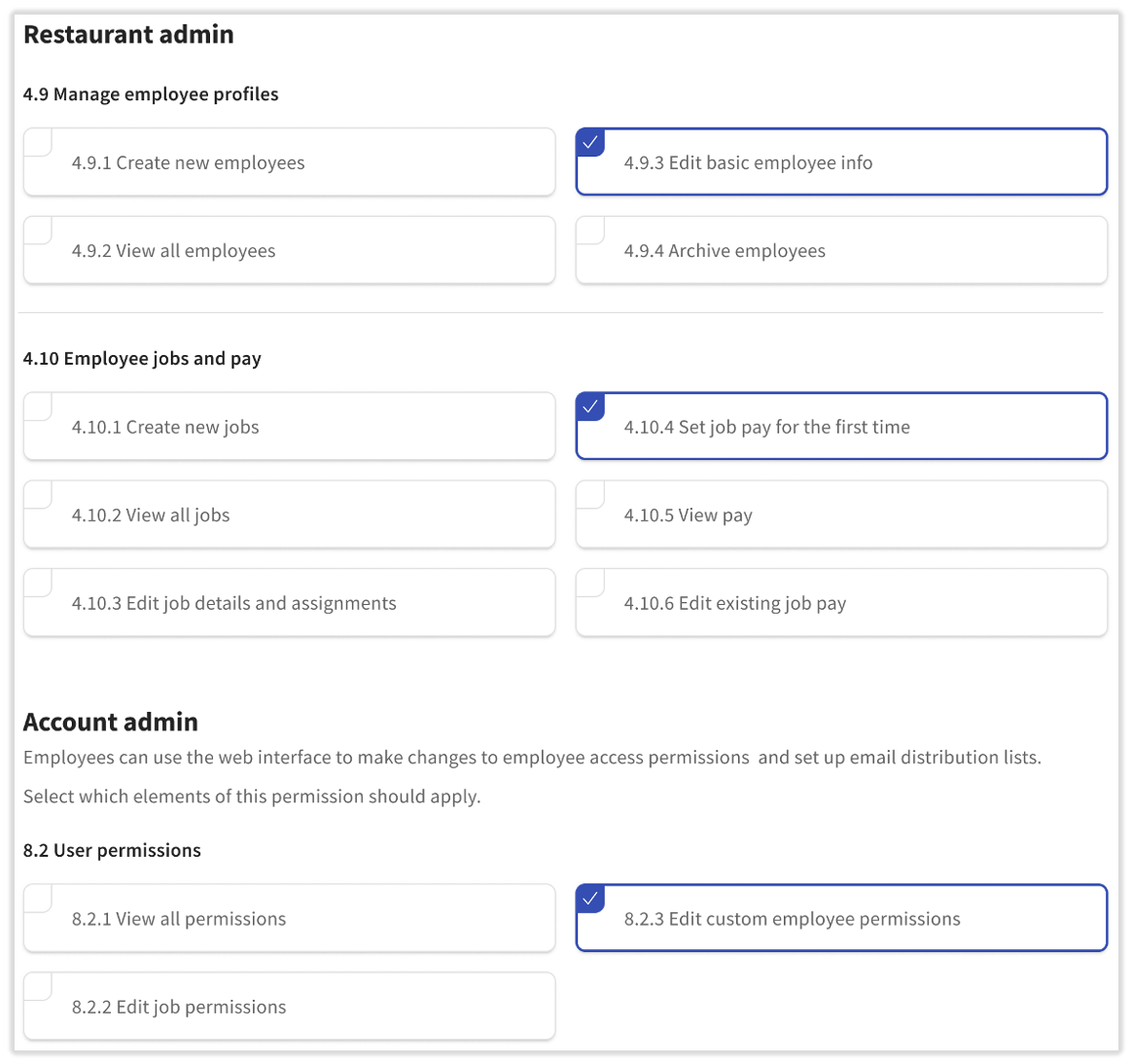
Cualquier persona con los permisos principales actuales de 4.9, 4.10 y/o 8.2 recibirá automáticamente todos los subpermisos de su permiso asignado, manteniendo un acceso equivalente para todos los usuarios. En el futuro, los administradores pueden modificar y restringir el acceso si agregan o eliminan el subpermiso con unas pocas advertencias. Toda la información relacionada con este cambio estará disponible en la Guía de referencia una vez que ocurran los cambios.