Las traducciones se proporcionan solo a modo de cortesía. Es posible que los acuerdos legales con Toast, incluidos, entre otros, el Acuerdo de comerciante y el Acuerdo de licencia de usuario final, deban celebrarse en un idioma distinto al que se utiliza en esta página y que los términos de esos acuerdos se apliquen independientemente de que se proporcionen o no traducciones de esta página a otros idiomas.
Comience con EpsonNet
Última actualización: 17 sept 2026, 9:05 a.m.
Aprenda cómo instalar y usar la configuración de EpsonNet.
Instalar y abrir EpsonNet Config
Para comenzar, necesitarás instalar EpsonNet Config en tu computadora.
Sigue los pasos a continuación para instalar y abrir EpsonNet Config según tu sistema operativo:
- Windows 8.x
- Navega a la pantalla de aplicaciones y selecciona EpsonNet Config bajo EpsonNet.
- Otras versiones de Windows
- Selecciona Inicio, y selecciona Todos los programas o Programas. A continuación, selecciona EpsonNet y elige EpsonNet Config.
- OS X (Apple)
- Abre la carpeta de aplicaciones .
- Abre la carpeta de software de Epson, luego selecciona EpsonNet.
- A continuación, selecciona EpsonNet Config, y haz doble clic en el icono de EpsonNet Config.
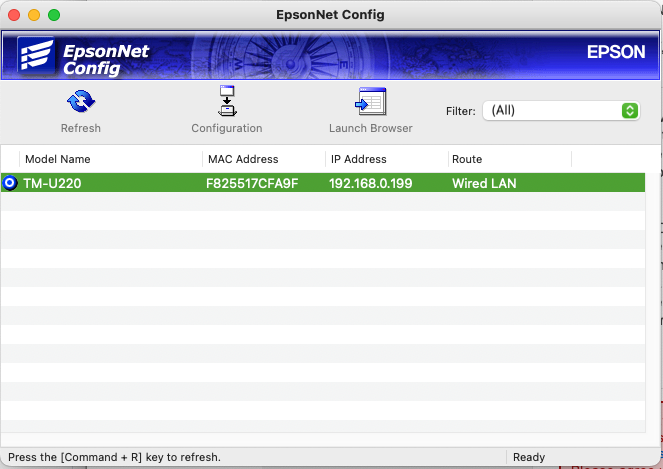
Una vez instalado, enciende tu impresora y conéctala a tu computadora usando un cable Ethernet. Si su computadora no tiene un puerto Ethernet, un adaptador de Ethernet a USB funcionará.
Menú de Configuración
- Seleccione la impresora que desea configurar.
- Para asegurarse de que está mirando la impresora correcta, mire el número de serie.
- Haga doble clic en la impresora o seleccione configuración para abrir la configuración de la impresora.
- En el menú de la izquierda, seleccione Interfaz de Red.
- Seleccione TCP/IP, y elija Básico.
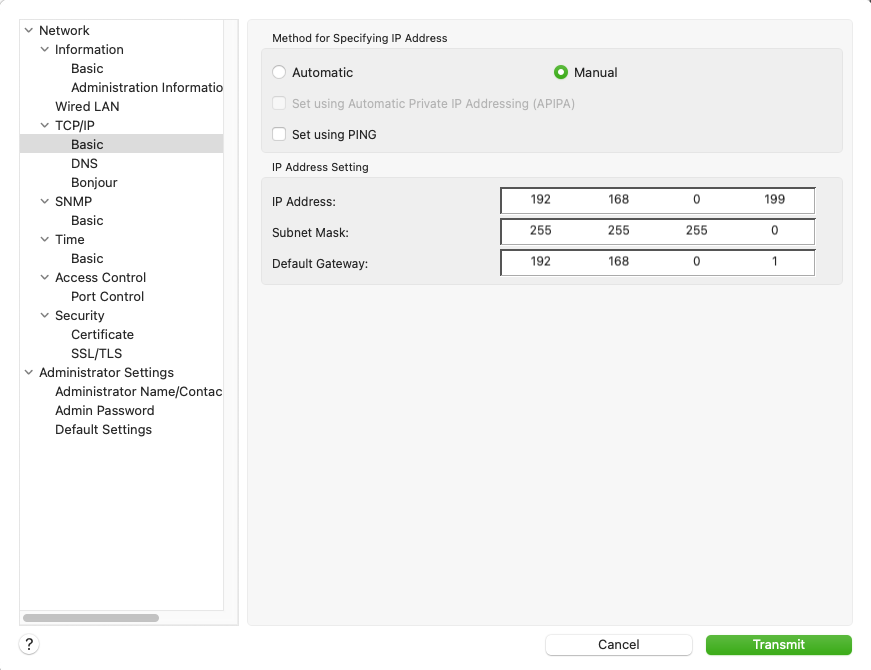
DHCP Habilitado/Deshabilitado
- Para deshabilitar DHCP y asignar una IP estática:
- Seleccione Manual.
- Ingrese la IP, la máscara de subred y la puerta de enlace predeterminada
- Seleccione Transmitir.
- Para habilitar DHCP:
- Seleccione Automático.
- Seleccione Transmitir.