Cree un Descuento Fijo
Última actualización: 19 may 2026, 8:34 a.m.
Cree un descuento fijo en dólares o un porcentaje en Toast Web que el personal pueda aplicar a un artículo específico, a una cuenta, o solo cuando ciertos artículos estén en la cuenta. Este artículo cubre cómo establecer el valor del descuento, a qué se aplica, configuraciones avanzadas comunes (aplicación automática, por volumen, permisos) y preguntas frecuentes.
- Antes de Comenzar
- Respuesta Rápida
- Cree un Descuento Fijo en Toast Web
- Elija a Qué se Aplica el Descuento
- Configuraciones Avanzadas
- Preguntas Frecuentes
- Artículos Relacionados
Mire este video para una guía sobre cómo crear un descuento fijo en Toast Web.
Antes de Comenzar
Se aplica a: Toast Web
Permisos necesarios:
- Un permiso de Toast Web que permite crear y editar descuentos.
- 3.1 Descuentos — requerido para cajeros y gerentes que aplicarán el descuento en el POS.
- 6.1 Configuración de Descuentos (los empleados pueden actualizar descuentos o razones de descuento en la sección de pagos)
Lo que lograrás: Crear un descuento de monto fijo o porcentaje en Toast Web, elegir a qué se aplica (un artículo o grupo específico, toda la cuenta, o cualquier artículo elegible), y configurar comportamientos avanzados como aplicar automáticamente, descuentos por volumen y permisos de gerente.
Respuesta Rápida
Para crear un descuento fijo, en Toast Web navega a Finanzas > Relacionado > Configuraciones > Descuentos y códigos promocionales, selecciona + Agregar un Descuento, establece el Tipo de Descuento en Fijo, elige si es un monto en dólares o un porcentaje, elige a qué se aplica el descuento (Artículo/grupo específico, Toda la cuenta, o Cualquier artículo), luego Guardar y Publicar. Utiliza la sección de Configuraciones Avanzadas en la misma página para establecer un Nombre POS abreviado, requerir permiso de gerente, permitir combinar con otros descuentos, aplicar automáticamente el descuento, o configurar reglas de descuento por volumen.
Nota: Si un descuento de monto fijo es mayor que el total restante de la cuenta, el total de la cuenta se reducirá a $0. No se emitirá crédito por la diferencia.
Crear un Descuento Fijo en Toast Web
Sigue estos pasos para crear un nuevo descuento fijo.
- En Toast Web, navega a Finanzas > Relacionado > Configuraciones > Descuentos y códigos promocionales.
- Selecciona + Agregar un Descuento.
- Ingresa un Nombre para el descuento. Este nombre aparece en el POS y en el recibo del huésped. El descuento está activado por defecto; puedes desactivarlo o reactivarlo más tarde desde la página de Descuentos.
- Establece el Tipo de Descuento en Fijo.
- Elige si el descuento es una cantidad fija en dólares o un porcentaje de descuento, y escribe el valor.
- Bajo Aplica a, elige cómo se aplica el descuento a una cuenta. Consulta Elige A Qué Se Aplica el Descuento a continuación para las tres opciones.
- Ajusta cualquier otra configuración bajo Configuraciones Avanzadas. Consulta Configuraciones Avanzadas a continuación.
- Selecciona Guardar y luego Publicar tus cambios.
Resultado esperado: El descuento fijo aparece en tu POS como un botón de descuento. El personal con el permiso de Descuentos 3.1 puede aplicarlo a las cuentas (o cualquier miembro del personal puede hacerlo, dependiendo del Nivel de Permisos que establezcas).
Elige A Qué Se Aplica el Descuento
Bajo Aplica a, elige una de las tres opciones según lo que desees descontar.
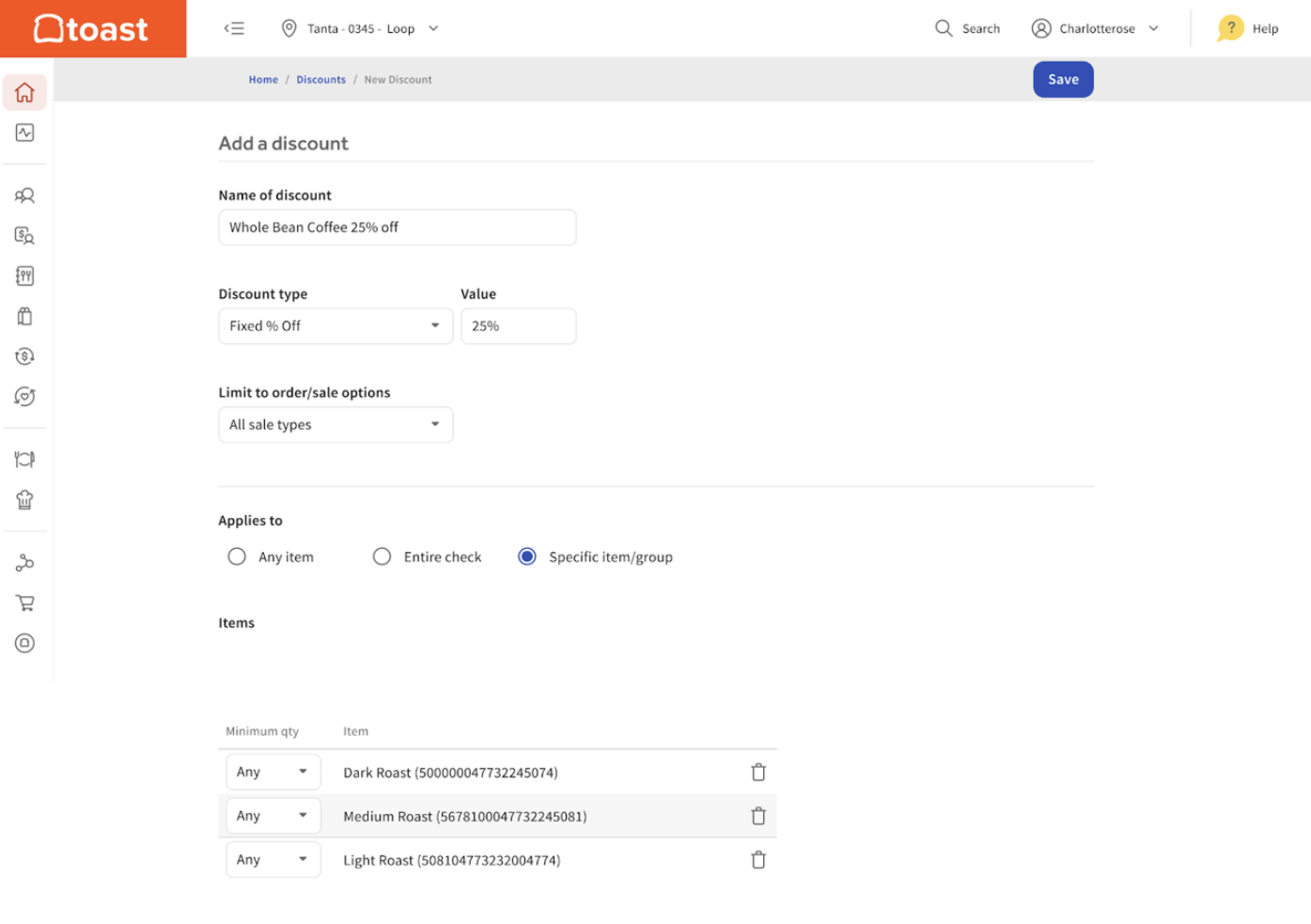
Si deseas descontar uno o más artículos específicos (incluyendo diferentes tamaños del mismo artículo):
- Selecciona Artículo/grupo específico.
- Busca el artículo o grupo en la barra de búsqueda de Artículos. Si el artículo tiene múltiples tamaños, ajusta la cantidad mínima requerida para el descuento. También puedes seleccionar Cualquiera si usas porciones.
- Selecciona Guardar.
Nota: Actualmente no hay forma de establecer un máximo de artículos. El descuento se aplica a todos los artículos elegibles en la cuenta.
Si desea descontar toda la cuenta (opcionalmente cuando un artículo requerido está en la cuenta):
- Seleccione Toda la cuenta.
- Si agrega un artículo, grupo o menú, la cuenta debe contener uno de esos artículos para que se aplique el descuento.
- También puede configurar excepciones de artículos: artículos que no deben ser elegibles para el descuento.
Las excepciones de artículos se utilizan comúnmente al configurar descuentos para empleados para excluir bebidas alcohólicas como artículos descontados a nivel de cuenta.
Importante: Para que las excepciones de artículos funcionen, su descuento no puede tener Descuento por volumen, Descuento automático o Permitir con otros descuentos seleccionados.
Si desea que el descuento se aplique al primer artículo elegible en la cuenta:
- Seleccione Cualquier artículo. El descuento se aplica al primer artículo elegible en la cuenta, a menos que el usuario resalte un artículo específico cuando se aplica el descuento.
Nota: Para permitir descuentos en porciones fraccionarias de un artículo, también debe seleccionar la casilla Aplica a cantidades menores a 1 en la configuración de descuento individual.
Configuraciones avanzadas
En la página de detalles del descuento, seleccione Mostrar para abrir la sección Configuraciones avanzadas y revelar opciones de personalización adicionales.
Nombre del POS
Ingrese un nombre abreviado que aparecerá en el POS para este descuento. Utilice esto cuando el nombre completo del descuento sea demasiado largo para mostrarse en un botón del POS.
Nivel de permisos (Permiso de gerente)
Los descuentos se aplican por defecto a Cualquier Usuario. Seleccione Gerente si desea requerir un código de acceso de gerente para aplicar el descuento.
Nota: Un miembro del personal que aplique cualquier descuento en el POS debe tener el permiso 3.1 Descuentos. Si no lo tienen, el POS solicitará un código de acceso de gerente.
Permitir con otros descuentos
La opción Permitir con otros descuentos determina si se pueden aplicar múltiples descuentos a un solo cheque. Marque esta casilla si desea permitir que este descuento se combine con otros descuentos.
- Las reglas de exclusividad solo funcionan con tipos de descuentos de cheque fijos y abiertos.
- Todos los descuentos son exclusivos por defecto, lo que significa que no se pueden combinar con otros descuentos a menos que seleccione Permitir con otros descuentos.
Aplicar Descuento Automáticamente
Los descuentos fijos a nivel de artículo (por ejemplo, $5.00 de descuento en nachos) se pueden configurar para aplicarse automáticamente a un pedido. Si el cheque cumple con todas las condiciones necesarias, el descuento se aplica una vez que un usuario selecciona Enviar, Quedarse, Sostener, o Pagar en el POS.
Reglas para aplicar automáticamente (también cubiertas en Comenzar con Descuentos):
- La aplicación automática no funciona para descuentos solo para gerentes. La aplicación automática debe tener un nivel de permiso de Cualquier Usuario, lo que significa que cualquier empleado puede aplicar el descuento.
- La aplicación automática no funciona para descuentos que tienen códigos promocionales adjuntos.
- La aplicación automática solo se puede configurar para descuentos a nivel de artículo. Un descuento establecido en Cheque completo no mostrará esta opción.
Estas tres reglas son también la razón por la cual la casilla de verificación Aplicar descuento automáticamente a veces aparece atenuada — consulte la sección Preguntas Frecuentes a continuación.
Descuento por Volumen
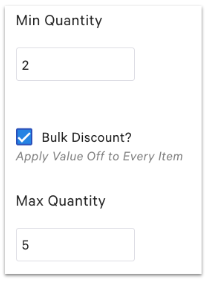
Los descuentos fijos con al menos un artículo requerido en la cuenta pueden usar la configuración de Descuento por volumen para permitir que múltiples artículos calificados en una cuenta sean descontados a la vez. Si su descuento cumple con estos requisitos, las siguientes configuraciones aparecerán en la sección de Configuraciones Avanzadas:
- Cantidad Mínima — el número de artículos requeridos en la cuenta para recibir el descuento por volumen.
- Cantidad Máxima — el mayor número de artículos que son elegibles para recibir el descuento.
Por ejemplo, si está configurando un descuento de $3.00 en nachos, una Cantidad Mínima de 2 y una Cantidad Máxima de 5 significa que el descuento se ofrece si compra al menos 2 (pero hasta 5) nachos.
Nota: La Cantidad Mínima y la Cantidad Máxima no pueden ser cambiadas si hay horas disponibles establecidas en la sección de disponibilidad del descuento.
Preguntas Frecuentes
¿Por qué está deshabilitada la casilla de verificación de descuento automático?
La casilla de verificación de Descuento automático está deshabilitada (también escrito "grisada") cuando al menos una de tres condiciones es verdadera. El descuento automático solo funciona para descuentos fijos a nivel de artículo con el nivel de permiso Cualquier Usuario y sin código promocional. La casilla de verificación está deshabilitada si el descuento está configurado para Toda la cuenta, si el Nivel de Permisos está configurado en Gerente, o si el descuento tiene un código promocional adjunto. Para habilitar el descuento automático, cambie Aplica a a una de las opciones a nivel de artículo, establezca el Nivel de Permisos en Cualquier Usuario, y elimine cualquier código promocional adjunto.
También preguntado como:
-
- por qué está grisado el descuento automático
- el descuento automático está grisado
¿Cómo hago que un descuento sea automático?
Para hacer que un descuento sea automático, configure un descuento fijo a nivel de artículo y habilite Descuento automático en la sección de Configuraciones Avanzadas. El descuento automático requiere que el descuento sea a nivel de artículo (no Toda la cuenta), configurado en el nivel de permiso Cualquier Usuario, y no tener código promocional adjunto. Cuando la cuenta cumple con las condiciones del descuento, el descuento se aplica por sí solo cuando el usuario selecciona Enviar, Quedarse, Sostener, o Pagar en el POS.
También preguntado como:
-
- establecer un descuento automático para cada cuenta
- descuento automático
- ¿puedo hacer que un artículo tenga un descuento automático?
- ¿hay alguna forma de agregar automáticamente un descuento a un artículo específico cuando se registra?
¿Cómo agrego un descuento del 15% (o cualquier porcentaje de descuento) al POS?
Para agregar un descuento porcentual al POS, crea un nuevo descuento fijo, establece el Tipo de Descuento en Fijo, luego selecciona porcentaje e ingresa el valor porcentual (por ejemplo, 15). Elige a qué se aplica el descuento (Artículo/grupo específico, Cuenta completa o Cualquier artículo), luego Guardar y Publicar. El descuento aparece en el POS como un botón que el personal puede seleccionar en una cuenta.
También preguntado como:
-
- ¿Cómo agrego un descuento del 15% al POS?
- ¿cómo hago que el descuento para empleados sea del 50% en cualquier artículo del menú?
- ¿Cómo descuento un solo artículo por porcentaje?
¿Cómo creo un descuento para empleados?
Para crear un descuento para empleados, crea un nuevo descuento fijo, establece el Tipo de Descuento en Fijo e ingresa el monto en dólares o el porcentaje. Elige a qué se aplica el descuento (más comúnmente Cuenta completa para un porcentaje de descuento en la cuenta, o Artículo/grupo específico para artículos de comida del personal). En Configuración Avanzada, puedes establecer el Nivel de Permisos en Cualquier Usuario para que cualquier empleado pueda aplicarlo, o Gerente si se requiere un código de acceso de gerente. Si deseas excluir artículos como el alcohol en un descuento a nivel de cuenta, configúralos como excepciones de artículo bajo Cuenta completa. El artículo fuente señala que las excepciones de artículo se ven más comúnmente al configurar descuentos para empleados para excluir bebidas alcohólicas.
También preguntado como:
-
- ¿cómo hago que el descuento para empleados sea del 50% en cualquier artículo del menú?
- ¿Cómo hago que el descuento para empleados sea del 50% en comida hasta $7.50?
- ¿Cómo puedo configurar un descuento para empleados que cubra el 100% del pedido, hasta $15?
- ¿cómo crear un descuento para empleados?
¿Cómo puedo requerir un código de acceso de gerente para aplicar un descuento?
Para requerir un código de acceso de gerente para aplicar un descuento, abre el descuento en Toast Web, expande la sección de Configuraciones Avanzadas y establece el Nivel de Permisos en Gerente. Con esta configuración, el POS solicita un código de acceso de gerente cada vez que un empleado intenta aplicar el descuento. El gerente debe tener el permiso de 3.1 Descuentos otorgado para que su código de acceso sea válido.
También preguntado como:
-
- Tenemos un botón de descuento que requiere acceso de gerente para anular. ¿Cómo eliminamos la anulación requerida?
- Necesito ocultar el botón de descuento de compensación de gerente para todos excepto los propietarios.
¿Por qué mi descuento por volumen solo se aplica a un artículo cuando quiero que se aplique a todos?
Un descuento por volumen se aplica a múltiples artículos calificados solo cuando la configuración de Descuento por volumen está habilitada y la Cantidad Mínima y la Cantidad Máxima están configuradas correctamente. Abre el descuento en Toast Web, expande la sección de Configuraciones Avanzadas, selecciona la casilla de verificación de Descuento por volumen, establece la Cantidad Mínima en el número de artículos requeridos en la cuenta, y establece la Cantidad Máxima en el mayor número de artículos elegibles. El descuento por volumen solo aparece en descuentos fijos que tienen al menos un artículo requerido en la cuenta. Si el descuento aún se aplica solo a un artículo, verifica que los artículos cumplan con el requisito de Artículo/grupo específico del descuento y que la casilla de verificación de Descuento por volumen esté seleccionada.
También preguntado como:
-
- ¿Por qué mi descuento por volumen no se aplica a la cuenta?
- Tenemos un descuento en ciertos artículos, pero si se registran más de uno, solo se aplica el descuento a uno de los artículos.
¿Puedo configurar un descuento para días o horas específicas (como la hora feliz)?
Sí, la disponibilidad del descuento se configura en la sección de Disponibilidad de la página de detalles del descuento. Expande la configuración de Disponibilidad para establecer un rango de fechas, días de la semana y hora del día. Cada descuento puede asignarse a solo un rango de fechas, pero puedes configurar múltiples ventanas de tiempo del día en los mismos días (por ejemplo, todos los martes de 10 a.m. a 12 p.m. y nuevamente de 5 p.m. a 8 p.m.). La disponibilidad basada en el tiempo está documentada en detalle en Comenzar con Descuentos → sección de Disponibilidad de Descuentos. Si un descuento basado en el tiempo no aparece en el POS como se esperaba, consulta "Solucionar Problemas de Disponibilidad de Descuentos".
También preguntado como:
-
- cómo agregar un descuento automático de hora feliz
- Quiero hacer una promoción en un selecto grupo de bebidas entre las 6 p.m. y las 9 p.m. con un 50 % de descuento
- necesito arreglar mi descuento de hora feliz para cerveza de barril
- ¿hay alguna forma de hacer un descuento de precio en toda una categoría del menú? y ponerlo en un temporizador
¿Por qué no se muestra mi descuento en el POS?
Un descuento puede no aparecer en el POS por varias razones documentadas en Solucionar disponibilidad de descuentos. Las razones más comunes son: el descuento está configurado como inactivo en la página de Descuentos (el interruptor Activo no está habilitado), la fecha actual está fuera de las fechas de disponibilidad configuradas, el día actual está fuera de los días de la semana configurados, o la hora actual está fuera de la disponibilidad horaria configurada. Para los pasos completos de solución de problemas, consulte Solucionar disponibilidad de descuentos.
También preguntado como:
-
- Mi empleado dice que no puede ver uno de los botones de descuento. Por favor, ayúdame a resolver esto.
- descuento no aparece
¿Cómo aplico un descuento en el POS una vez que lo he creado?
Después de crear y publicar el descuento en Toast Web, el descuento aparece como un botón en el POS. Para aplicarlo a una cuenta, selecciona el artículo que deseas descontar y luego selecciona Descuento de artículo, o selecciona el menú de desbordamiento (tres puntos verticales) en la esquina superior derecha de la cuenta y selecciona Descuento. Selecciona el descuento que deseas aplicar. Los pasos completos de aplicación en el POS están en Artículos de descuento y cuentas.
También preguntado como:
-
- ¿cómo puedo agregar un botón de descuento a la pantalla de pedido en lugar de ir a los 3 puntos y seleccionar descuento?
- Estoy tratando de hacer un botón de descuento
Artículos relacionados
- Comenzar con descuentos
- Artículos y Cheques con Descuento
- Solucionar Disponibilidad de Descuentos
- Crear un Descuento Abierto
- Crear un Descuento BOGO (Compra Uno y Llévate Otro)