Obtener Ayuda con Problemas de Menú con Envío de Terceros (DoorDash, Uber Eats, Grubhub)
Última actualización: 17 sept 2026, 12:30 p.m.
Solucionar problemas de menú DoorDash, Uber Eats y Grubhub en Toast verificando la estructura del menú, la visibilidad, el inventario y la configuración de sincronización. Aprende a resolver artículos faltantes, listados duplicados y errores de sincronización.
- Comprobar problemas de estructura del menú
- Artículos no mostrados en el menú Envío
- No se muestra todo el menú
- Cambios en el menú no sincronizados
- Mostrar artículos duplicados
- Artículo no actualizado a Sin stock
- Comprender las herramientas
- Propinas
- Cuándo contactar al equipo de asistencia
Si tu menú o tus artículos no aparecen correctamente en DoorDash, Uber Eats o Grubhub, esta guía explica las causas más comunes y cómo resolverlas.
Comprobar problemas de estructura del menú
Muchos problemas del menú Envío se deben a cómo está estructurado. Revisa tu menú para lo siguiente:
- Grupos de modificadores vacíos (no hay opciones dentro)
- Grupos de menús vacíos
- Grupos de modificadores profundamente anidados
Estos problemas comúnmente impiden que los menús aparezcan o se sincronicen correctamente. Si no sabes cómo identificar estos problemas, el servicio de asistencia de Toast puede ayudarte a revisar tu menú.
Problema: Artículos no mostrados en el menú Envío
Si faltan artículos específicos en tu menú Envío, sigue estos pasos:
Paso 1: Comprobar visibilidad del artículo
- Ve a Menús en Toast Web.
- Selecciona tu menú y Propiedades avanzadas.
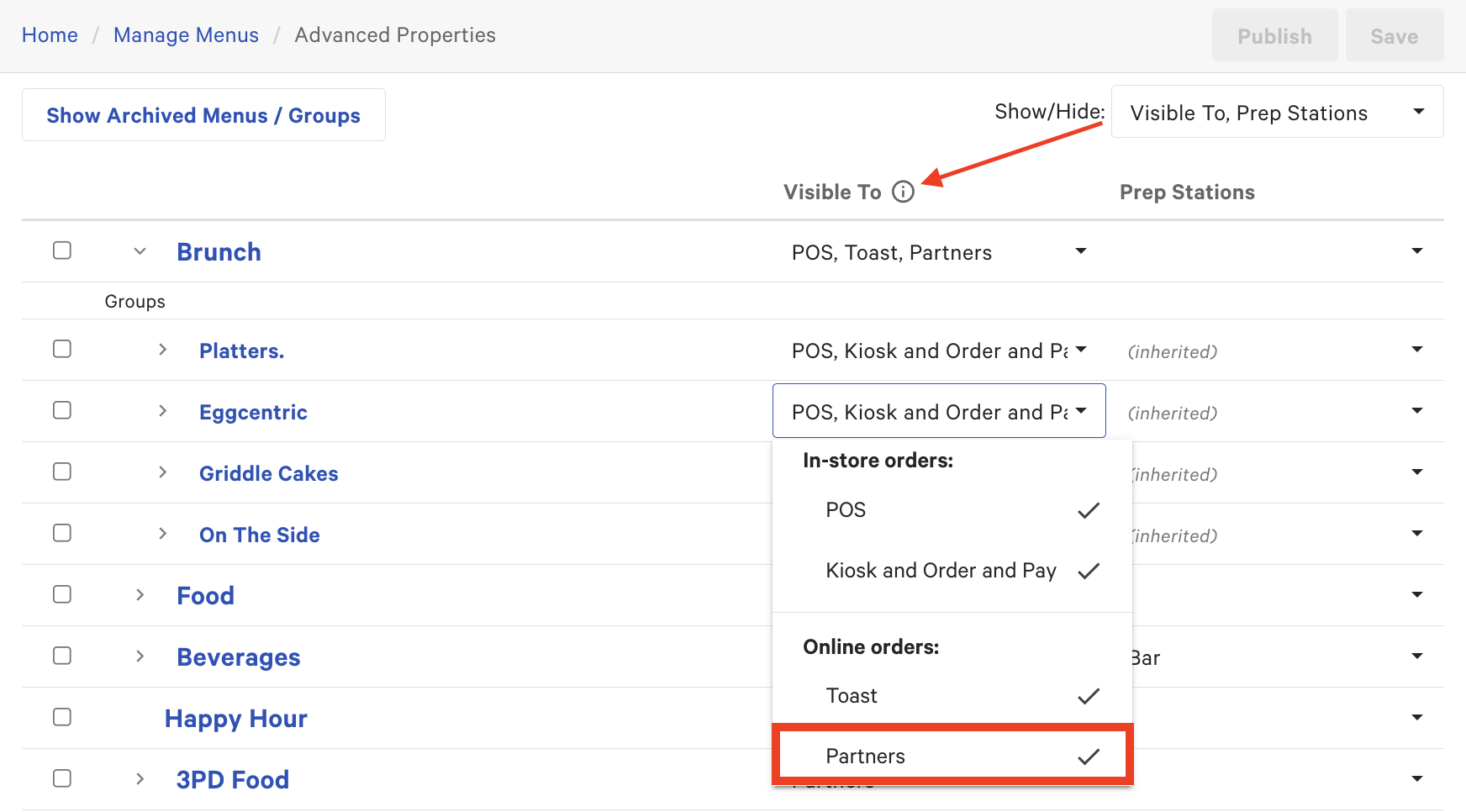
- Busca el artículo y confirma que sea visible para los socios.
Asegúrate de editar el menú visible para el socio.
Paso 2: Comprobar estado del inventario
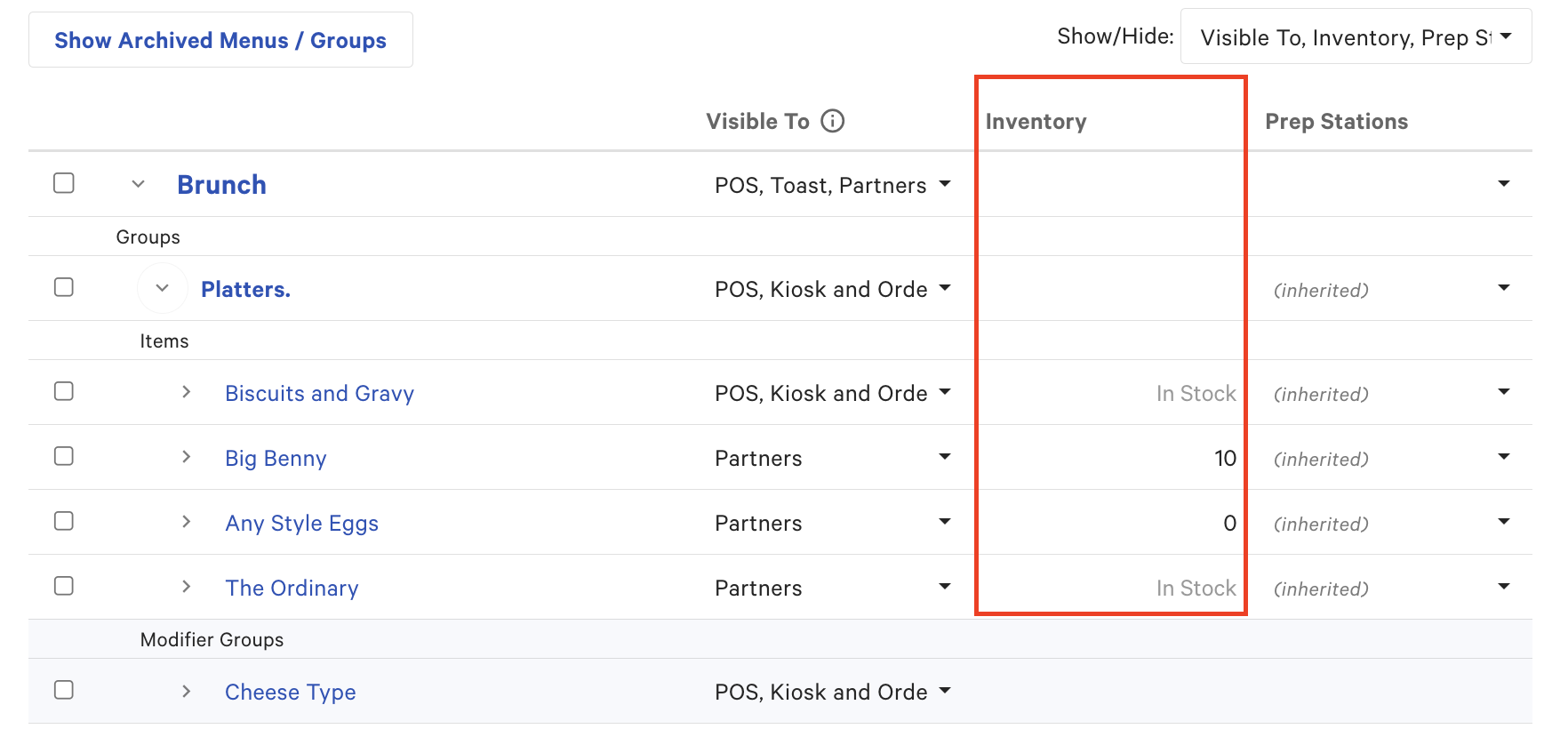
- En Propiedades avanzadas, ubica el artículo.
- Confirma que esté configurado como En stock.
- Selecciona Publicar.
Paso 3: Confirmar que el menú está asignado al socio
- Ve a Comida para llevar y Envío.
- Selecciona Pedidos externos.
- Elige tu socio (DoorDash, Uber Eats o Grubhub).
- Selecciona Editar menús.
- Asegúrate de que el menú correcto esté habilitado.
Paso 4: Verificar problemas de estructura del menú
Consulta Comprobar problemas de estructura del menú en este artículo para obtener orientación.
Paso 5: Comprobar disponibilidad basada en el tiempo
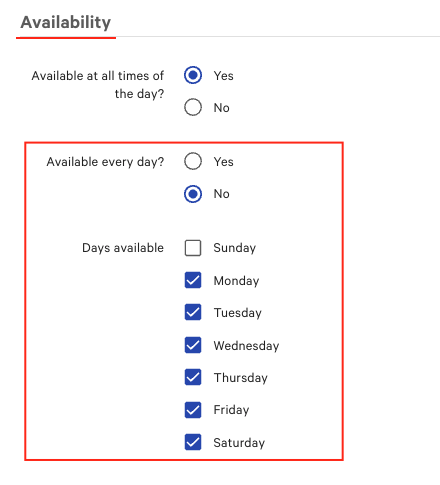
- Revisa la configuración de disponibilidad de tu menú.
- Si Disponible todos los días = No, asegúrate de seleccionar al menos un día.
Una configuración incorrecta puede impedir que los menús se sincronicen.
Paso 6: Actualizar el menú
Opción A: Volver a publicar desde Toast
- Haz un pequeño cambio o vuelve a guardar el menú.
- Selecciona Publicar.
Opción B: Ponte en contacto con tu Socio de Envío (se recomienda si el problema persiste)
- Pídele a DoorDash, Uber Eats o Grubhub que actualice tu menú.
- Para DoorDash, preguntar si se necesita un menú (es más profundo que una sincronización estándar)
Nota: Algunos problemas no se pueden resolver solo desde Toast y requieren la acción del socio de Envío.
Problema: Menú entero que no se muestra
Paso 1: Comprobar visibilidad del menú
- Ve a Menús > Propiedades avanzadas.
- Confirma que tu menú sea visible para los socios.
Paso 2: Confirmar asignación de menú
- Ve a Comida para llevar y Envío > Pedidos externos.
- Selecciona tu socio.
- Selecciona Editar menús.
- Asegúrate de que el menú esté seleccionado.
Paso 3: Verificar problemas de estructura del menú
Consulta Comprobar problemas de estructura del menú en este artículo para obtener orientación.
Paso 4: Actualizar el menú
- Vuelve a publicar tu menú en Toast.
- Si aún no está visible, ponte en contacto con tu socio de Envío.
Problema: Cambios en el menú no sincronizados
Paso 1: Confirmar menú correcto
Asegúrate de que se hayan realizado cambios en el menú Visible para el socio.
Paso 2: Revisar la estructura del menú
Consulta Comprobar problemas de estructura del menú en este artículo para obtener orientación.
Paso 3: Publicar cambios
Selecciona Publicar en Toast.
Paso 4: Contactar socio Envío
- Solicita una actualización del menú.
- Para DoorDash, pregunta si es necesario ingerir un menú.
Problema: Se muestran artículos duplicados
Causa
Tanto tu menú en el local como tu menú de envío son visibles para los socios.
Fix
- Ve a Menús > Propiedades avanzadas.
- Revisa todos los menús.
- Asegúrate de que solo los Socios puedan ver el menú Envío (3PD).
Problema: Artículo sin actualizar a Sin stock
Paso 1: Actualizar inventario
- Ve a Menús > Propiedades avanzadas.
- Localiza el artículo.
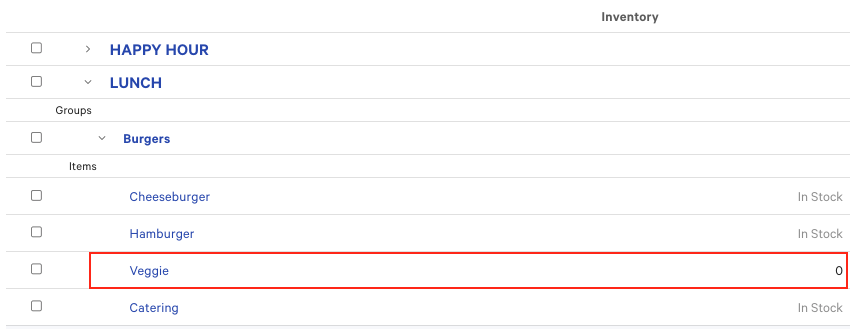
- Configurar inventario como Sin stock.
- Selecciona Publicar.
Paso 2: Confirmar menú correcto
Asegúrate de que se hayan realizado cambios en el menú Visible para el socio.
Paso 3: Reactivar la actualización
- Configura el artículo como En stock y selecciona Publicar.
- Vuelve a poner el artículo en Sin stock y selecciona Publicar.
Paso 4: Socio de contacto
Si el artículo sigue estando disponible, ponte en contacto con DoorDash, Uber Eats o Grubhub para obtener ayuda.
Comprender las herramientas
Página de configuración de terceros
Ubicación:Comida para llevar y Envío > Pedidos de terceros
Úsalo para:
- Controla qué menús se envían a cada socio Envío
- Asegúrate de que el menú esté asignado correctamente
| Importante:
|
Propinas
- Confirma siempre que estás editando el menú correcto (del socio).
- Comienza con la visibilidad y la configuración antes de comunicarte con el equipo de asistencia.
- Si no se encuentra ningún problema, el problema puede estar en el lado del socio.
Cuándo contactar a asistencia
Ponte en contacto con el servicio de asistencia de Toast o tu socio de Envío si:
- Tu menú no aparece después de la publicación.
- Siguen faltando artículos después de la solución de problemas.
- Las actualizaciones no se están sincronizando.
- Sospechas de un problema relacionado con el socio.