Gestionar ofertas de upsell para usar en la pantalla orientada al huésped
Última actualización: 17 sept 2026, 8:54 a.m.
La pantalla orientada al huésped de Toast (GFD) utiliza el espacio disponible en la pantalla para promocionar elementos del menú y ayuda a aumentar las ventas al promocionar elementos del menú utilizando ofertas de upsell. Crea y gestiona ofertas de upsell en Toast Web navegando a Marketing > Ofertas. Solo puedes tener una oferta de upsell activa.
| El upsell en la pantalla orientada al huésped está actualmente en lanzamiento limitado. ¡Vuelve pronto para actualizaciones! |
- Crear una oferta de upsell
- Experiencia del empleado del restaurante
- Rastrear el rendimiento de la oferta
Crear una oferta de upsell
El procedimiento a continuación describe cómo crear una oferta de upsell que se muestra en el GFD.
-
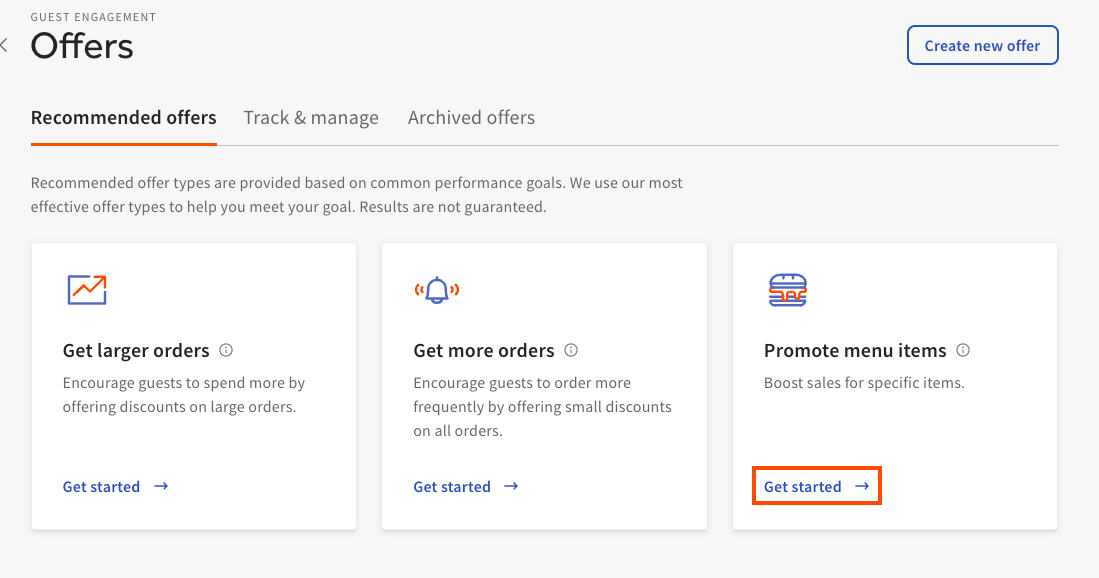
En Toast Web, navega a Marketing > Ofertas. Selecciona Comenzar en la tarjeta Promocionar elementos del menú.
-
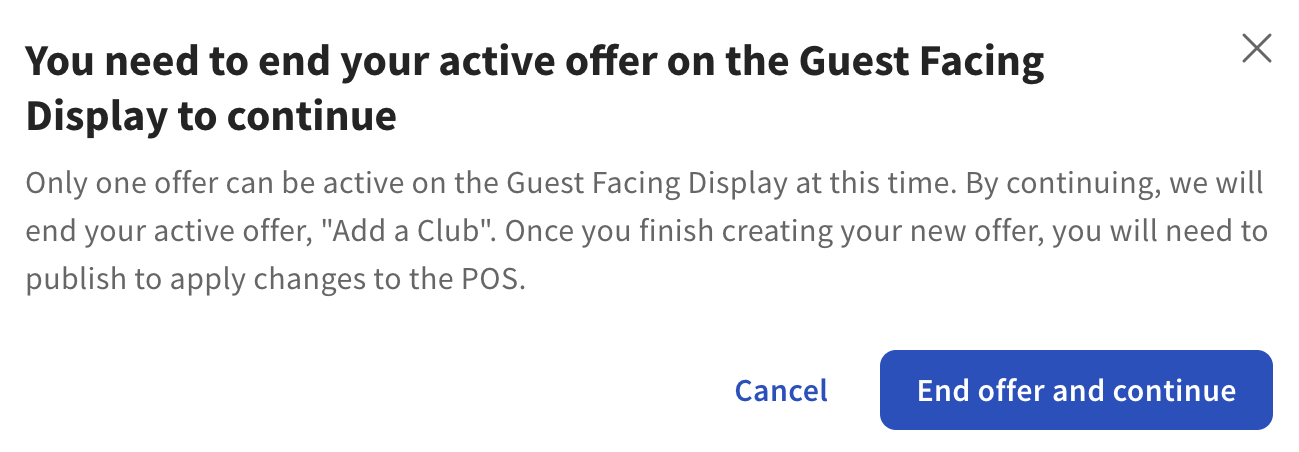
Selecciona Upsell en la pantalla orientada al huésped, elige el artículo que deseas promocionar, elige el monto de ahorro y selecciona Continuar. Solo puedes tener una oferta de upsell activa. Si tienes una oferta activa en tu GFD, recibirás el diálogo que se muestra en la imagen a continuación. Puedes seleccionar Cancelar para mantener tu oferta actual, o Finalizar oferta y continuar para finalizar la oferta de upsell actual, y continuar con el proceso para crear una nueva oferta.
- Especifique el Nombre de la oferta y Descripción de la oferta. También puede elegir mostrar u ocultar el precio del artículo, o incluir una insignia que muestre la oferta del artículo. Seleccione Crear oferta para continuar.
- Seleccione Publicar todos los cambios para continuar. El diálogo Confirmar publicación se mostrará.
- Seleccione Publicar. Después de publicar su oferta, se mostrará su código promocional y la oferta se podrá ver en el GFD.
Después de que su oferta de upsell esté activa, los huéspedes la verán en el GFD.
Las imágenes de la oferta se mantienen en la entrada del menú del artículo. Para gestionar la imagen de un artículo, navegue a Menús > Base de datos de artículos. Seleccione el artículo del menú y actualice la imagen del artículo en la sección Propiedades.
Experiencia del empleado del restaurante
Cuando una oferta de upsell está activa, la transacción muestra un banner para la oferta. Si un huésped quiere aprovechar la oferta, puede agregar la oferta a la cuenta seleccionando el banner de la oferta como se muestra en la imagen a continuación.
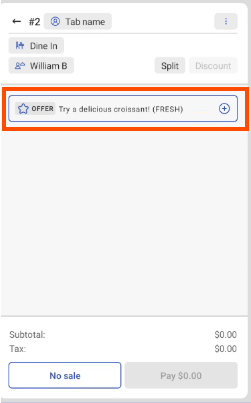
Si un artículo de upsell tiene modificadores, se le pedirá que los seleccione después de haber agregado la oferta a la cuenta.
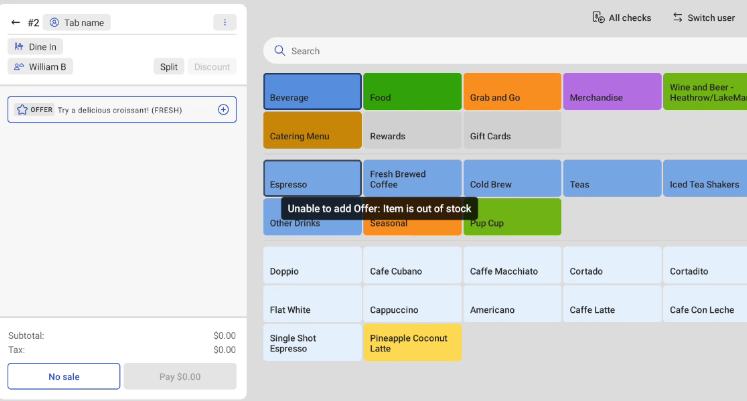
Si un artículo promocionado está fuera de stock, no puede agregar la oferta a la cuenta y recibirá el diálogo No se puede agregar la oferta: El artículo está fuera de stock como se muestra en la imagen a continuación.
Rastrear el rendimiento de la oferta
Puedes rastrear el rendimiento de tus ofertas desde la Ofertas > Rastrear y Gestionar pestaña. La pestaña Rastrear y Gestionar proporciona un informe que incluye los siguientes campos. Puedes filtrar este informe por Objetivo y Estado.
| Nombre del campo | Descripción |
|---|---|
| Nombre de la oferta | El nombre de la oferta. |
| Estado | Una oferta puede tener uno de los siguientes estados:
|
| Fecha de inicio | La fecha en que la oferta se activará. |
| Fecha de finalización | La fecha en que la oferta finalizará. |
| Canjes | La cantidad de redenciones de la oferta. |
| Retorno de la Inversión (ROI) | Las ventas netas son impulsadas por una oferta dividida por el costo de ejecutar la oferta. |
| Ventas netas | El total de ventas de transacciones (menos impuestos) de pedidos que ofrecen redenciones. |