Agregar descripciones a los artículos del menú
Última actualización: 7 jul 2026, 2:41 p.m.
- Descripción general del artículo del menú
- Agregar descripciones de artículos del menú
- Ver descripciones de artículos del menú
Descripción general del artículo del menú
¿Quieres agregar una capa de estadísticas y descripción de los artículos de tu menú? Agrega descripciones de los artículos del menú para informar a tus meseros y clientes detalles importantes, como ingredientes, información sobre alergias y recetas.
Esto no solo puede ayudar a evitar que los meseros tengan que volver a la cocina o al bar para hacer estas preguntas, ahorrando pasos y tiempo, sino que también podría ayudar a intrigar a los clientes y venderlos en platos que quizás no consideraron pedir (si se agregan a tus menús de pedidos digitales).
Volver arriba
Agregar descripciones de artículos del menú
Puedes agregar descripciones a un artículo individual del menú o a un grupo de menús si vas a la página de detalles:
- En Toast Web, ve a Menús > Gestión de menús > Gestor de menús.
- Utiliza la vista Menú completo para expandir tus menús y seleccionar el nombre de un artículo individual, o selecciona el botón Artículos en la parte superior de la página para ver una lista con la que se pueden hacer búsquedas de todos los artículos del menú. Selecciona el nombre del artículo o grupo de menús para abrir la página de detalles.
- Agrega texto al campo Descripción para describir lo que los clientes deberían saber.
- Guarda y publica los cambios.
Si deseas agregar descripciones a múltiples artículos o grupos de menús rápidamente, puedes hacerlo utilizando propiedades avanzadas.
- Ve a Menús > Gestión masiva > Propiedades avanzadas.
- Abre el menú desplegable Mostrar/ocultar y asegúrate de que la descripción esté marcada.
- Expande tus menús con el botón de flecha (>) para mostrar cada artículo en el grupo de menús correspondiente. Luego, agrega las descripciones en el campo de texto.
- Guarda y publica los cambios.
Las descripciones e imágenes a nivel del menú no aparecerán en tu página de Pedidos digitales Toast ni en el menú Puesto de pedidos. Además, los saltos de línea ingresados en este campo no aparecerán en el menú POS, Página Pedidos digitales Toast ni Puesto de pedidos.
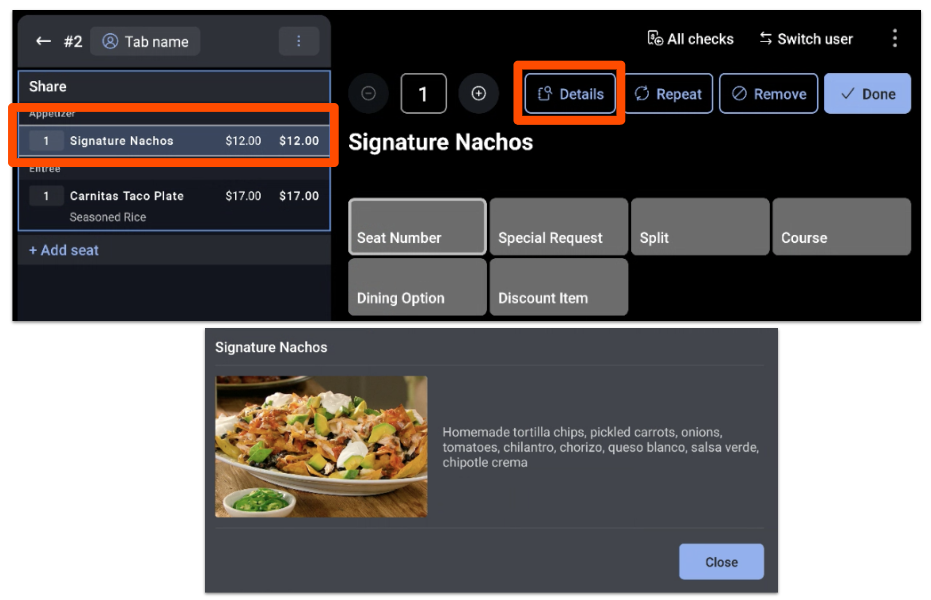
Cuando se hayan ingresado, guardado y publicado todas las descripciones, estarán disponibles en el POS (y Pedidos digitales Toast si tus menús son visibles para tu canal de pedidos digitales). Para ver el POS, selecciona el artículo y, luego, selecciona Detalles. Se mostrará la descripción que ingresaste.
Ver descripciones de artículos del menú
Ver descripciones de artículos del menú en tu POS
Ver descripciones de artículos del menú en el sitio de pedidos digitales
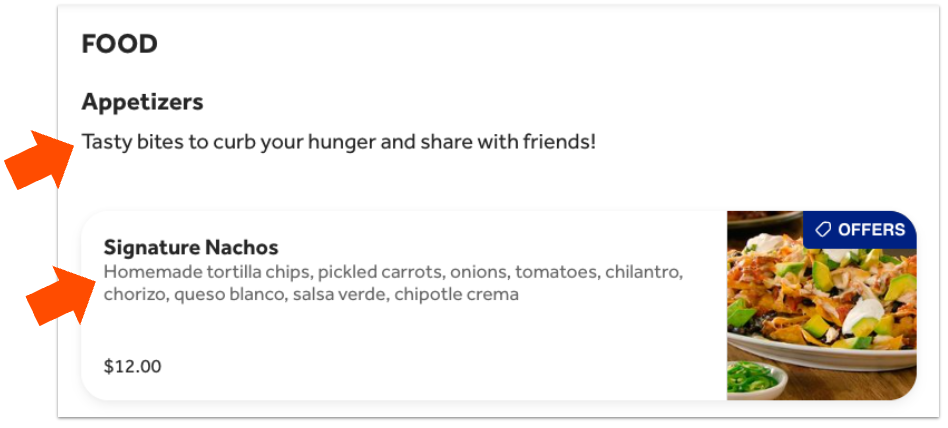
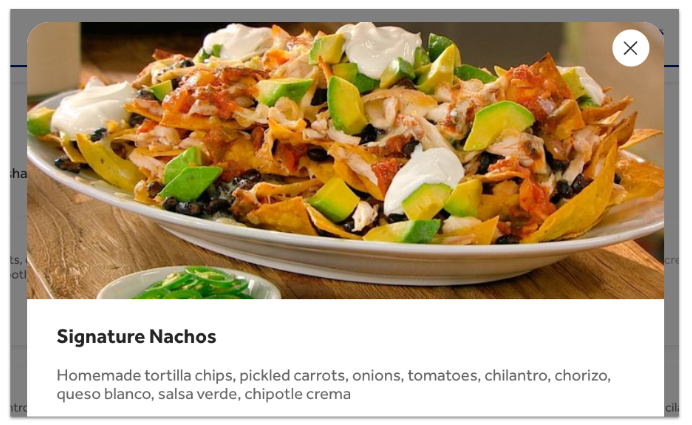
Si haces que los menús sean visibles para pedidos digitales, los clientes verán las mismas descripciones de grupos de menús y artículos que en el POS. Esto permite a los clientes comprender todos los ingredientes del artículo del menú y, en consecuencia, pueden modificar su selección si es necesario. Las descripciones del menú se ven al ver el menú en su conjunto y al seleccionar un artículo específico. Las imágenes a continuación muestran cómo se ven ambas opciones desde el lado de los clientes de Pedidos digitales Toast. Nota: Las descripciones del menú solo se pueden agregar a los artículos, no a todo el menú.