Las traducciones se proporcionan solo a modo de cortesía. Es posible que los acuerdos legales con Toast, incluidos, entre otros, el Acuerdo de comerciante y el Acuerdo de licencia de usuario final, deban celebrarse en un idioma distinto al que se utiliza en esta página y que los términos de esos acuerdos se apliquen independientemente de que se proporcionen o no traducciones de esta página a otros idiomas.
Configurar cambios de pedidos y anulaciones para Imprimir automáticamente en la cocina
Última actualización: 17 sept 2026, 8:52 a.m.
Pregunta
¿Cómo configuro cambios de pedidos o anulaciones para Imprimir automáticamente en la cocina?
Respuesta
- En Toast Web, ve a Cocina > Impresoras, tickets y dispositivos del KDS > Cocina.
- En la sección Printed Tickets, revisa y ajusta la opción Imprimir Ticket Changes según sea necesario:
- Imprimir cambios y anulaciones (predeterminado)
- Imprimir cambios solamente
- Imprimir anulaciones solamente
- No Imprimir cambios y anulaciones (elige esto si el personal de cocina no requiere actualizaciones Ticket)
- Guarda y publica los cambios.
Ten en cuenta lo siguiente:
- En el caso de pedidos cancelados por DoorDash y Uber Eats, debes configurar tu sistema para Imprimir automáticamente cambios en la cocina a fin de recibir tickets de cocina anulados.
- Esta configuración no afecta la forma en que se muestran los tickets en un dispositivo del Sistema de pantallas de cocina (KDS).
- El KDS muestra anulaciones y cambios en la pantalla para que el personal pueda saber que algo ha cambiado.
- Cuando Imprimes un Ticket desde el KDS, ya sea a pedido o autoimpreso al enviar a cocinar o completar el Ticket, el Ticket impreso reflejará el estado actual del Ticket. Si se hicieron cambios después de que se haya enviado un Ticket a la cocina, los tickets impresos desde el KDS no resumirán lo que se anuló o cambió anteriormente y, en su lugar, mostrarán cuál es la información correcta en ese momento.
Información adicional
| Ticket estándar de cocina | Cambiar ticket de pedido | Anular ticket de cocina |
|---|---|---|
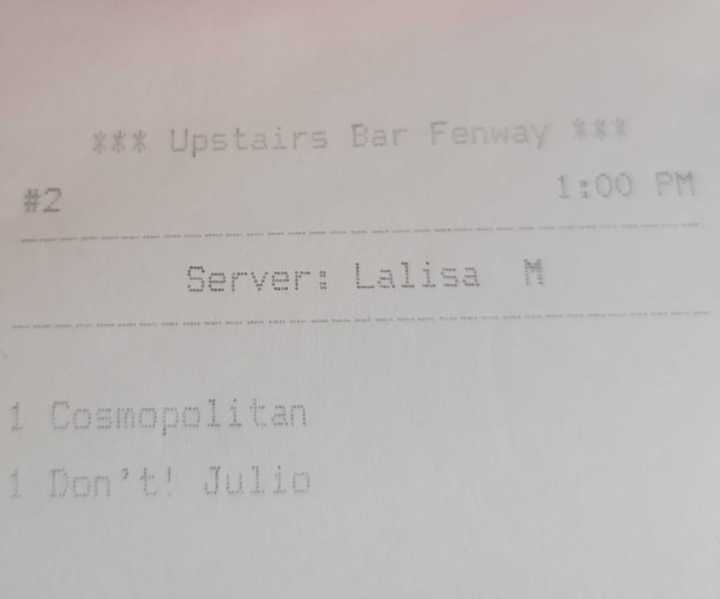 | 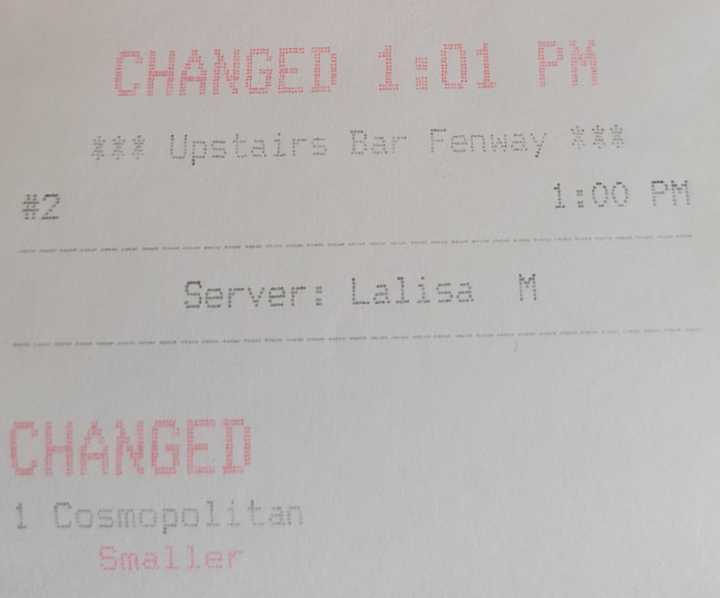 | 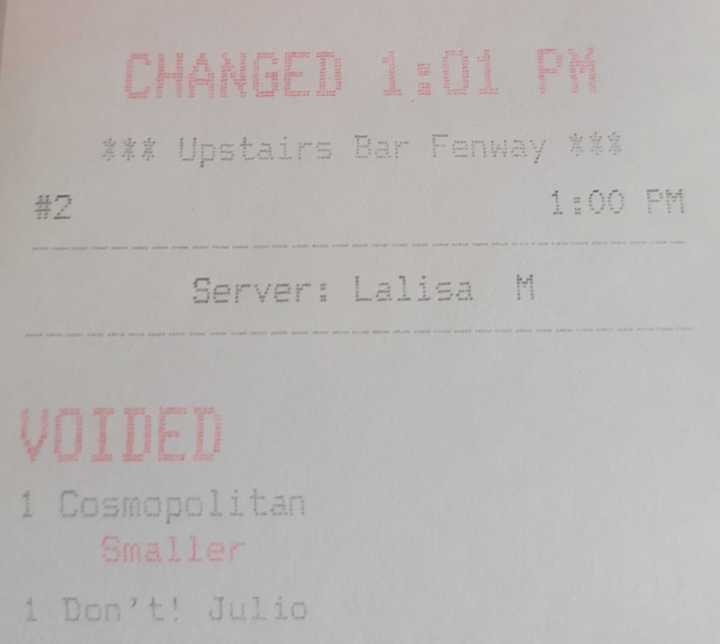 |