Mostrar u Ocultar Elementos del Menú para Pedidos Digitales Toast
Última actualización: 17 dic 2025, 5:17 p.m.
Pregunta
¿Cómo muestro u oculto menús, grupos de menú o elementos del menú en mi página de Pedidos Digitales Toast?
Respuesta
- En Toast Web, navega a Menús > Administración por lotes > Propiedades avanzadas.
- Abre el menú desplegable Mostrar/Ocultar y selecciona la opción Visible Para .
- Usa las flechas junto a los nombres de tu menú para expandir tus menús hasta que veas los menús, grupos de menú o elementos que te gustaría actualizar.
- Abre el menú desplegable Visible Para junto al menú/grupo de menú/elemento y selecciona Pedidos en línea: Toast y Pedidos en línea: Socios para cualquier parte de tu menú que te gustaría mostrar en línea. Nota: Si necesitas ocultar un menú, grupo o elemento de tu página de Pedidos Digitales Toast, simplemente deselecciona el Pedidos en línea: Toast y Pedidos en línea: Socios casillas de verificación.
- Selecciona Guardar y Publicar Ahora para finalizar tus cambios. Nota: Si la columna 'Visible Para' falta en la sección de Propiedades Avanzadas, puedes agregarla utilizando la opción 'Mostrar/Ocultar Columna' disponible en la esquina superior derecha de la página. Para menús de licor, asegúrate de que la visibilidad esté configurada bajo la pestaña Licor y confirma el cumplimiento con las regulaciones estatales para la venta de alcohol en línea. Configura la visibilidad basada en el tiempo, programa la disponibilidad del menú y las horas de pedidos en línea bajo Comida para llevar y Envío > Horas de Pedidos en Línea. Asegúrate de que los horarios no estén restringiendo la visibilidad de manera no intencionada.
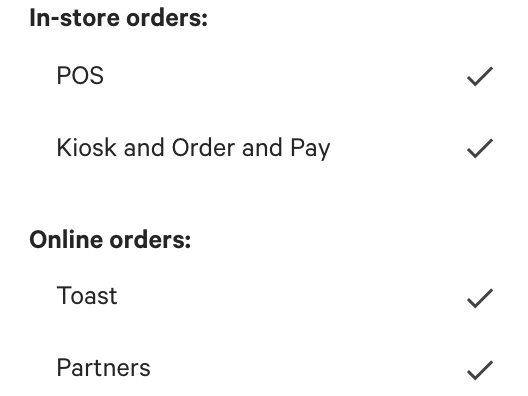
Si tienes problemas con un elemento del menú que no aparece en tu POS, y has confirmado a través de este proceso que el elemento ya está seleccionado para “mostrar”, asegúrate de que el elemento se haya agregado a un menú o grupo en particular. Puedes hacer esto siguiendo estos pasos:
- Navega al grupo de menú al que deseas agregar el artículo.
- Selecciona la flecha desplegable junto a + Agregar.
- Selecciona Agregar artículos existentes.
- Ingresa tu artículo en la barra de búsqueda.
- Selecciona el artículo deseado.
- Selecciona Listo. Asegúrate de Guardar y Publicar todos los cambios!
- Verifica que los enlaces de sitios web externos a tu menú en línea impulsado por Toast sean correctos, especialmente si usas un proveedor de terceros. Cualquier enlace incorrecto puede causar problemas de visibilidad.
- Ajusta las opciones de programación para los menús de pedidos anticipados cuando sea necesario para asegurar configuraciones de tiempo adecuadas.
Prevenir problemas de visibilidad futuros
- Realiza verificaciones rutinarias de la configuración de visibilidad después de actualizaciones o al agregar nuevos menús.
- Evita limitar excesivamente las horas de pedidos en línea, ya que horarios restrictivos podrían resultar en menús en línea vacíos.
Información adicional
¿Quieres aumentar los ingresos con pedidos en línea? Agrega el conjunto de pedidos digitales Toast a tu cuenta.
Obtén capacitación en pedidos en línea de Toast dirigida por expertos a través de Toast Classroom: Esta experiencia estilo aula te brinda el conocimiento para optimizar tus operaciones de Toast. Un experto de Toast dirigirá estas sesiones remotas y cubrirá temas como pedidos en línea, configuración básica de menús y más.