Habilitar la orientación vertical para el modo quiosco
Última actualización: 16 sept 2026, 1:51 p.m.
Pregunta
Respuesta
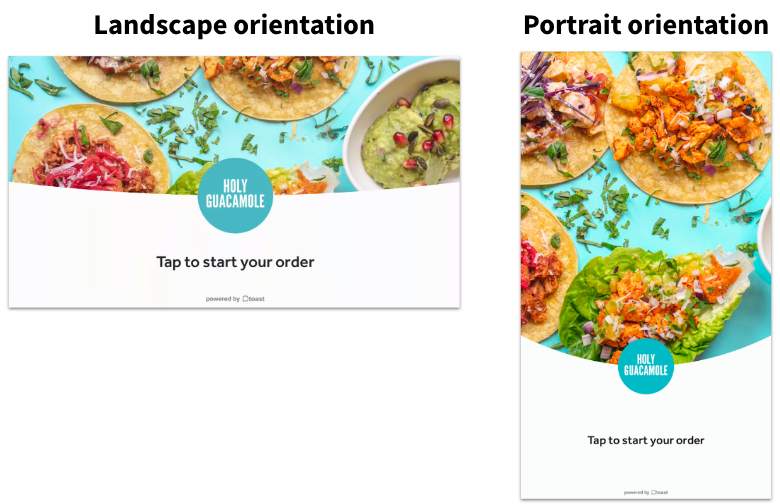
Si tiene un Toast Flex de 22" o ELO v4 (15" o 22") : Estos dispositivos deberían rotar automáticamente si gira el dispositivo a una posición vertical. Si tiene problemas para cambiar a la orientación vertical, navegue a la configuración de su dispositivo para asegurarse de que el rotación automática esté habilitado (Configuración > Pantalla > Rotar pantalla automáticamente > Activar).
Nota: No recomendamos usar un dispositivo ELO de 22” en orientación vertical con un soporte de mesa. El uso del dispositivo ELO de 22" con un soporte de mesa en orientación vertical puede resultar en el colapso del dispositivo, causando posibles lesiones y/o daños a la propiedad
Si tiene un ELO v3 (15" o 22") : Siga los siguientes pasos a través de Android Home -
- Seleccione Configuración de Android.
- Seleccione Pantalla.
- Seleccione Avanzado.
- Seleccione Orientación de pantalla.
- Seleccione 90 para vertical estándar, o 270 para vertical invertida.
Si tiene un Toast Flex 14 : Configure su dispositivo en orientación vertical manualmente siguiendo estos pasos -
- Navegue a Configuración.
- Seleccione Pantalla.
- Seleccione Dirección de pantalla.
- Apaga la auto-rotación (interruptor en la parte superior derecha).
- Selecciona Orientación.
Nota: Si tienes un Toast Flex de 14" en Android 12, necesitarás asegurarte de que estás en la versión de firmware 3.0.39 o superior. ¿No estás seguro de qué versión de firmware tienes? Consulta este artículo de Toast Central, Actualizar firmware manualmente en Toast Flex.