Encuentra tu enlace de pedidos digitales
Última actualización: 30 sept 2026, 4:54 p.m.
Por cada cliente vivo de Toast, se genera automáticamente un sitio web al activarlo.
En este artículo:
Encuentra tu enlace de Pedidos digitales
Hay un par de lugares donde puedes encontrar tu enlace de Pedidos digitales:
- Inicia sesión en Toast Web y ve a Comida para llevar y Envío> Origen de pedidos > Información del restaurante.
- Desplázate hacia abajo hasta Perfiles públicos y selecciona los íconos junto a Pedidos digitalespara capturar el código QR o enlace de tu página de Pedidos digitales.
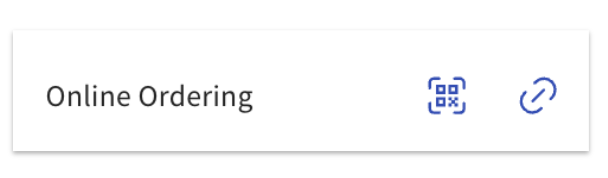
También puedes encontrar el enlace en la página de configuración de Pedidos digitales:
- En Toast Web, ve a Comida para llevar y Envío > Pedidos digitales Toast > Configuración relacionada > Configuración de pedidos digitales.
- Puedes encontrar el enlace de pedidos digitales en la parte superior izquierda de la página, junto a las palabras Página de la pestaña Toast. Selecciona Copiar para copiar este enlace en el portapapeles.
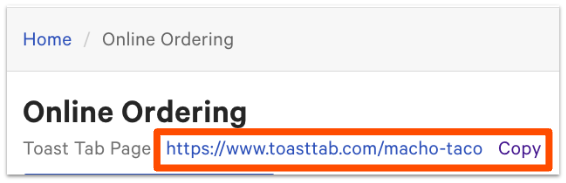
Una vez copiado este enlace, puedes pegarlo en una publicación en redes sociales, una campaña de marketing por correo electrónico o en tu sitio web personal.
Nota: Seguir los pasos anteriores te dará el enlace a la página de Pedidos digitales del restaurante en el que iniciaste sesión actualmente. Para acceder al selector de ubicaciones múltiples, sigue las instrucciones de la última sección de este artículo.
Ver varias ubicaciones
Si tienes varias ubicaciones de restaurantes en el mismo grupo, puedes usar el enlace Selector de ubicaciones para permitir que tus clientes encuentren la ubicación más cercana a ellos.
- Para agregar una ubicación al selector de ubicaciones, navega en Toast Web a Comida para llevar y Envío > Marca y personalización > Configuración de marca y personalización > Configuración.
- Verás un menú desplegable junto a tu marca donde puedes seleccionar las ubicaciones que deseas asociar o eliminar de tu sitio web.
- Una vez que selecciones la ubicación deseada, Guardar y publicarpara aplicar esos cambios.
Para minimizar que los clientes realicen pedidos accidentalmente por la ubicación incorrecta de tu restaurante, no aparecerá ningún restaurante hasta que tu cliente ingrese manualmente una ubicación o la comparta a través de sus preferencias de navegador. Cuando tus clientes usen el enlace Selector de ubicación, primero se les pedirá que permitan que tu sitio web de pedidos digitales conozca su ubicación. Dependiendo de su navegador, tendrá una versión de las siguientes opciones para elegir:
- Permitir mientras visitas el sitio
- Permitir esta vez
- Nunca permitir
Si deciden permitir que el sitio conozca su ubicación, tu página de pedidos digitales completará automáticamente la ubicación más cercana a ellos para realizar pedidos. Si no elige permitir esto, o tu página de pedidos digitales no puede encontrar una ubicación dentro de las 50 millas, recibirá un mensaje que indica lo siguiente:
"No hay ubicaciones cercanas. Intenta buscar en un área diferente o haz clic aquí para explorar todas las ubicaciones alfabéticamente”.
Si tu cliente selecciona una ubicación que está fuera de su rango de Envío, pero hay una ubicación cercana que ofertas Envío, Toast sugerirá esta ubicación como una opción que el cliente puede seleccionar.
Ahora, tu cliente puede agregar su ciudad, estado o código postal para buscar manualmente la ubicación más cercana a la que hacer un pedido, o seleccionar Haz clic aquí para ver todas las ubicaciones alfabéticamente y seleccionar manualmente la ubicación que desea usar para hacer un pedido. Si tu restaurante utiliza Pedidos digitales Pro, tus clientes también tendrán acceso a una vista de mapa con íconos que detallan tus ubicaciones. Cuando tu cliente haya localizado su ubicación preferida, puede seleccionar Pedir ahora.
Los clientes no siempre empiezan en tu selector de ubicaciones. Es posible que siga un enlace directo, un resultado de búsqueda o una publicación en redes sociales a la página de pedidos de una ubicación. Para reducir los pedidos realizados en una ubicación incorrecta, puedes activar la Confirmación de ubicación del pedido.
- En Toast Web, ve a Comida para llevar y Envío > Marca y personalización > Configuración de la página del menú y, luego, activa la Confirmación de ubicación del pedido.
- Cuando se activa, los clientes que lleguen a la página de Pedidos digitales de una ubicación sin seleccionar primero una ubicación del Selector de ubicaciones verán un modal que les pedirá que confirmen la ubicación desde la que hacen el pedido.
- La configuración está desactivada de manera predeterminada. Selecciona Ver cómo se verá la vista previa del modal para clientes antes de activarlo.