Agregar elementos, grupos de modificadores y modificadores en bloque
Última actualización: 17 sept 2026, 7:25 p.m.
Los elementos, grupos de modificadores y opciones de modificadores se pueden agregar en bloque a áreas de su menú.
- Si las entidades del menú ya existen en otro lugar de sus menús, use Agregar existente para añadirlas a una nueva parte de su menú sin crear versiones duplicadas del mismo elemento.
- Si está agregando entidades que no existen ya en sus menús de Toast Web, use Agregar nuevo.
La información en este artículo también será relevante si está utilizando Toast Retail. Aprenda más en este artículo del Centro de Soporte: Primeros pasos con Toast Retail.
- Agregar elementos existentes en bloque a una sección de su menú
- Agregar nuevos elementos en bloque desde una hoja de cálculo
Agregar elementos existentes en bloque a una sección de su menú
Si necesita agregar múltiples grupos de menú, elementos o modificadores existentes a otra parte de su menú, siga los pasos a continuación.
- En Toast Web, navegue a Menús > Gestión en bloque > Propiedades avanzadas.
- Use los íconos de flecha (>) para expandir el menú hasta que encuentre el área de su menú que desea editar. Seleccione el nombre del menú, grupo o elemento para acceder a su página de configuración.
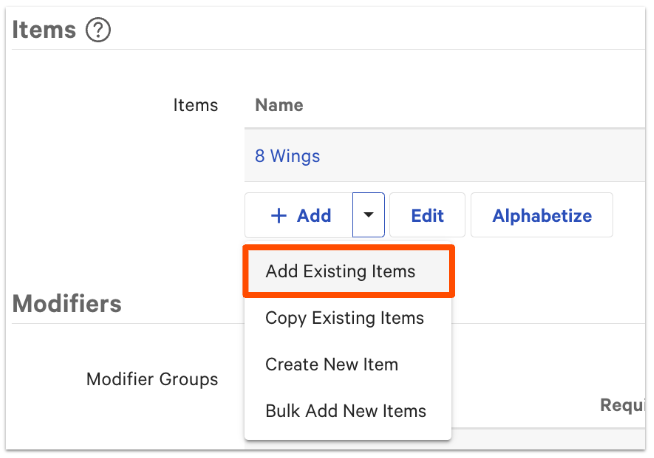
- Desplácese hacia abajo hasta la sección de grupo, elemento o modificador y seleccione la flecha desplegable junto a + Agregar.
- Elija Agregar artículos existentes.
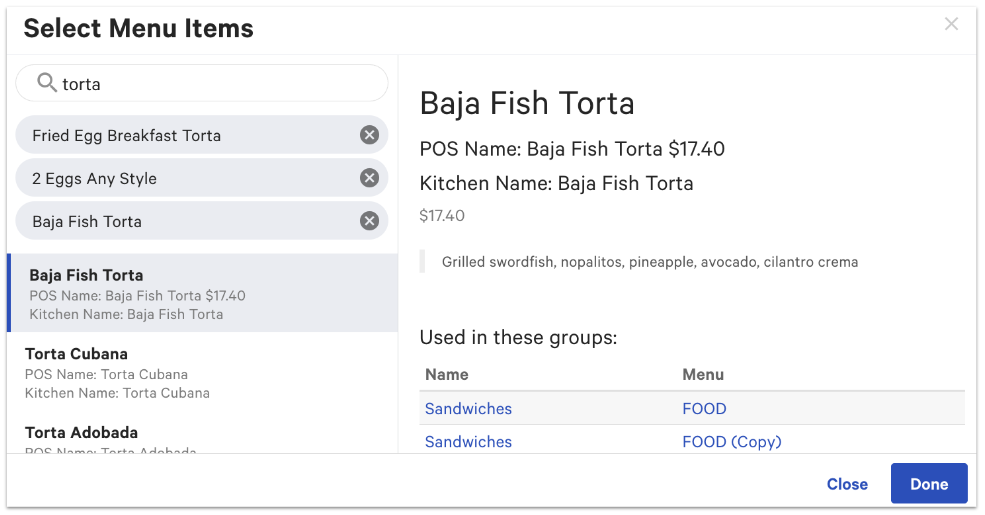
- Aparecerá una ventana emergente. En la barra de búsqueda, ingrese el nombre del grupo, elemento, grupo de modificadores u opción de modificador que desea agregar. Luego, seleccione una entrada de los resultados de búsqueda.
- Repite el paso 5 hasta que hayas seleccionado todas las entradas que deseas agregar. Para eliminar una entrada seleccionada, selecciona el ícono X.
- Cuando hayas terminado de seleccionar todos los artículos que deseas agregar, selecciona Listo.
- Guarda y publica los cambios.
Agregar nuevos elementos en bloque desde una hoja de cálculo
Si tienes artículos, grupos de modificadores u opciones de modificadores listados en una hoja de cálculo que deseas agregar todos a la vez, puedes hacerlo utilizando la herramienta de agregar en bloque.
- En Toast Web, ve a Menús> Gestión en bloque> Propiedades avanzadas.
- Use los íconos de flecha (>) para expandir el menú hasta que encuentre el área de su menú que desea editar. Seleccione el nombre del menú, grupo o elemento para acceder a su página de configuración.
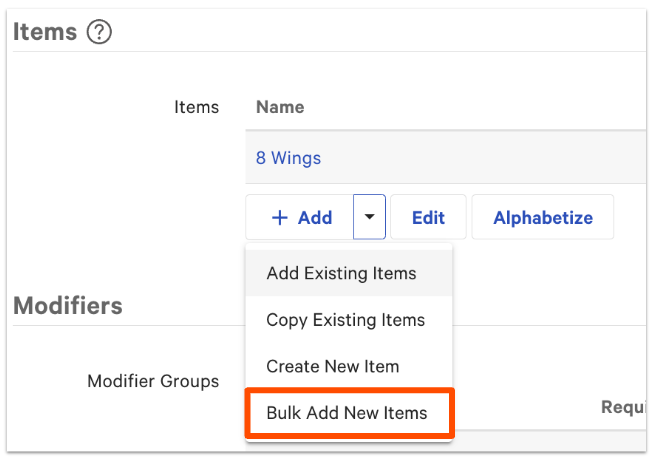
- Desplácese hacia abajo hasta la sección de grupo, elemento o modificador y seleccione la flecha desplegable junto a + Agregar.
- Elige Agregar en bloque nuevos artículos.
Nota: Aunque estamos agregando artículos de menú en este ejemplo, el mismo método se puede usar para agregar en bloque grupos de modificadores u opciones de modificadores.
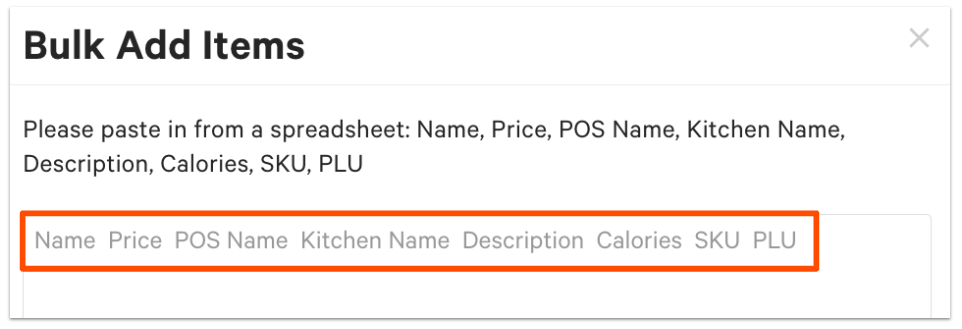
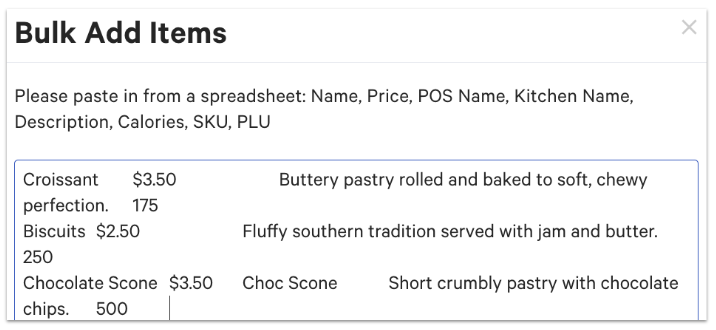
- Utiliza los encabezados listados en la parte superior de la ventana emergente para organizar tu hoja de cálculo. Asegúrate de que cada columna de información coincida con los encabezados listados en orden. Cualquier información que no desees cargar, déjala en blanco.
- Luego, copia y pega los valores (no los encabezados de columna) en el campo de texto abierto en Toast Web.
- Cuando termines, selecciona el botón azul Agregar en la esquina inferior derecha.
- Guarda y publica los cambios.

Ahora, cuando regreses a la página Propiedades avanzadas, verás la información agregada bajo los campos apropiados para cada artículo.