Cómo crear un mensaje
Última actualización: 26 mar 2026, 1:29 p.m.
- Crea una conversación desde la web
- Gestionar conversaciones grupales
- Crear conversaciones privadas
- Buscar conversaciones
- Editar o eliminar mensajes
- Usar mensajes desde la aplicación para dispositivos móviles
- Enlaces útiles
La función Mensajes permite a los equipos comunicarse sin depender de correos electrónicos, llamadas telefónicas o mensajes de texto. Las cuentas gratuitas admiten mensajes privados, mientras que las cuentas Premium y Business admiten mensajes privados y colectivos.
Nota: Si no puedes acceder a la pestaña Mensajes o iniciar una conversación, la configuración de tu empresa puede restringir los mensajes. Comunícate con un gerente o administrador para obtener ayuda.
Crear una conversación desde la web
Selecciona la pestaña Mensajes y, luego, inicia una conversación grupal o privada.
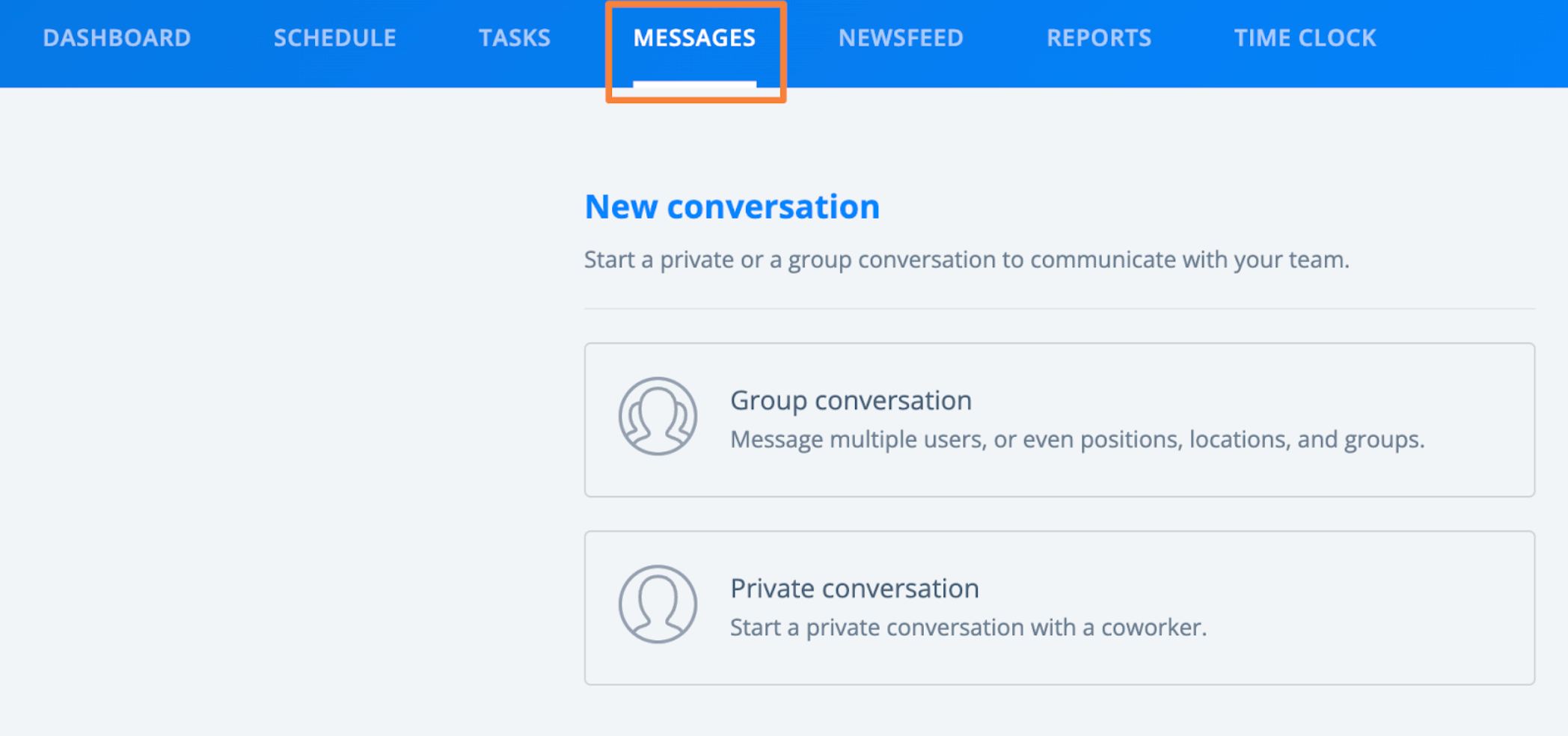
Si ya existen conversaciones, selecciona Iniciar conversación o usa el ícono + junto a un tipo de conversación.
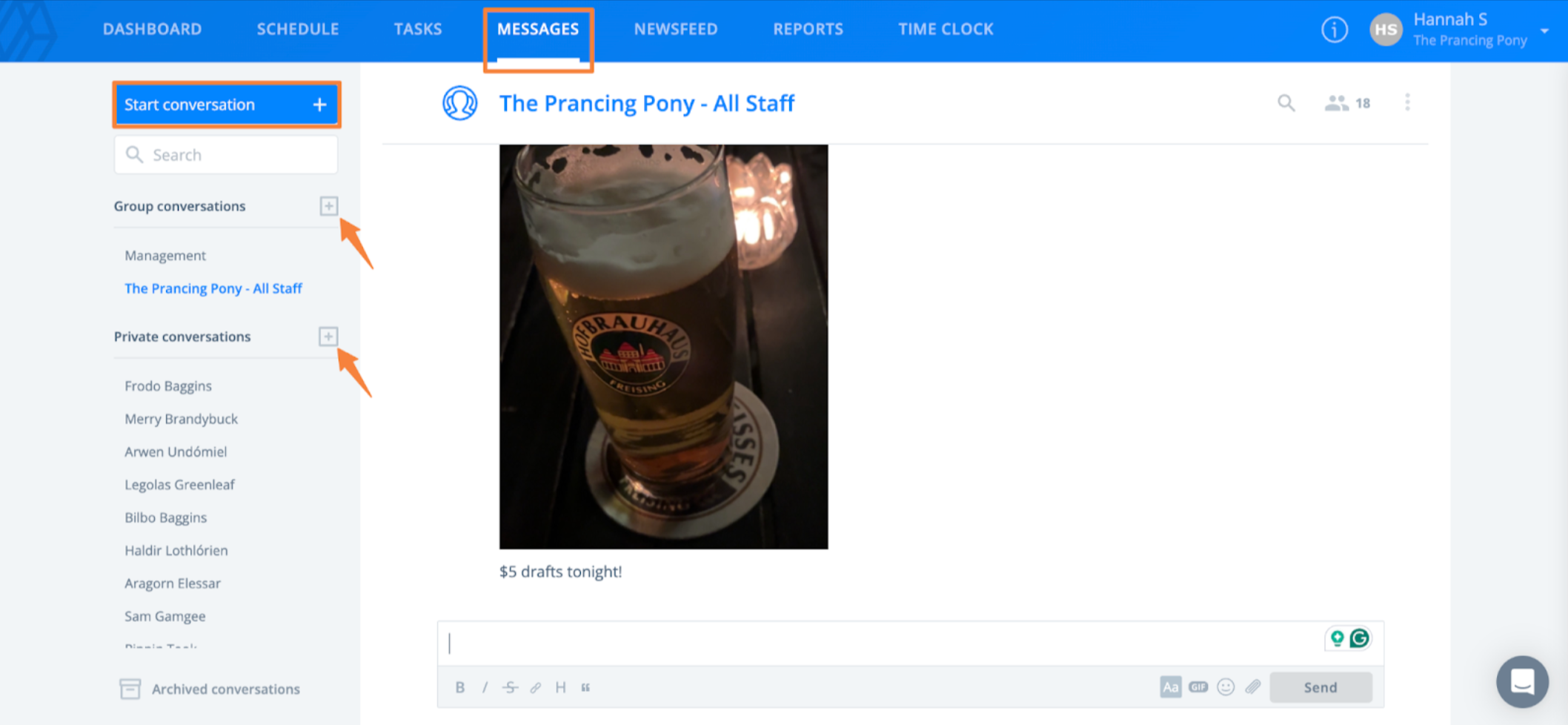
Después de crear la conversación, puedes comenzar a escribir tu mensaje.
Gestionar conversaciones en grupo
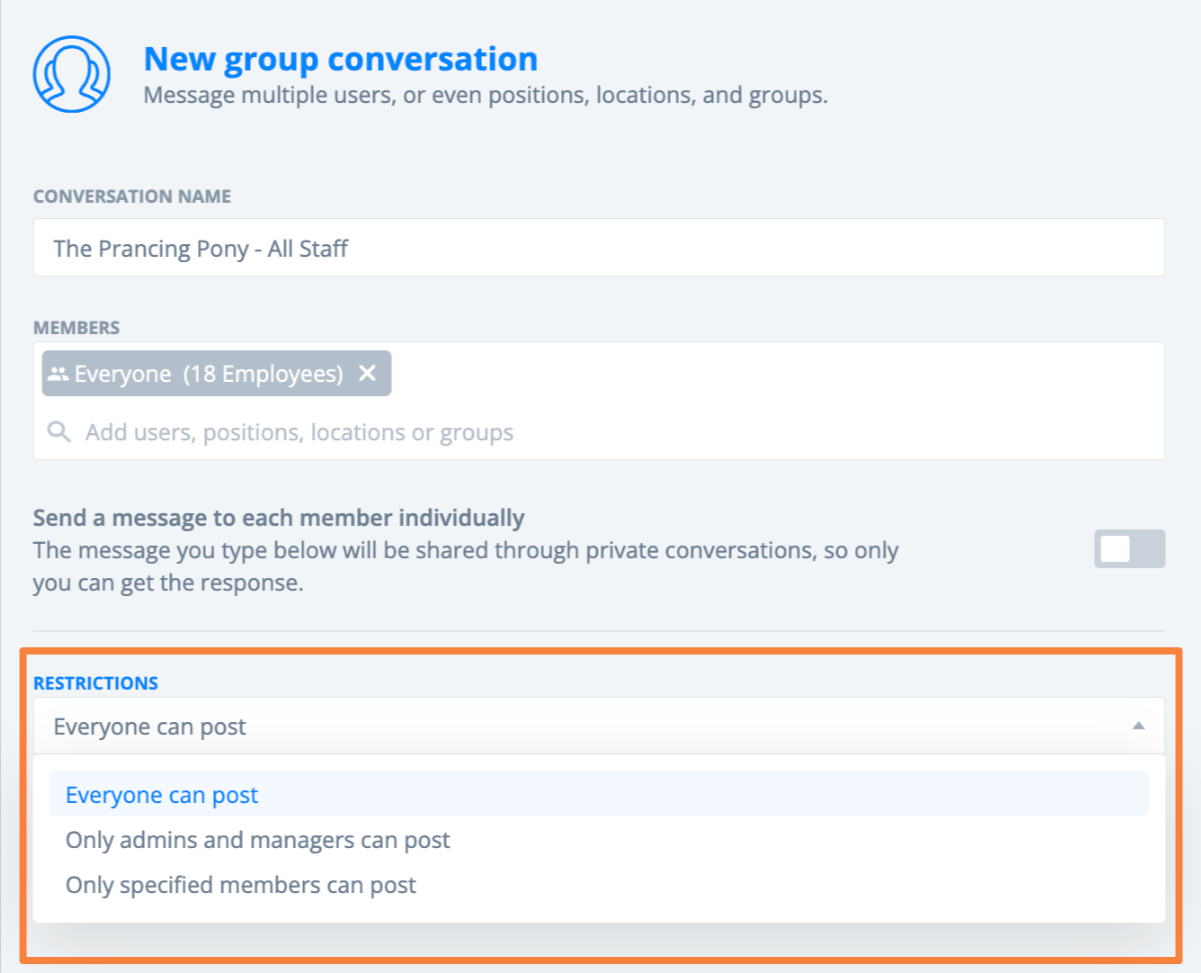
Para las conversaciones en grupo, ingresa un nombre y selecciona miembros. Puedes incluir grupos como todos, empleados programados, ubicaciones, puestos o usuarios específicos.
Si no se ingresa un nombre, Sling genera automáticamente uno basado en los participantes. Puedes actualizar esto más adelante.
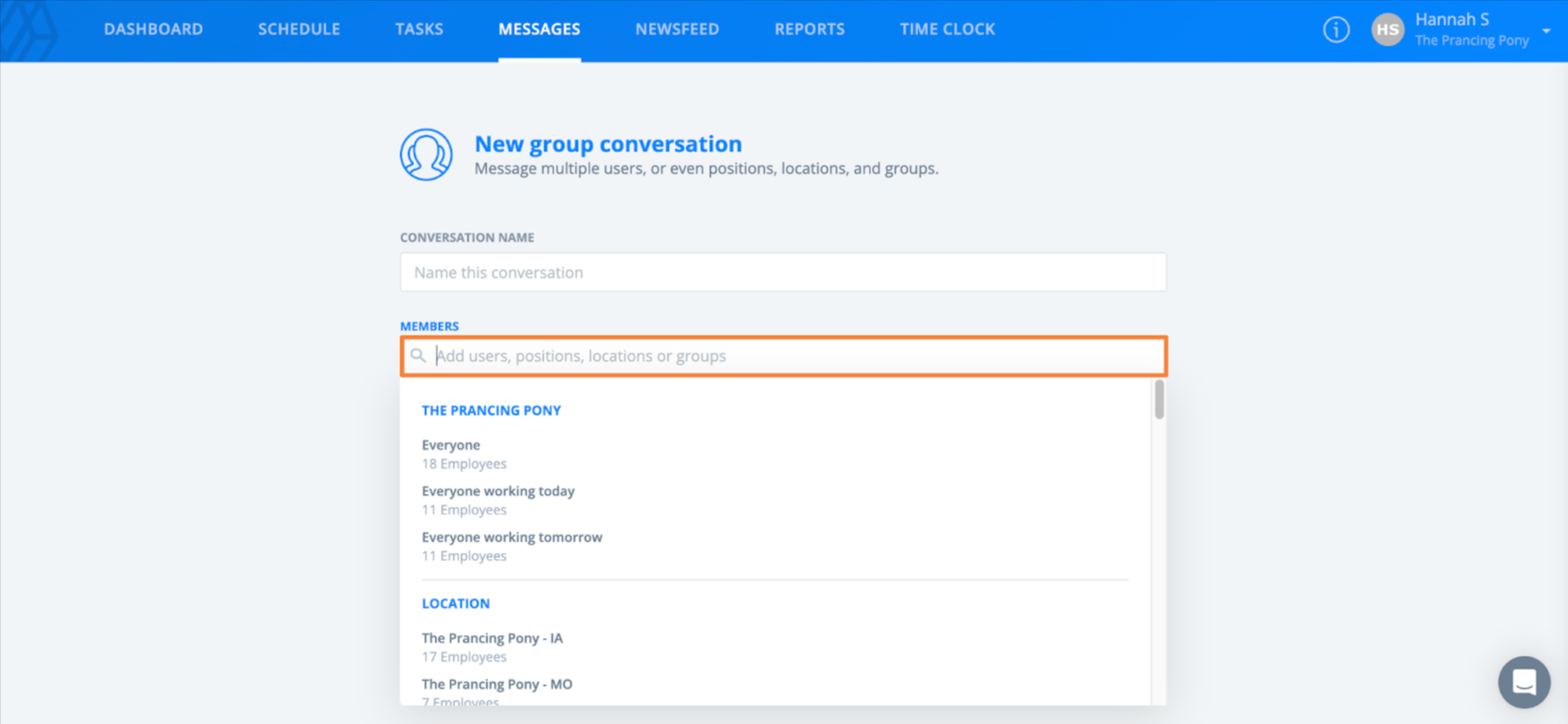
Las cuentas comerciales permiten a los administradores y gerentes enviar el mismo mensaje que mensajes privados individuales a múltiples usuarios activando la opción de activación.
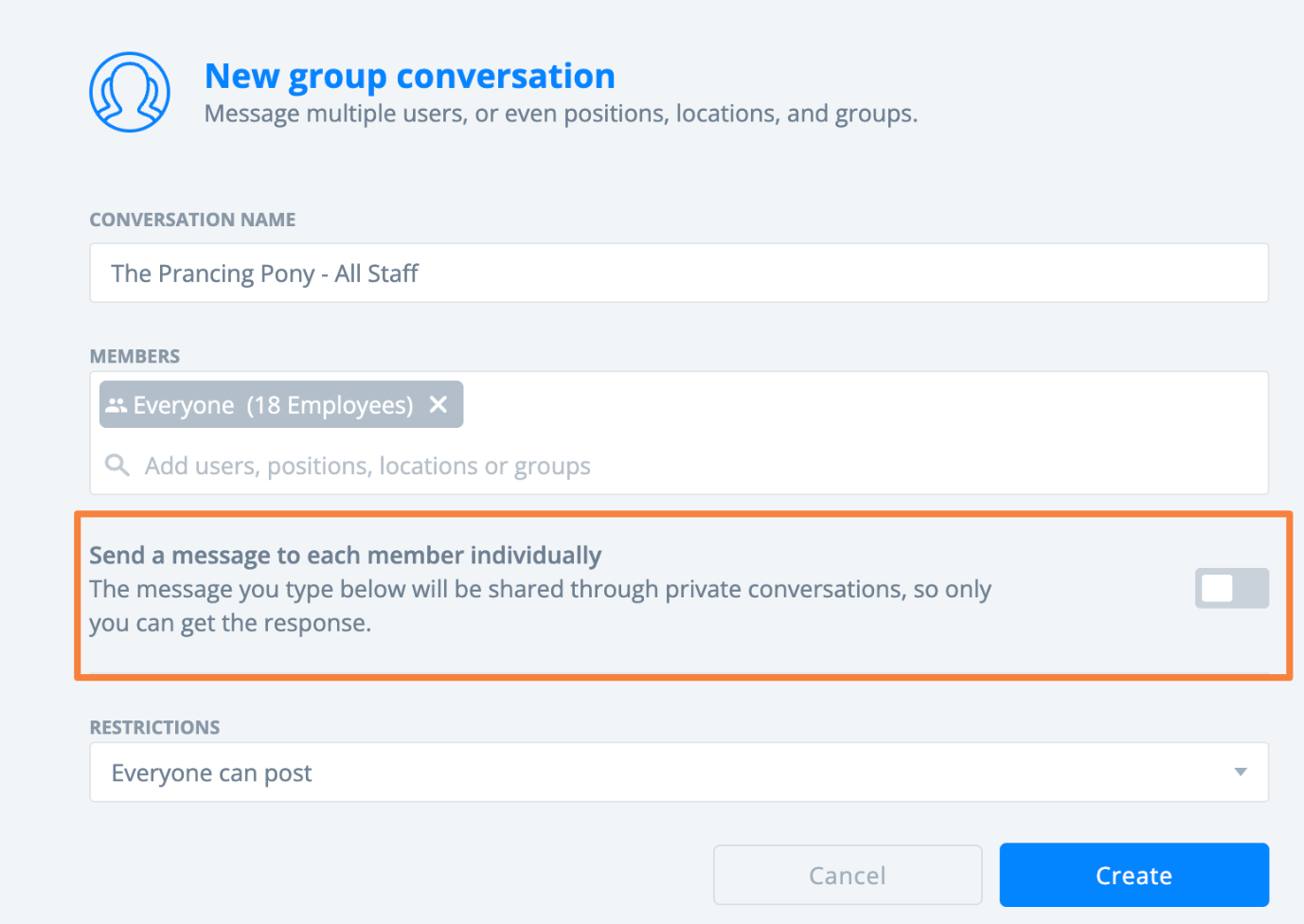
Los administradores y gerentes de cuentas comerciales también pueden restringir los permisos de publicación dentro de una conversación grupal.
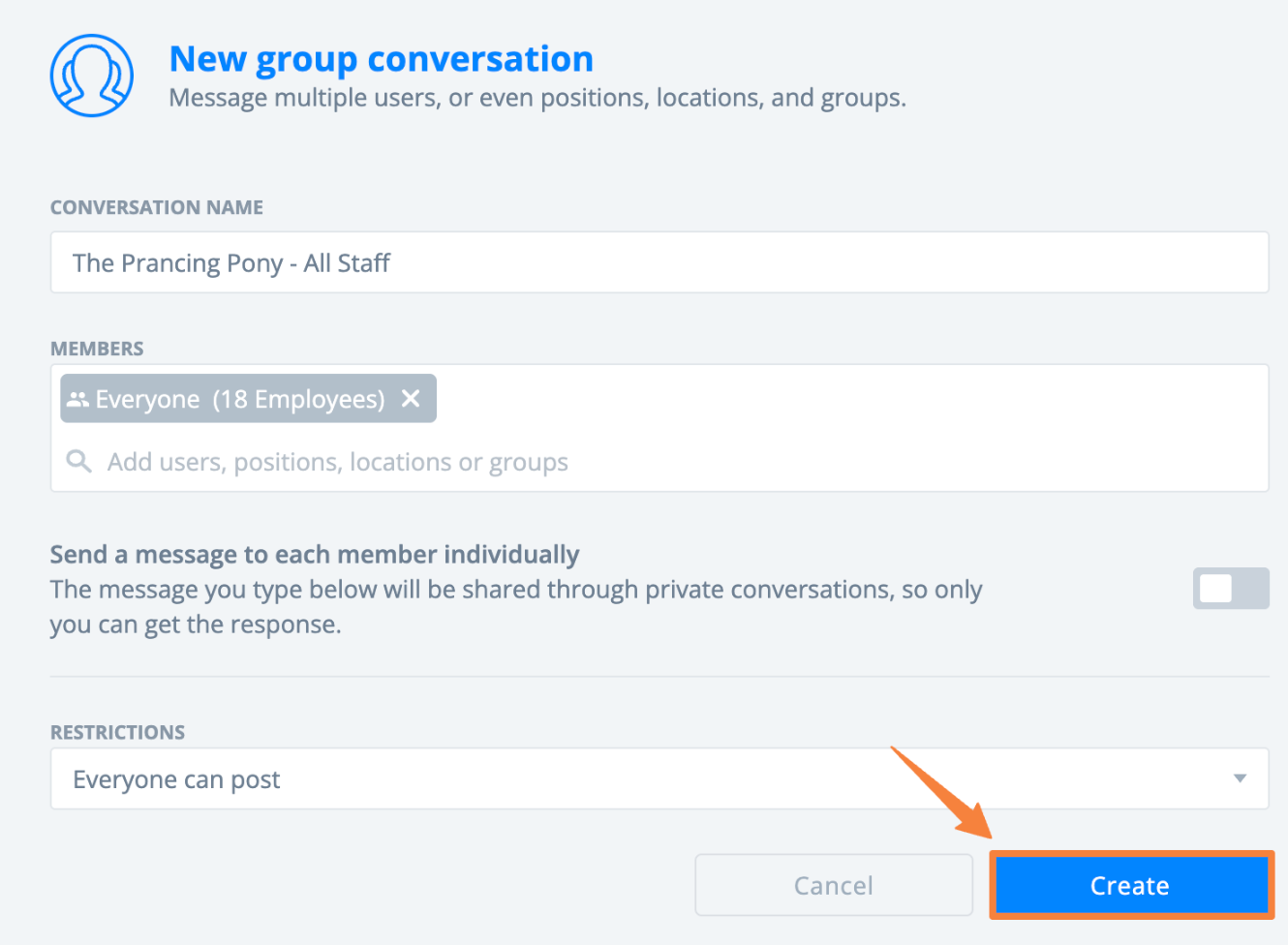
Cuando estés listo para crear la conversación y enviar mensajes, selecciona Crear para iniciar la conversación.
Crear conversaciones privadas
Para iniciar una conversación privada, selecciona un usuario de la lista o busca su nombre.
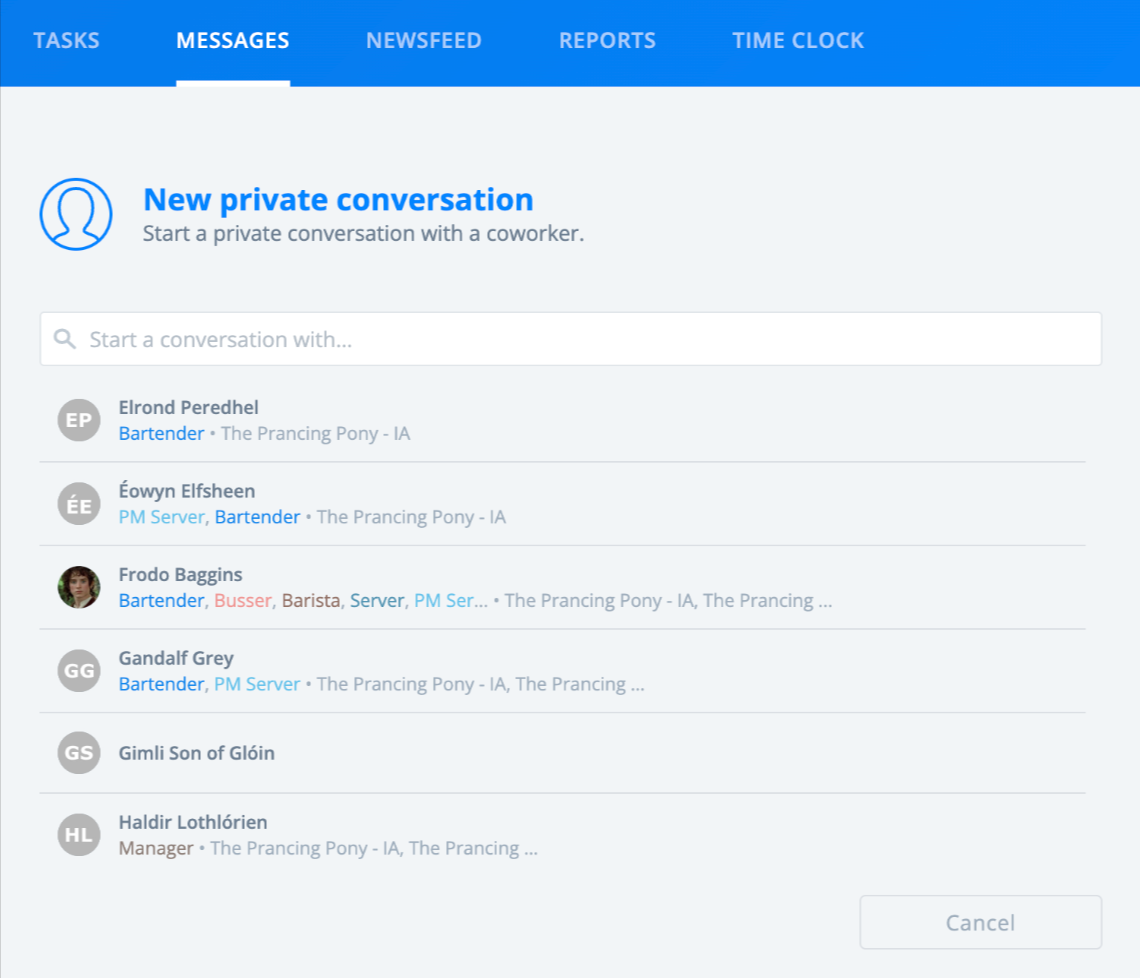
Después de seleccionar un usuario, la conversación se abre automáticamente para que puedas enviar un mensaje.
Buscar conversaciones
Usa la barra de búsqueda en Mensajes para encontrar conversaciones por palabras clave o títulos.
Los resultados se actualizan dinámicamente a medida que escribes. Selecciona un resultado para abrir la conversación.
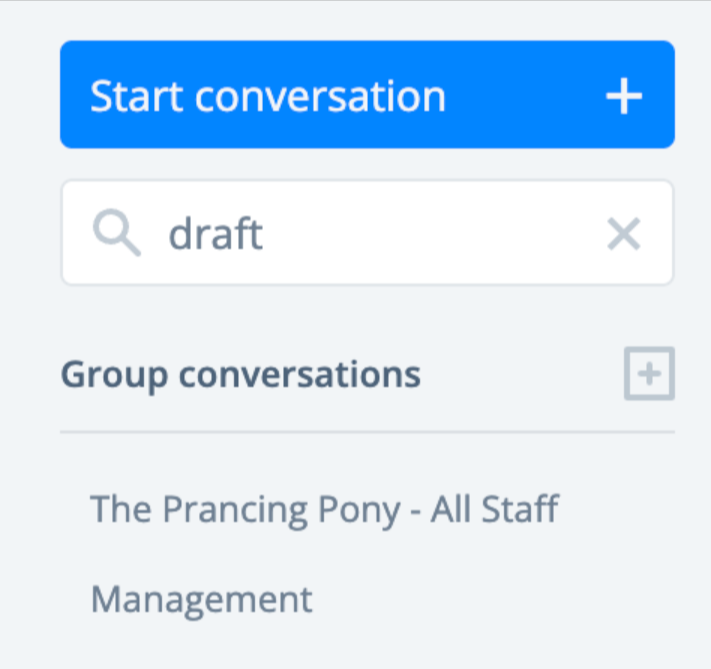
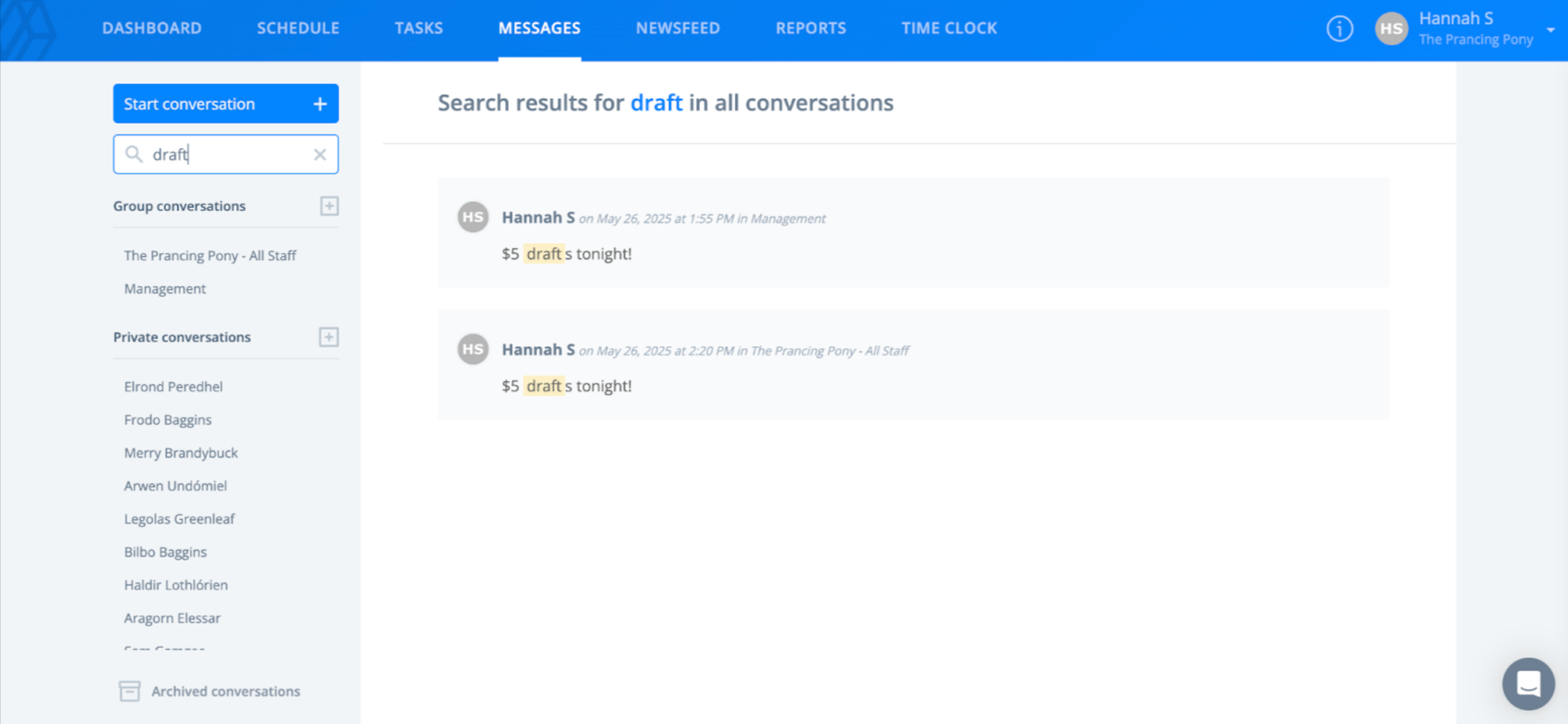
También puedes buscar dentro de una conversación específica para localizar mensajes de fechas anteriores.

Las conversaciones archivadas no se incluyen en los resultados de búsqueda.
Editar o eliminar mensajes
Puedes editar o eliminar los mensajes que enviaste. Los mensajes solo se pueden eliminar en las 12 horas posteriores al envío.

Usar mensajes desde la aplicación móvil
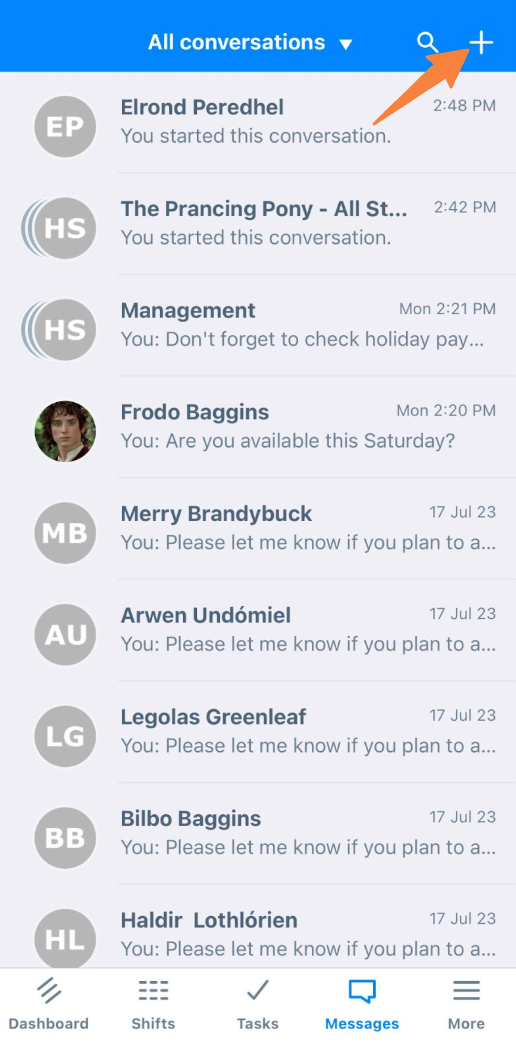
Selecciona la pestaña Mensajes del menú inferior y, luego, selecciona el ícono + para iniciar una nueva conversación.
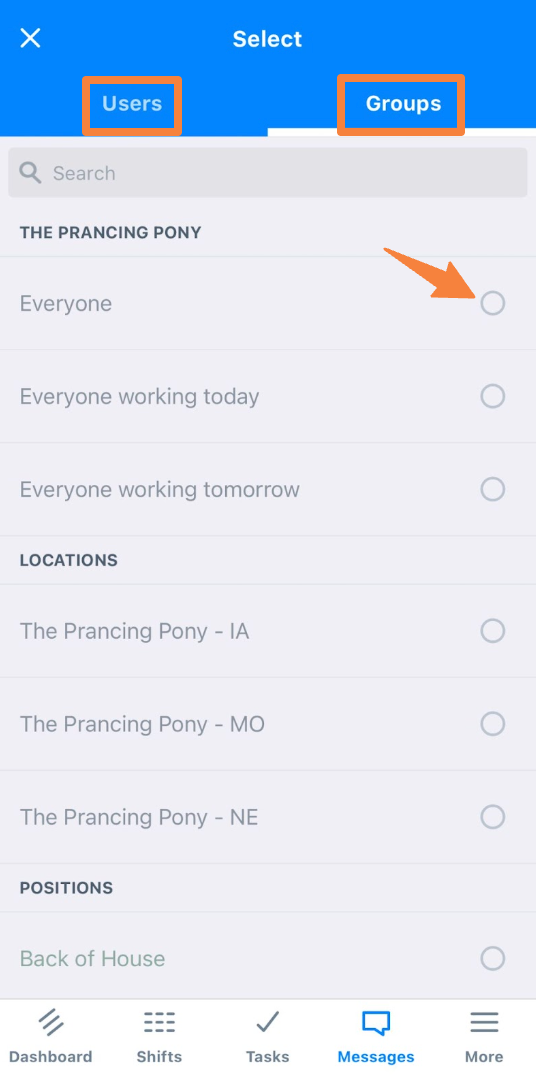
Selecciona destinatarios en las pestañas Usuarios o Grupos y, luego, selecciona Guardar.
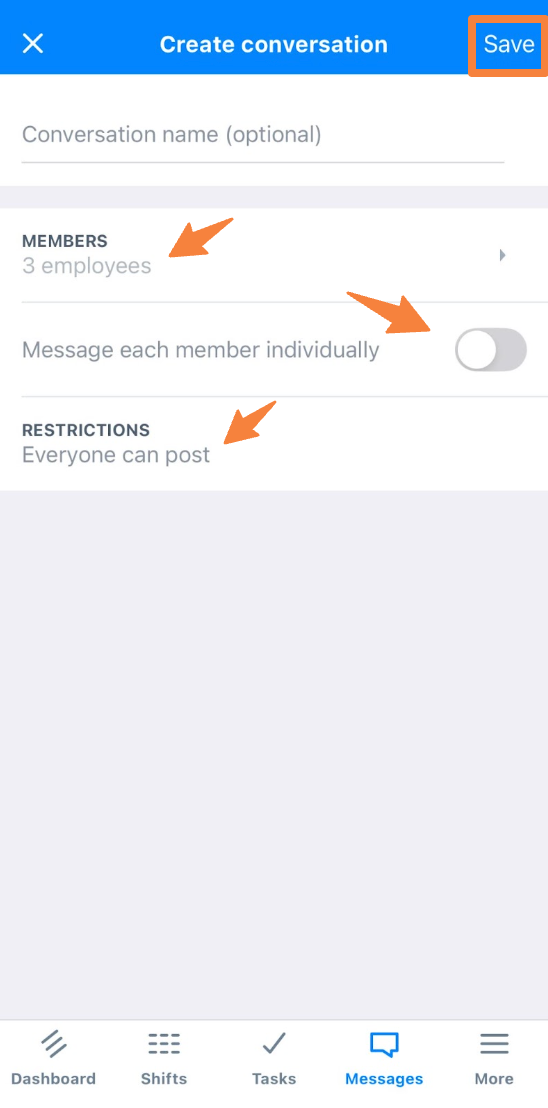
Revisa o edita el nombre de la conversación, activa las opciones de mensajes, aplica las restricciones si están disponibles y, luego, selecciona Guardar nuevamente.
Puedes adjuntar archivos de hasta 20 MB si seleccionas el ícono de adjunto.
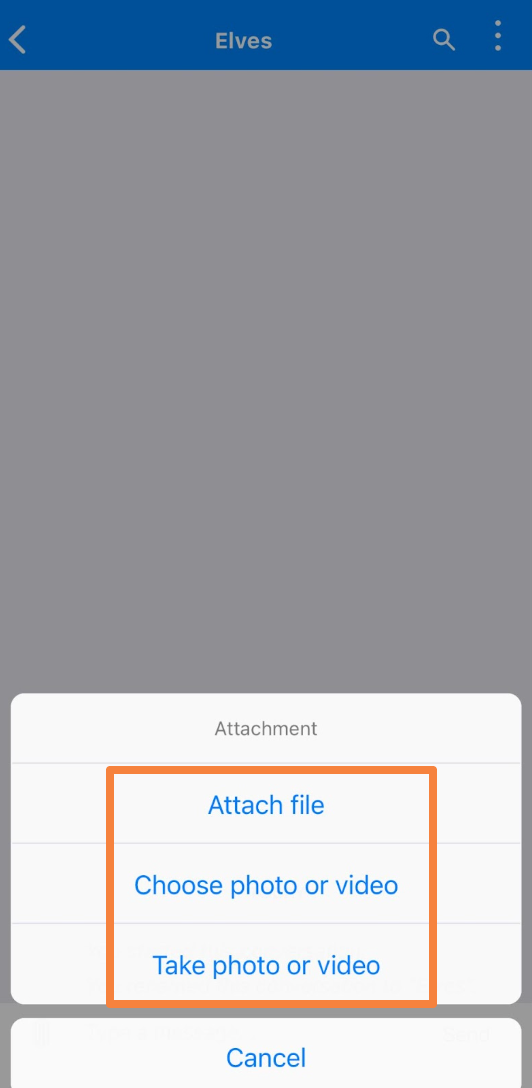
Para reaccionar a los mensajes, mantén presionado y Omite un mensaje para abrir el menú de emojis.
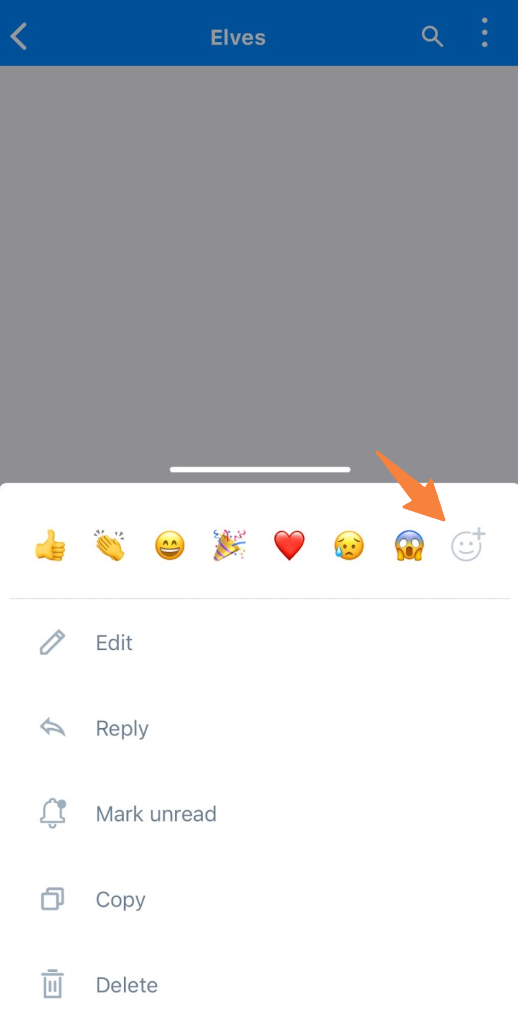
Este menú también te permite responder, marcar mensajes como no leídos, copiar mensajes o eliminar mensajes en un plazo de 12 horas.
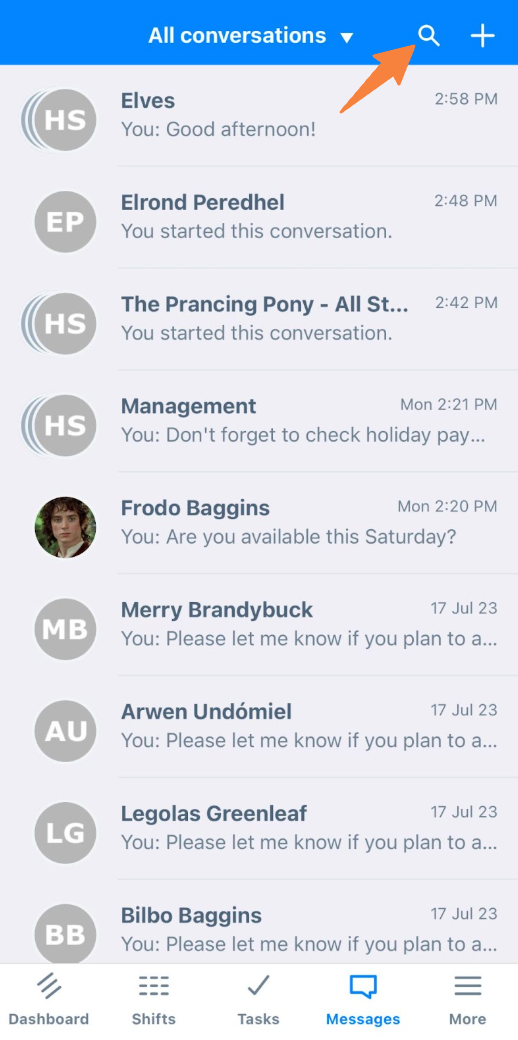
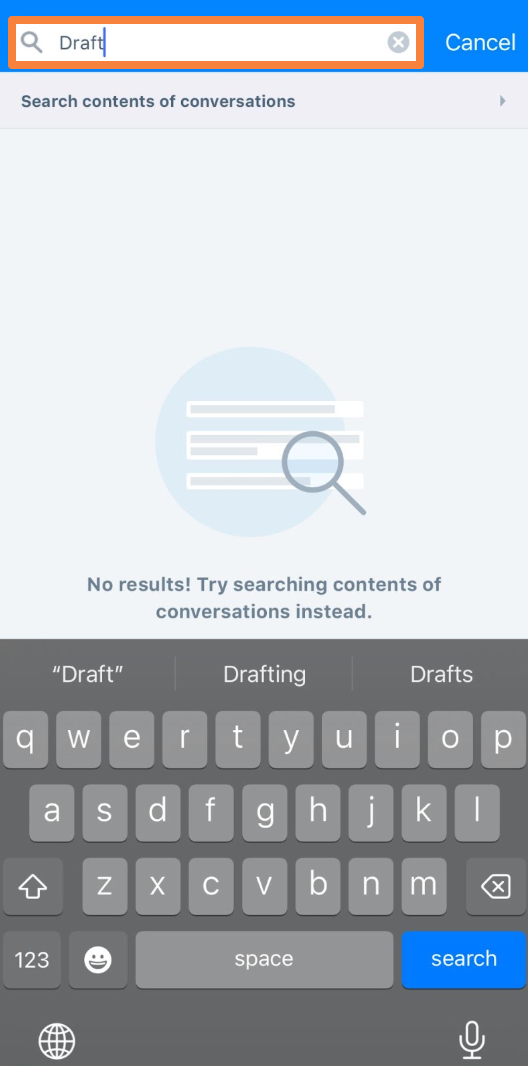
Puedes buscar conversaciones desde la pantalla principal de mensajes.
También puedes buscar dentro de una conversación específica.
Enlaces útiles
Obtén información sobre cómo ajustar la configuración de mensajes para gestionar el uso adecuado en el artículo .
Explora el Newsfeed como una herramienta de comunicación alternativa. Obtén más información sobre esta función en el artículo de .
Descubre cómo agregar comentarios directamente a los turnos en el artículo .
Usa la función Documentos para gestionar la información de los empleados. Obtén información sobre esta función en el artículo .
Obtén información sobre cómo crear anuncios para compartir actualizaciones importantes con tu personal en el artículo .