Responsabilidad de la Tarjeta de Regalo Sin el Módulo de Tarjeta de Regalo de Toast
Última actualización: 17 sept 2026, 6:36 p.m.
- Resumen de Responsabilidad de la Tarjeta de Regalo
- Informe de Tarjetas de Regalo
- Método de Canje de Tarjetas de Regalo Recomendado
- Rastrear Ventas Realizadas con Pagos de Tarjetas de Regalo
- Seguimiento de Tarjetas de Regalo en Múltiples Ubicaciones
Resumen de Responsabilidad de la Tarjeta de Regalo
Cuando tu módulo de Tarjeta de Regalo de Toast esté desactivado, tu restaurante ya no podrá vender ni activar nuevas tarjetas de regalo, y la funcionalidad para canjear tarjetas de regalo existentes ya no estará disponible.
Si tienes saldos de tarjetas de regalo pendientes cuando se elimine tu acceso a la Tarjeta de Regalo de Toast, tu restaurante seguirá siendo responsable de esas compras pasadas. Si no importas los saldos de tarjetas de regalo existentes a un sistema diferente, debes llevar un registro manual de los saldos y canjes.
Las siguientes secciones te ayudarán a gestionar el proceso.
Volver al inicio
Informe de Tarjetas de Regalo
Puedes encontrar un informe de todas tus tarjetas de regalo en Toast Web:
- Desde la página de inicio, navega a Informes > Pagos > Saldos de tarjetas de regalo.
- Desde aquí, puedes ver la información del saldo de las tarjetas de regalo. Si no tiene tarjetas de regalo, el informe no se cargará.
Método de canje de tarjeta de regalo recomendado
Una vez que se desactive el módulo de tarjetas de regalo de Toast, deberá gestionar manualmente todos los canjes de tarjetas de regalo. Tenga en cuenta que en este momento, sus invitados no pueden canjear sus tarjetas de regalo en el sistema de pedidos en línea de Toast.
Para apoyar manualmente las tarjetas de regalo de Toast, necesitará crear una opción de pago para cerrar los cheques abiertos donde los invitados planean canjear una tarjeta de regalo.
Crear una opción de pago
Para crear una opción de pago. Siga los pasos a continuación:
- En Toast Web, navegue a Finanzas > Relacionados > Configuración >Otras opciones de pago
- Seleccione +Agregar en la sección Otras opciones de pago.
- Cree su nueva opción de pago completando la siguiente información. Nota: Si bien algunas configuraciones en la sección Otras opciones de pago deben configurarse como se ve a continuación, otras configuraciones que ve en esta página son opcionales y se pueden cambiar según su preferencia.
- Nombre: Etiquete su opción de pago con un nombre que indique que es una opción de pago para tarjetas de regalo, recomendamos nombrar la opción de pago Tarjeta de Regalo.
- Tratar como un Descuento: Dado que esto se utilizará como una forma de pago, seleccione No para Tratar como un Descuento.
- Exento de impuestos: Las tarjetas de regalo no eximen un pedido de ser gravable, así que deje Exento de impuestos configurado como No.
Utilice la nueva opción de pago para canjear una tarjeta de regalo en el POS
Si un cliente desea canjear su saldo en una tarjeta de regalo comprada a través del módulo de Tarjetas de Regalo de Toast, deberá utilizar la nueva Opción de Pago creada para cerrar la cuenta. Siga estos pasos:
PASO UNO - Confirme y ajuste el saldo de la tarjeta de regalo.
- Utilice el informe de saldo de tarjeta de regalo para confirmar la tarjeta de regalo y su saldo.
- Ajuste manualmente el saldo según cuánto de la tarjeta de regalo utilizará su cliente. Nota: Si usted es un establecimiento con múltiples ubicaciones, debe llevar un registro de las ubicaciones donde se compran y canjean las tarjetas de regalo.
PASO DOS - Cierre la cuenta en el POS.
Ahora que el saldo ha sido confirmado y ajustado manualmente, es momento de aplicar el pago a la cuenta del cliente.
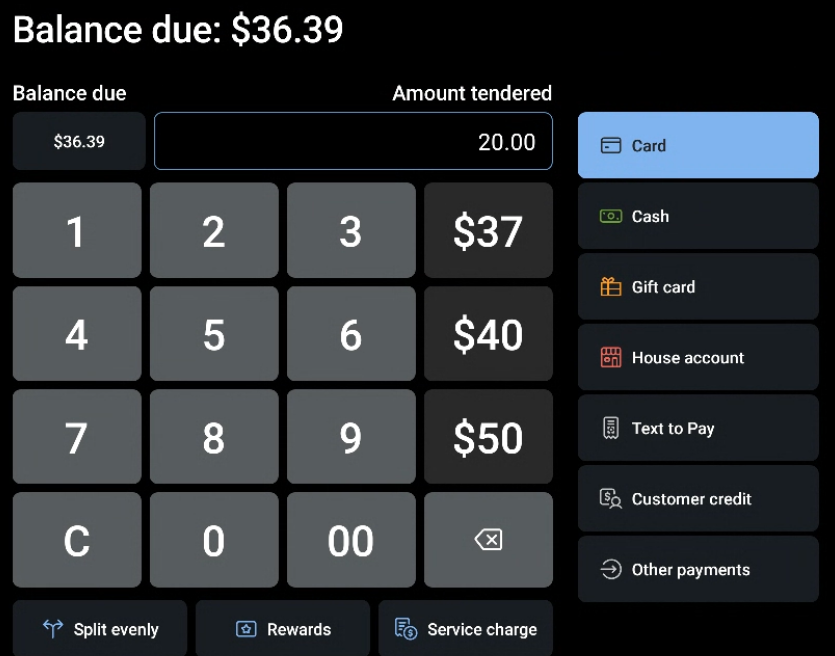
- Desde la pantalla de pago, indique cuánto vale el pago en la sección Monto Entregado. En este ejemplo, la tarjeta de regalo fue ajustada por $5.00, ya que ese es el saldo restante en la tarjeta.
- A continuación, seleccione Tarjeta de Regalo de las opciones de pago en el lado derecho de la pantalla.
- Seleccione la nueva opción de pago que configuró para canjear tarjetas de regalo.
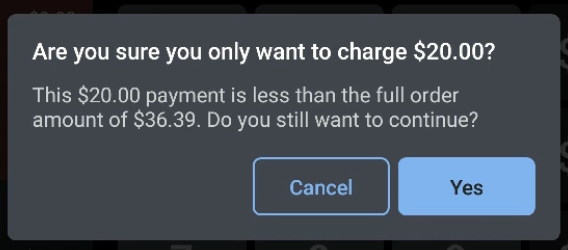
- Si corresponde, confirme el pago parcial en la siguiente pantalla seleccionando Sí.
- El pago parcial ahora aparece en la Pantalla de Pago. Se pueden aplicar otras formas de pago para cubrir cualquier saldo restante.
Rastrear Ventas Realizadas con Pagos de Tarjeta de Regalo
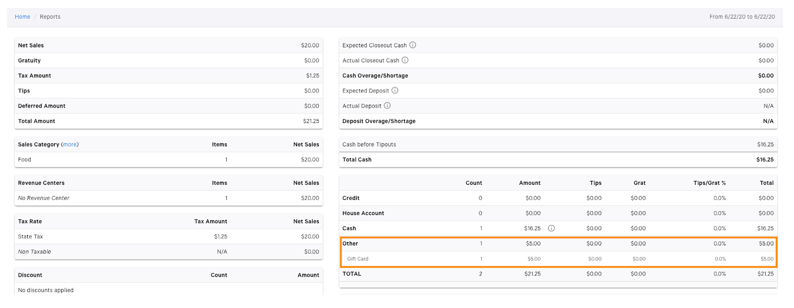
Para rastrear ventas utilizando métodos alternativos para canjear y honrar tarjetas de regalo, estos pagos también aparecerán en una nueva sección del Informe de Resumen de Ventas.
En la sección de desglose de pagos, encontrará estos pagos registrados en la categoría Otros como se muestra a continuación.
Seguimiento de Tarjetas de Regalo en Múltiples Ubicaciones
Con el módulo de Tarjetas de Regalo de Toast, Toast rastreará y resaltará automáticamente las instancias donde se compra una tarjeta de regalo en una ubicación pero se canjea en otra. Cuando su módulo de Tarjetas de Regalo de Toast esté desactivado, el seguimiento de la responsabilidad de las tarjetas de regalo entre ubicaciones se volverá manual. Para fines de mantenimiento de registros financieros, recomendamos rastrear los cambios en la responsabilidad. Detalles como dónde se compró inicialmente la tarjeta en comparación con dónde se canjea finalmente deben ser rastreados de cerca para asegurar que los registros de su restaurante estén actualizados de acuerdo con sus regulaciones locales.