Configurar e Imprimir etiquetas de artículos
Última actualización: 8 oct 2026, 12:21 p.m.
- Antes de comenzar
- Elige cómo Imprimir etiquetas de artículos
- Configurar tu Impresora
- Imprimir etiquetas de artículos dirigiendo artículos a las estaciones de preparación (no se requiere KDS)
- Imprimir etiquetas de artículos desde un KDS
- Imprimir varios artículos en una etiqueta
- Artículos relacionados
Nota: Las impresoras descritas aquí son impresoras de etiquetas de cocina. No pueden Imprimir códigos de barras. Para etiquetas de códigos de barras en Toast Retail, consulta la sección Generar e Imprimir códigos de barras de Primero pasos con Toast Retail.
Antes de comenzar
Se aplica a: POS de Toast, Toast Web
Permisos necesarios:
- 7.1, 6.10, 6.4, 6.2, 4.5, 4.26, 4.27
Lo que lograrás: Imprimir una etiqueta de artículo individual para cada artículo en un pedido, que muestre el nombre del artículo, los modificadores, el nombre del cliente, la fecha y hora de vencimiento, y la opción de almuerzo/cena.
Elige cómo Imprimir etiquetas de artículos
Las etiquetas de artículos individuales se pueden imprimir desde una impresora Epson L90, una Epson L100 o una Impresora Toast TLP400. Después de configurar la Impresora, elige el método de impresión que mejor se adapte a tu configuración:
- Si no utilizas un Sistema de pantallas de cocina (KDS), dirige los artículos a una Estación de preparación vinculada a tu Impresora de etiquetas.
- Si usas un KDS, configura la Impresora de etiquetas como Impresora de recibos del dispositivo e Imprime los artículos seleccionados directamente desde el KDS.
Nota: De manera predeterminada, la Impresora imprime una etiqueta por artículo. Un pedido grande de varios artículos produce una etiqueta por cada artículo.
Configurar tu Impresora de etiquetas
Cada etiqueta de artículo muestra el nombre del artículo expuesto al cliente y todos los modificadores, el nombre del cliente, la fecha y hora de vencimiento, y la opción de almuerzo/cena. Las etiquetas grandes también incluyen el logotipo de tu restaurante y un pie configurable.
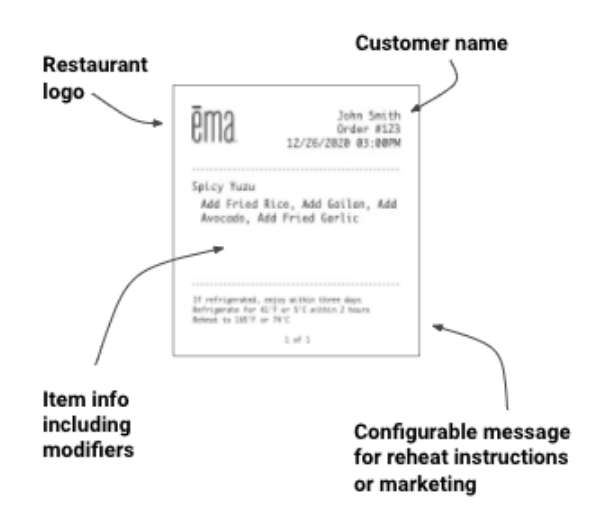
Nota: ¿Estás instalando un Toast TLP400? Consulta Guía de inicio rápido de Impresora de etiquetas Toast. ¿Estás configurando una Epson L90 o L100? Consulta Configurar tu Impresora Epson L100 o L90 con Toast.
Para configurar tu Impresora de etiquetas:
- Enchufa tu nueva Impresora, enciéndela y ve a Configuración>Configuración Impresora en el menú de Configuración principal de tu dispositivo POS. Sigue las indicaciones para configurar la Impresora, incluidas las opciones de configuración de etiquetas que se indican a continuación.
- Tamaño de etiqueta: Después de elegir la configuración Etiquetas de artículos para esta Impresora, selecciona tu tamaño. Asegúrate de que el tamaño coincida con el del papel cargado en la Impresora. Las impresoras de etiquetas son compatibles solo con la opción Ancho (76-80 mm) del papel; la opción Angosto no es compatible con el papel de etiqueta del artículo. Para obtener orientación sobre el papel, consulta Impresora Rollos y cintas de tinta.
- Formato de etiqueta: Para los tamaños Pequeño y Mediano, selecciona un formato que enfatice el nombre del cliente o el número de Ticket. Si un pedido tiene un número de mesa o Ticket, siempre se muestra ese número en lugar de la opción de almuerzo/cena.
- Confirma la configuración en Toast Web yendo a Finanzas > Relacionados > Configuración > Impresoras y cajas de efectivo.
- Selecciona la Impresora que acabas de agregar. En la página de detalles de la Impresora, confirma que el modelo esté configurado en Epson L90, Epson L100 o Toast TLP400.
- Si seleccionaste el tamaño Grande - Cuadrado, agrega un pie personalizado, como instrucciones de preparación o una llamada a redes sociales. Este campo también admite emojis estándar.
- Selecciona Guardar y publicar.
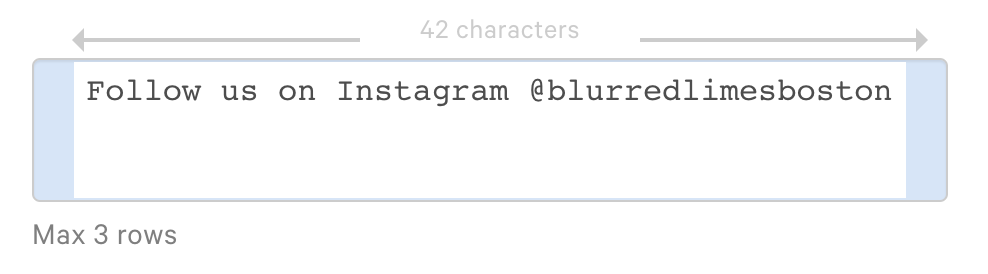
Resultado previsto: Tu Impresora de etiquetas está configurada en Toast Web con el modelo y el tamaño de etiqueta correctos, y una Imprimir de prueba produce una etiqueta.
Nota: Para Imprimir la opción gastronómica en la etiqueta, ve a Cocina > Impresoras, tickets y dispositivos del KDS > Cocina y selecciona Sí para Imprimir siempre y mostrar opción gastronómica.
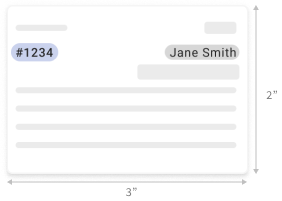
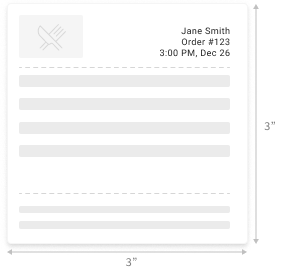
Los tamaños pequeño, mediano y grande se muestran de manera diferente:
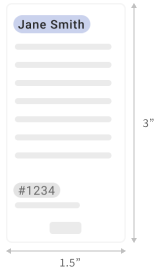
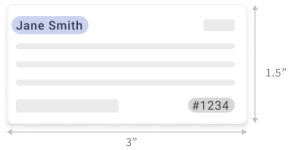
- Los formatos pequeño - vertical (1,5" x 3") y pequeño - horizontal (3" x 1,5") admiten el nombre del cliente en la parte superior. Pequeño: el tamaño vertical ajusta el tamaño de la fuente para que se adapte a todos los modificadores de la etiqueta.
- Mediano - Horizontal (3" x 2") admite el formato Ticket Number.
- Grande - Cuadrado (3" x 3") no tiene opciones de formato adicionales. Tanto el nombre del cliente como el Ticket aparecen en el encabezado, junto con el logo de tu restaurante (cargado en la página Información del restaurante en Toast Web).
Imprimir etiquetas de artículos dirigiendo artículos a las estaciones de preparación (no se requiere KDS)
Si no utilizas un KDS, Imprime etiquetas individuales enrutando artículos a una Estación de preparación que esté vinculada a tu Impresora de etiquetas. Primero configura la Estación de preparación y, luego, dirige los artículos del menú a ella.
Para configurar una Estación de preparación para la impresión de etiquetas de artículos:
- En Toast Web, ve a Cocina > Estaciones de cocina > Estaciones de preparación.
- Selecciona Crear una Estación de preparación para crear una nueva Estación o selecciona una Estación de preparación existente para editarla. Nota: Si usas Gestión de ubicaciones múltiples (MLM), es posible que veas + Agregar en lugar de Crear una Estación.
- Completa los campos Estación de preparación asegurándote de completar lo siguiente:
- Ticket Impresora: Selecciona tu Impresora de etiquetas en el menú desplegable para vincularla a esta Estación de preparación.
- Siempre Imprimir tickets: Toast recomienda seleccionar esta opción para la impresión de etiquetas de artículos. Si no se selecciona, los tickets Imprimirán solo en modo sin conexión.
- Selecciona Guardar y publicar.
Nota: Si no necesitas que los artículos se envíen a una Impresora o a varias estaciones de preparación al mismo tiempo, selecciona Nada seleccionado para otras estaciones. Por ejemplo, una cafetería que quiere una etiqueta de artículo, pero no Ticket puede crear una Estación especial para la Impresora de etiquetas, como Estación Comida para llevar.
Para dirigir los artículos del menú a la Estación de preparación:
- En Toast Web, ve a Menús > Gestión en bloque > Propiedades avanzadas.
- Usa el menú desplegable Mostrar/ocultar en la parte superior derecha y selecciona Estaciones de preparación.
- En la nueva columna Estaciones de preparación, selecciona la Estación de preparación para cada menú, grupo o artículo que quieras dirigir a la Impresora de etiquetas. Para obtener más información, consulta Configurar y asignar estaciones de preparación.
- Selecciona Guardar y publicar.

Resultado previsto: Los artículos dirigidos a la Estación de preparación vinculada Imprimir como etiquetas individuales en tu Impresora.
Nota: Para evitar que ciertos pedidos o artículos se impriman en la Impresora de etiquetas (por ejemplo, para mantener los pedidos de consumo en el local fuera de la Impresora de etiquetas Comida para llevar), usa el enrutamiento de artículos y la configuración Estaciones de preparación sin impresión. Consulta Configurar y asignar estaciones de preparación y ¿Cómo evito que los pedidos del bar se impriman en la Impresora? Si las etiquetas no se imprimen como se esperaba, consulta Obtener ayuda con tu Impresora Toast TLP400.
Imprimir etiquetas de artículos desde un KDS
Si usas un KDS, configura tu Impresora de etiquetas como Impresora de recibos del dispositivo e Imprime artículos seleccionados directamente desde el KDS.
- En el dispositivo que usas principalmente para Comida para llevar, abre el menú principal de la aplicación POS de Toast y ve a Configuración > Configuración del dispositivo.
- Para Impresora, selecciona la Impresora de etiquetas que configuraste.
- Selecciona Guardar.
- En tu dispositivo KDS, selecciona los artículos individuales de un Ticket y, luego, selecciona Imprimir.
- Selecciona Expedidor o Food Runner Ticket si usas el KDS como Expedidor, o Estación Ticket si usas el KDS como Estación de preparación.
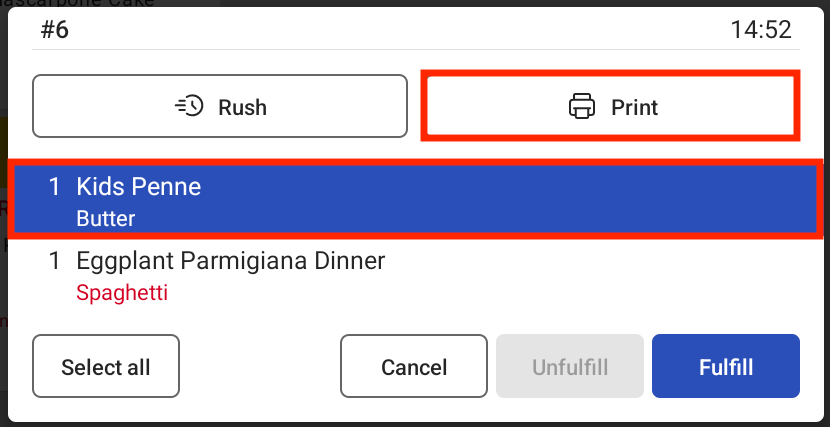
Resultado previsto: Los artículos seleccionados Imprimen como etiquetas individuales en tu Impresora.
Nota: Para Imprimir tickets de bebidas individuales con modificadores como rubros separados, asigna la Impresora de etiquetas a esa Estación utilizando los pasos anteriores de la Estación.
Imprimir varios artículos en una etiqueta
Las etiquetas de los artículos Imprimen un artículo por etiqueta. Si se prefiere más de un artículo, se debe configurar la Impresora para Imprimir tickets de cocina, en lugar de etiquetas de artículos. Esto solo se puede hacer con impresoras Epson L90 y Epson L100.
- En Toast Web, ve a Finanzas > Configuración relacionada >Configuración > Impresoras y cajas de efectivo.
- Selecciona la Impresora de etiquetas que quieres Imprimir tickets de cocina.
- En Configuración Impresora, cambia el Tipo Ticket a Kitchen Ticket.
- Selecciona Guardar y publicar.
Para obtener ayuda con la configuración de las estaciones de preparación de esta Impresora, ve a Configurar y asignar estaciones de preparación.
Artículos relacionados
- Impresora de etiquetas Toast Guía de inicio rápido
- Configurar la Impresora de etiquetas Epson L100 o L90 con Toast
- Configurar y asignar estaciones de preparación
- Obtener ayuda con tu Impresora TLP400
- Impresora Rollos de papel y cintas de tinta