Pantallas de error en tu Puesto de pedidos, Toast Go® portátil o terminal
Última actualización: 17 sept 2026, 7:12 p.m.
- Solucionar pantalla de error “Discúlpanos un momento” en la terminal o el Puesto de pedidos Elo
- Solucionar pantalla de error “El contenido no se ha podido cargar en este dispositivo” en el Puesto de pedidos
- Solucionar problemas de la de pantalla Elo View en Elo V2
- Pantalla de error azul en Toast Go®
- Pantalla de error “Almacenamiento emulado”
- Solucionar problemas de inicio de sesión
- Pantalla de error “Enviar informe de error”
- Solucionar pantalla de error “El dispositivo no se ha inicializado”
Solucionar pantalla de error “Discúlpanos un momento” en la terminal o el Puesto de pedidos Elo
Si encuentras la siguiente pantalla en tu terminal o Puesto de pedidos Elo, eso significa que estás atrapado en lo que llamamos “vista Elo”. Esto solo ocurrirá en un dispositivo Elo.
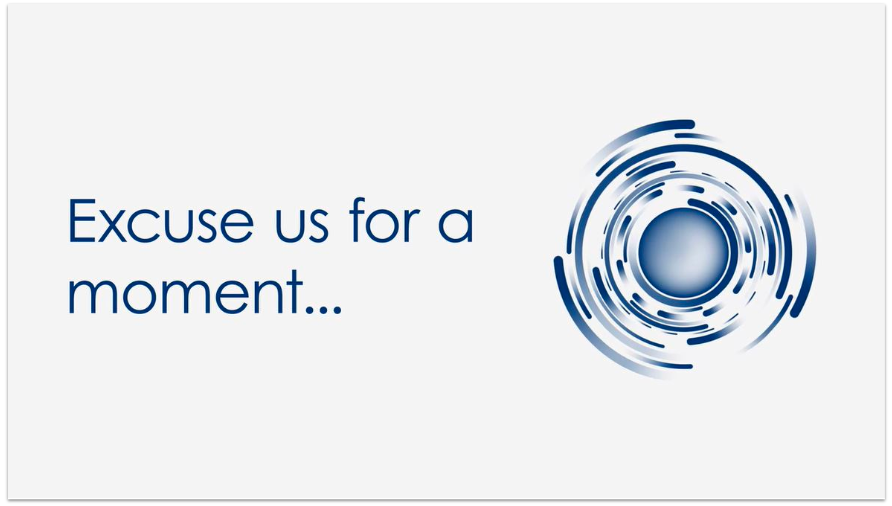
Si tu dispositivo es una terminal Elo, sigue estos pasos:
- Omite los botones de encendido y de inicio al mismo tiempo. Estos se encuentran en la parte posterior del dispositivo. Asegúrate de no mantener los botones presionados por mucho tiempo; de lo contrario, podrías iniciar el proceso de restablecimiento de fábrica.
- Aparecerá una pantalla en la que se te pedirá una contraseña. Si tienes un Elo V2 o V3, ingresa 1elo (también puede ser elo1). Si tienes un Elo V4, ingresa toastunlock401park.
- Selecciona Aceptar.
- Navega hasta Inicio.
- En la pantalla, toca 5 veces el espacio blanco vacío.
- Selecciona el inicio de Android.
- Después de que la terminal se cargue correctamente en la pantalla de inicio tradicional de Android, procede a instalar la aplicación Toast.
- Ve a Configuración y luego a Seguridad y privacidad.
- Habilita Instalar de fuentes desconocidas.
- En el navegador, ve a toasttab.com/link/apk y descarga el archivo de instalación.
- Si continúas viendo la misma pantalla de error, o si estos pasos no funcionan, llama al servicio de atención al cliente para obtener ayuda.
- Confirma que tu Puesto de pedidos tenga una conexión ethernet activa (por cable) a tu red.
- Una vez que lo hayas confirmado, reinicia tu dispositivo:
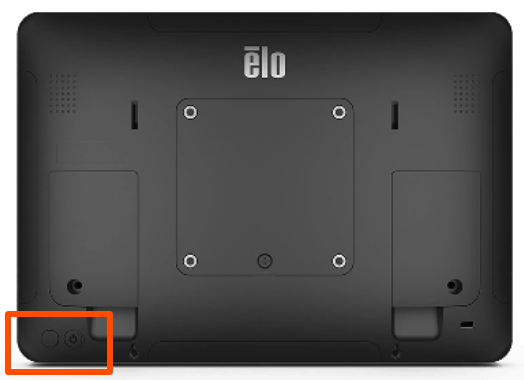
- Localiza el botón de encendido en la parte inferior de tu dispositivo (usa la imagen en la parte superior de este artículo como referencia).
- Mantén presionado el botón de encendido durante aproximadamente 10 a 15 segundos.
- Selecciona Apagar.
- Selecciona Aceptar.
- Si la pantalla de error sigue apareciendo, llama al servicio de atención al cliente para obtener ayuda.
Solucionar el error “El contenido no se ha podido cargar en este dispositivo” en el Puesto de pedidos
La pantalla azul que se muestra a continuación, que dice “El contenido no se ha podido cargar en este dispositivo”, solo aparecerá en un Puesto de pedidos (Elo o Flex).
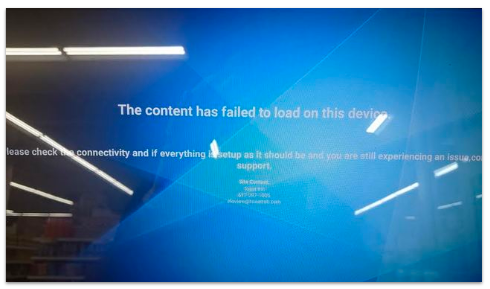
Sigue estos pasos para intentar que el Puesto de pedidos se inicie normalmente:
- Desconecta el cable de alimentación de la tableta.
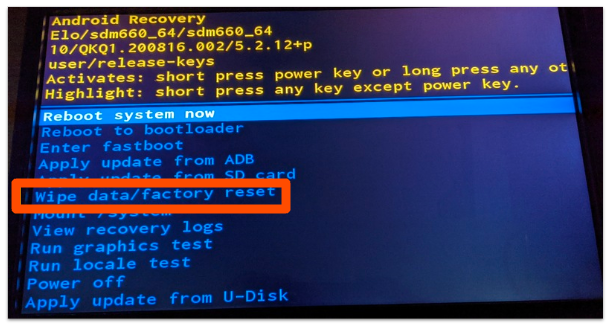
- Mantén presionado el botón de inicio en la parte posterior de la tableta mientras vuelves a conectar el cable de alimentación hasta que aparezca el modo de recuperación de Android.
- Sigue las instrucciones en pantalla para seleccionar “Borrar datos o ejecutar restablecimiento de fábrica” (o una opción de “restablecimiento de fábrica” con palabras similares).
Si esto no resuelve el problema, llama al servicio de atención al cliente para que puedan ayudar con una resolución adicional.
Solucionar problemas de la pantalla de Elo View en Elo V2
Intenta estos pasos de solución de problemas si ves una pantalla de Elo View que dice lo siguiente: “Oh, oh… No pudimos conectarnos al servidor. Intentando reconectar…”.
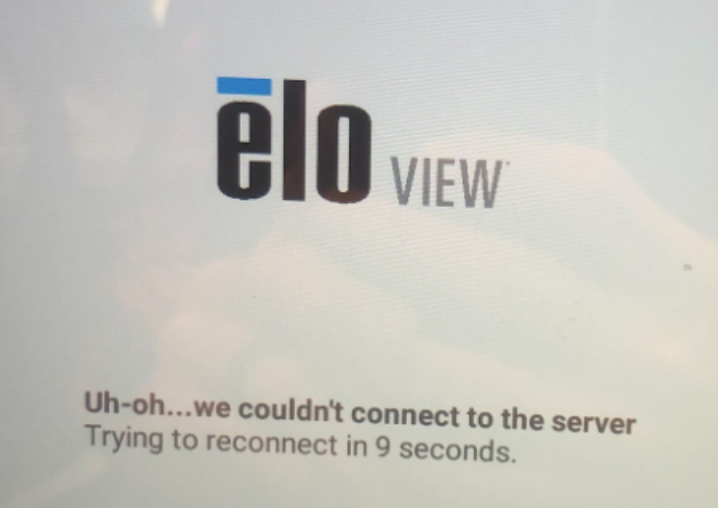
- Asegúrate de que tu enrutador esté funcionando correctamente y de que esté configurado y conectado a la red segura de Toast.
- Luego, confirma que la lista de permisos del firewall tenga todos los dominios de Toast habilitados, incluidos los siguientes dominios de Elo:
Pantalla de error azul en Toast Go®
La pantalla de error azul significa que Toast Go® ha encontrado una falla en el dispositivo. Toast recomienda llamar al servicio de atención al cliente para que puedan restablecer de fábrica tu dispositivo y tomar cualquier otra medida necesaria.
Pantalla de error “Almacenamiento emulado”
Este error apunta a un problema con el almacenamiento físico del dispositivo y se puede resolver con un restablecimiento de fábrica. Comunícate con el servicio de atención al cliente de Toast para obtener asistencia con un restablecimiento de fábrica de tu dispositivo.
Resolver problemas de inicio de sesión
Si tienes problemas para iniciar sesión en la aplicación web de Toast en tu dispositivo, intenta seguir las instrucciones en este artículo del Centro de asistencia: Iniciar sesión en Toast en tu dispositivo POS.
Volver al inicio
Pantalla de error “Enviar informe de error”
Si tu pantalla se vuelve blanca y muestra un mensaje de “Enviar informe de error” al iniciar una pestaña, cerrar una transacción o intentar alguna otra acción, puede deberse a un problema de red. Intenta seguir los pasos de solución de problemas de este artículo del Centro de asistencia: Verifica tu conexión a Internet.
Solucionar problemas de la pantalla de error “El dispositivo no se ha inicializado”
- Navega hasta Configuración.
- Navega hasta Aplicaciones.
- Selecciona POS de Toast.
- Limpiar caché.
- Limpiar datos.
- Forzar detención de la aplicación del POS de Toast.
- Reinicia el POS de Toast.