Las traducciones se proporcionan solo a modo de cortesía. Es posible que los acuerdos legales con Toast, incluidos, entre otros, el Acuerdo de comerciante y el Acuerdo de licencia de usuario final, deban celebrarse en un idioma distinto al que se utiliza en esta página y que los términos de esos acuerdos se apliquen independientemente de que se proporcionen o no traducciones de esta página a otros idiomas.
Forzar actualización de la hora en una terminal
Última actualización: 13 oct 2026, 1:14 p.m.
Pregunta
¿Cómo fuerzo la actualización de la hora en una terminal?
Respuesta
Nota: Estos pasos actualizan el horario del dispositivo, no su zona horaria; son dos configuraciones separadas. Si la terminal muestra una zona horaria incorrecta, estos pasos no la solucionarán.
- Si tu dispositivo utiliza la página de inicio de Toast Launcher o está en Android 12 o superior, configura la zona horaria en Toast Guardian. Consulta este artículo Configurar zona horaria del dispositivo usando Toast Guardian como referencia.
- Para verificar tu versión de Android, abre la configuración del dispositivo y ve a Sistema > Acerca de.
- Si la hora del dispositivo es correcta, pero los informes, las entradas registradas o los pedidos digitales aún están desactivados, es posible que debas corregir la zona horaria de tu restaurante. Para ello, comunícate con el servicio de atención al cliente de Toast.
Antes de comenzar los siguientes pasos, asegúrate de que Meraki y/o tu red Toast estén conectados antes de intentar actualizar la fecha y/u hora.
- Selecciona el ícono de configuración en la pantalla de inicio de la terminal.
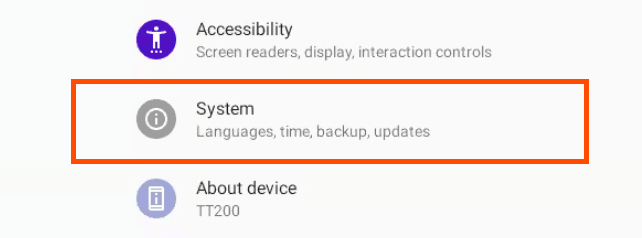
- Ve aSSystemistema.
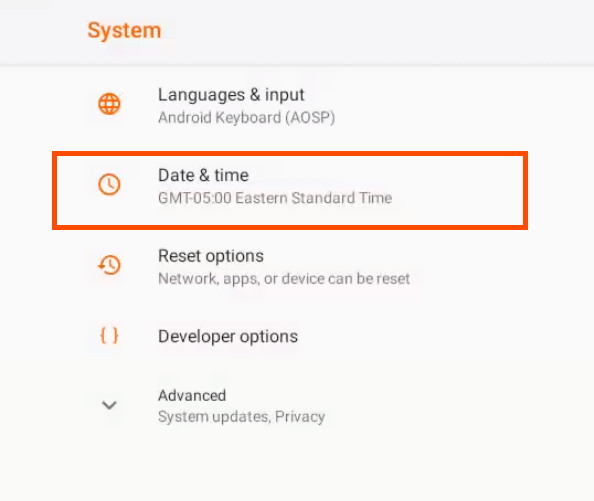
- Selecciona Fecha y hora.
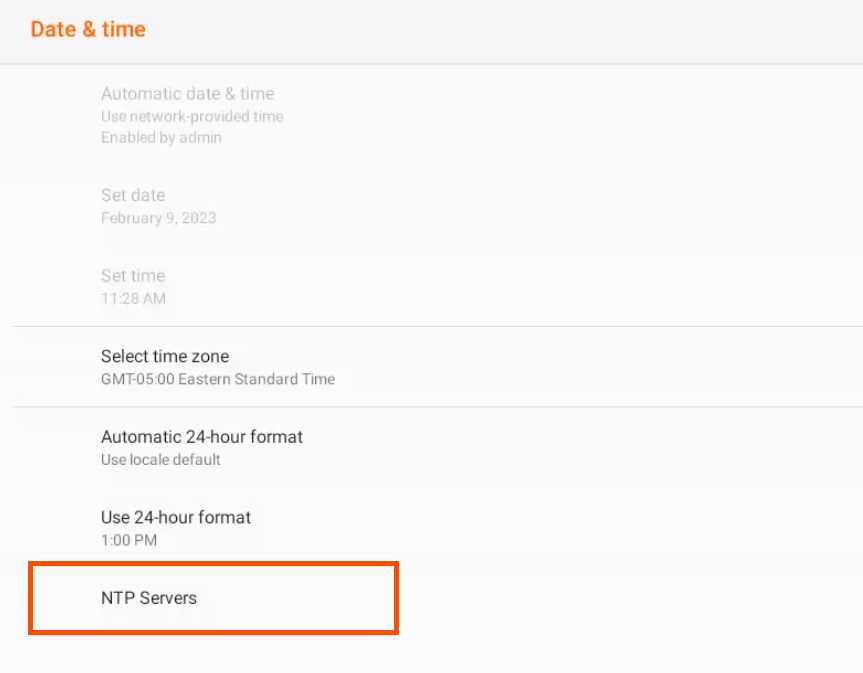
- Selecciona Servidores NTP.
- Selecciona REFRESCAR en la esquina superior derecha de la pantalla.
- Tu dispositivo debería actualizarse automáticamente con la hora y fecha de la red a la que está conectado.