Configurar un código de descuento para pedidos digitales
Última actualización: 17 sept 2026, 6:46 p.m.
Crear un código de descuento para tu página Pedidos digitales Toast y la aplicación Toast Local es simple, pero hay algunas restricciones a tener en cuenta.
Inicia sesión en Toast Web y selecciona el botón de abajo para ver una descripción paso a paso de la configuración del descuento y el código promocional en tu cuenta de Toast. O bien, usa las instrucciones escritas a continuación para crear descuentos manualmente.
- Guías para descuentos y códigos promocionales en pedidos digitales
- Crea un descuento o código promocional para pedidos digitales
- Promoción que verán los clientes en Pedidos digitales
Guías para descuentos y códigos promocionales en pedidos digitales
Estas son algunas pautas básicas para crear y aplicar descuentos para pedidos digitales:
- Se requiere un código promocional para aplicar un descuento
- Sin configuración de permisos de gerente
- No se aplican descuentos automáticos ni abiertos
Consulta Descuentos admitidos para pedidos digitales para obtener más información.
Crea un descuento o código promocional para pedidos digitales
Una vez que hayas creado el descuento en Toast Web, deberás crear un código promocional para que se aplique a los pedidos digitales. Para repasar cómo crear descuentos en Toast, consulta este artículo del Centro de asistencia: Empieza a usar descuentos.
Para crear un código de descuento para pedidos digitales, sigue estos pasos:
- Ve a Finanzas > Relacionados > Configuración >Descuentos y códigos promocionales en Toast Web.
- Selecciona el descuento al que te gustaría agregar un código promocional, o primero crea un nuevo descuento (Primero pasos con descuentos).
- En la página de configuración de descuentos, desplázate hacia abajo hasta la sección Códigos promocionales y selecciona +Agregar código promocional.
- Ingresa el código promocional en el campo Código con letras y/o dígitos numéricos. Si planeas usar un escáner de códigos de barras para activar un descuento, simplemente ingresa el código de barras en el campo Código.
- A continuación, agrega una descripción del código promocional.
- Marca la opción de uso único si este código promocional solo se puede usar una vez por cliente.
- Tienes la opción de agregar una Fecha de inicio y una Fecha de finalización a tu código promocional si corresponde. Esto te permitiría establecer un período elegible para usar el código promocional, pero no es obligatorio.
- Nota: Se debe seleccionar tanto una fecha de inicio como una fecha de finalización para el período de elegibilidad que se aplicará. Si todos los códigos promocionales de un descuento no son elegibles según su Fecha de inicio y Fecha de finalización, el descuento no se puede aplicar.
- Al agregar códigos promocionales con descuento, asegúrate de que la fecha de inicio y la fecha de finalización no entren en conflicto con las fechas de disponibilidad programadas. Además, si deseas que tu código promocional sea apto para un solo día, asegúrate de que la Fecha de inicio y la Fecha de finalización tengan la misma fecha seleccionada.
- Para eliminar la Fecha de inicio y la Fecha de finalizaciónde un código promocional, seleccionaFecha de borrado. El estado del código promocional también se mostrará para hacer un seguimiento de qué códigos promocionales están caducados, próximos o activos, según el rango de fechas seleccionado.
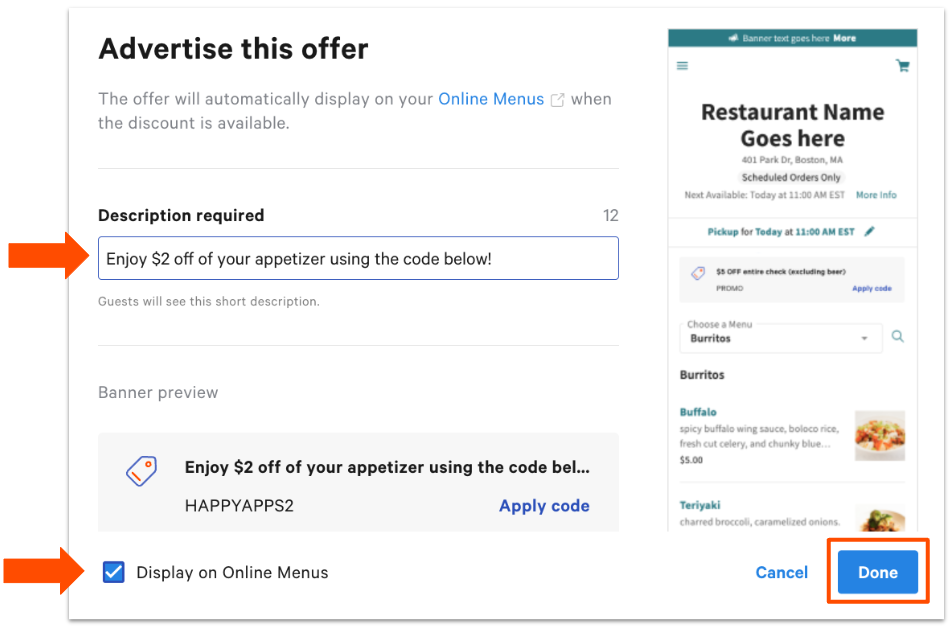
- A continuación, puedes seleccionar Mostrar en menús debajo de la columna Anunciar para mostrar la promoción en tu menú de pedidos digitales.
- Aparecerá una ventana emergente donde ingresarás la siguiente información:
- Descripción obligatoria: descripción del menú de Pedidos digitales expuesta al cliente de la promoción
- Selecciona Mostrar en menús digitales
- Luego, selecciona Listo
- Cuando termines de ingresar la información correspondiente de tu código promocional, guarda y publica los cambios.


Promociones que los clientes verán en Pedidos digitales
Si se seleccionó Mostrar en menús digitales durante el proceso de configuración, los clientes verán la promoción mostrada en línea o en su dispositivo móvil de la siguiente manera:
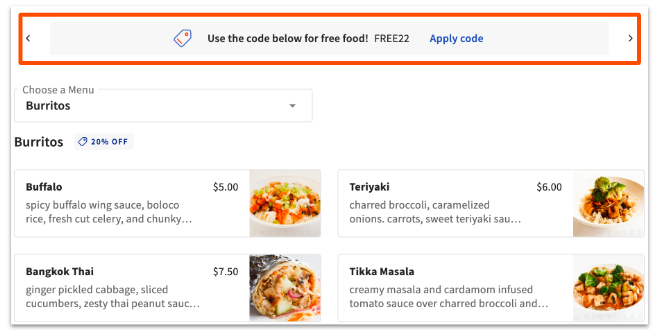
Además, para ayudar a tus clientes a conocer las ofertas disponibles, los descuentos a nivel de artículo o grupo que elijas publicitar se mostrarán como una insignia en tu menú de pedidos digitales y en la ventana emergente de detalles del artículo (como se muestra a continuación). Estos códigos promocionales específicos (códigos específicos de artículo o grupo) se aplicarán automáticamente en segundo plano, y tus clientes verán el descuento en su pantalla de pago si han pedido artículos del menú elegibles.