Última actualización: 12 nov 2025, 12:32 p.m.
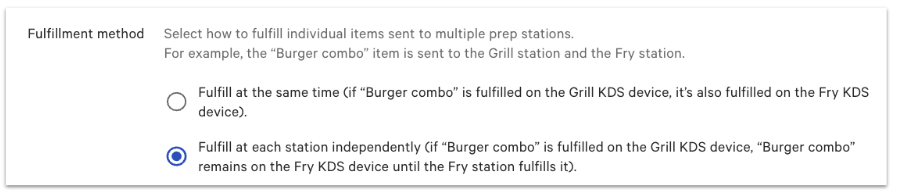
Por defecto, los artículos asignados a múltiples estaciones de preparación se cumplirán (o se eliminarán) de todas las estaciones de preparación al mismo tiempo. Sin embargo, cuando un artículo del menú contiene ingredientes que se preparan en diferentes estaciones de preparación, cada estación de preparación puede querer cumplir su parte del artículo sin cumplir (eliminar) ingredientes que se preparan en otra estación de preparación.
Esto se puede lograr habilitando el cumplimiento de la estación de preparación independiente en Toast Web.
| El cumplimiento de la estación de preparación independiente es una nueva configuración disponible en su configuración de Toast Web. Para acceder a la configuración del método de cumplimiento, comuníquese con su Consultor de Incorporación o . Si ha utilizado la solución alternativa anterior anteriormente, puede encontrar esas instrucciones más abajo . |
Una vez que se haya habilitado la opción de cumplimiento de la estación de preparación independiente para su cuenta, puede seguir estos pasos para configurarlo:
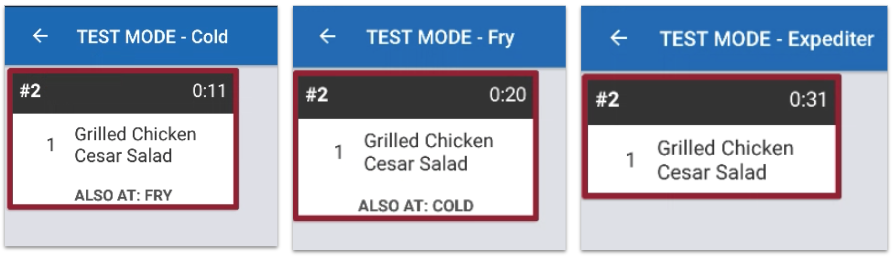
Cuando un artículo se está preparando en estaciones de preparación independientes (en este ejemplo, estaciones Frías y de Freír), será visible en cada pantalla como se muestra a continuación:
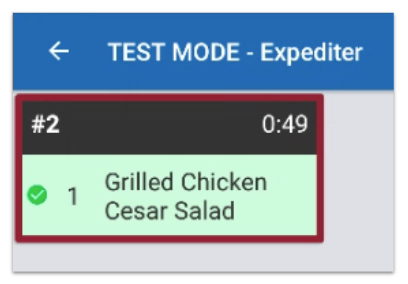
La notificación de timbre/sonido sonará una vez que el artículo esté cumplido, y el artículo en la pantalla de expo se volverá verde una vez que todas las estaciones de preparación hayan cumplido su parte del ticket.
Nota: Las estaciones de preparación deben estar asignadas como estaciones de preparación en la Configuración del Dispositivo, o la estación de preparación independiente no mostrará la marca de verificación verde.
Esta sección proporciona instrucciones para la solución alternativa heredada (sugerida anteriormente) que te permite cumplir estaciones de preparación de forma independiente. Con este proceso ya no es necesario. Si todavía estás utilizando esta solución alternativa anterior, ten en cuenta que, como se espera con cualquier 'solución alternativa', puede haber algunas concesiones imprevistas para tu restaurante. Aprende más sobre la configuración y funcionalidad de las estaciones de preparación en y .
Por ejemplo, un Envoltura de Lechuga de Pollo contiene relleno de pollo y la envoltura de lechuga en sí. El pollo se prepara en la estación de preparación Sofreír y la lechuga se prepara en la estación de preparación Fría.
| Ingredientes | Estación de preparación |
| Relleno de pollo | Saltear |
| Envoltura de lechuga | Fría |
Para configurar la solución alternativa para el cumplimiento independiente, necesitarás mapear los diferentes ingredientes a estaciones separadas. Esto se puede hacer con modificadores predeterminados. Utilicemos este menú de ejemplo a continuación. Un menú llamado Comida, con un grupo llamado Platos principales, con un ítem llamado Envoltura de lechuga:
Para los siguientes pasos, puedes crear el grupo de modificadores en el ítem si los ingredientes son específicos para ese ítem (Envoltura de lechuga), o puedes crear el grupo de modificadores para el grupo (Platos principales) si deseas que todos los ítems en el grupo vayan a múltiples estaciones y se cumplan de manera independiente.
Por último, antes de comenzar, lo siguiente asume que solo tienes el ítem o grupo en cuestión dirigido a 1 estación. En este ejemplo, la Envoltura de lechuga está dirigida solo a la estación Fría. Elimina la segunda estación (Saltear) si el ítem o grupo está dirigido a múltiples estaciones.
Nota: Antes de probar, se recomienda que navegues a Cocina > Impresoras, tickets y dispositivos KDS > Cocina en tu backend, y confirma que la configuración de Enrutamiento de modificadores (bajo la sección Tickets impresos y pantalla de tickets ) esté establecida en Imprimir o mostrar artículo con modificadores. Esta solución alternativa es incompatible con la otra opción de enrutamiento de modificadores.
Al ingresar uno de estos elementos, el miembro del personal verá el grupo de modificadores entre otros grupos de modificadores requeridos y opcionales (opción lateral, opción de aderezo, etc.). Sin embargo, los modificadores (Saltear) dentro son invisibles, por lo que no hay nada con lo que interactuar.
Si no hay otros grupos de modificadores en o heredados por el elemento, la pantalla a continuación rara vez se verá.
Usando el ejemplo de Envoltura de Lechuga de Pollo, las estaciones de preparación Fría y Saltear podrán completar sus tickets de forma independiente sin interferir con el ticket de la otra estación.
El elemento, Envoltura de Lechuga, está mapeado SOLO a la estación Fría, y las opciones de modificador Saltear 1 y Saltear 2 están mapeadas SOLO a la estación de Saltear. Sin embargo, los tickets se verán muy similares en las pantallas KDS.
(Nota que la imagen a la izquierda es la estación Fría, y la derecha es la estación de Saltear.)
Cuando la estación Fría completa su ticket, la estación de Saltear (y Expo, si estás usando una estación de expo) verá una marca de verificación junto al elemento indicando que la estación Fría ha completado su parte del elemento. Sin embargo, como indicamos anteriormente, esta es una solución alternativa. Si lo completas en orden inverso, la estación Fría no mostrará una marca de verificación.
Después de seleccionar el elemento, los modificadores predeterminados que has creado aparecerán. El nombre del modificador está diseñado para disuadir a un cliente de deseleccionar el modificador. Pero, ten en cuenta que es posible.
Si el artículo tiene modificadores adicionales (opción de acompañamiento, opción de aderezo, etc.), entonces su grupo de modificadores de enrutamiento de cocina aparecerá al final de la lista. Esto está diseñado para mantenerlo fuera de la vista del huésped, pero tenga en cuenta que no se puede ocultar por completo.
Los pedidos realizados a través de la Ordenación en Línea funcionarán de la misma manera que el ejemplo anterior en la pantalla KDS.