Instala el teclado Pinyin chino en tus dispositivos Toast
Última actualización: 15 oct 2026, 8:36 a.m.
Aprende a instalar el teclado Pinyin chino en tu Toast Flex y Toast Go® 2 o 3.
Instalar teclado pinyin chino en Toast Flex
Tus dispositivos Toast Flex de 14" y 22" vienen automáticamente con el teclado Pinyin chino si el dispositivo está en el firmware más reciente disponible. Para activar este teclado, sigue estos pasos:
- Ve a Configuración.
- Selecciona Sistema.
- Selecciona Idiomas y entrada.
- Selecciona Teclado en pantalla.
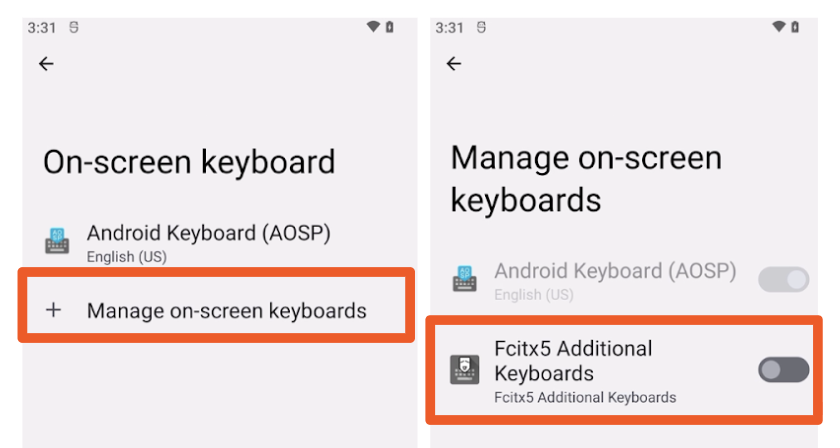
- Selecciona Gestionar teclados en pantalla, donde encontrarás el teclado Pinyin chino disponible para activarlo.
Instalar teclado pinyin chino en Toast Go® 2 o 3
Si deseas instalar el teclado Pinyin chino en tu Toast Go® 2 o Toast Go® 3, sigue estos pasos:
Nota: Esta función se está implementando en los dispositivos Toast Go® 3 por fases. Se espera que todos los dispositivos Toast Go® 3 tengan esta función a finales de agosto de 2026, cuando el firmware más reciente alcance la disponibilidad general. Si todavía no ves esta opción en el dispositivo Toast Go® 3, vuelve a probar después de que tu dispositivo reciba la próxima actualización automática.
- Inicia sesión en el dispositivo portátil Toast Go®.
- Ve a Configuración > Sistema > Idiomas y entrada > Teclado en pantalla > Administrar teclados en pantalla.
- Activa los teclados adicionales Fcitx5.
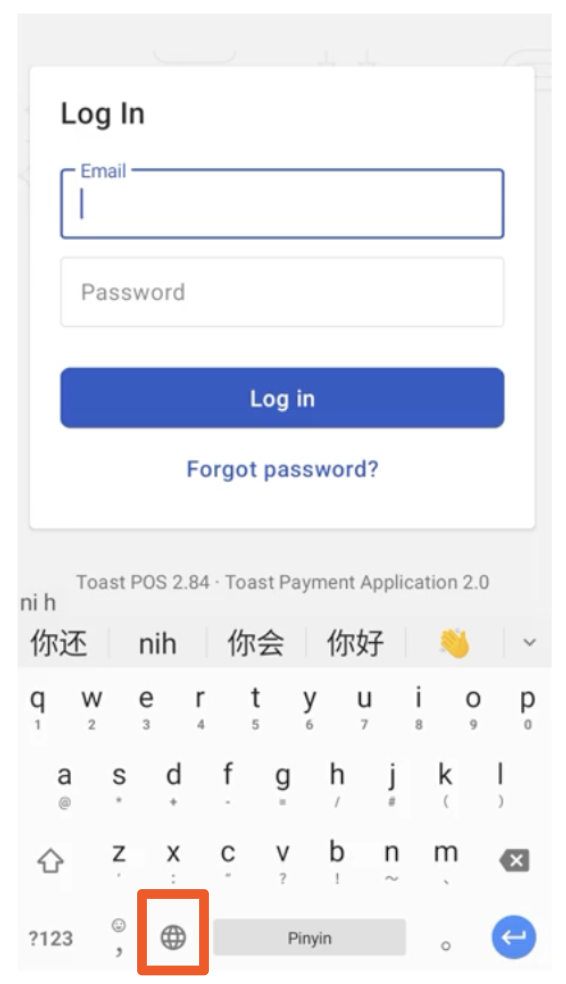
- Selecciona el ícono de flecha atrás para navegar por las opciones del teclado en la pantalla de inicio de sesión de Toast.
- Selecciona el ícono de Internetpara cambiar al teclado Pinyin chino.