Compleción de artículos y pedidos en KDS
Última actualización: 30 sept 2026, 4:44 p.m.
- Navega por tu dispositivo KDS
- Completar un pedido completo
- Compleción de artículos individual
- Anular un Ticket en tu dispositivo
- Anular un artículo en tu dispositivo
- Activar/desactivar doble toque para la anulación de pedidos
- Temporizador de compleción promedio
Navegar por tu dispositivo KDS
Este video cubre la navegación básica del dispositivo Sistema de pantallas de cocina (KDS), centrándose en la pantalla En total y el recuento de artículos de producción.
Completar todo un pedido
Puedes tocar dos veces en cualquier parte del Ticket para Completar rápidamente un pedido. Si tocas un Ticket, también tendrás la opción de Completar.
Volver arriba
Compleción de artículos individual
Algunos restaurantes prefieren Completar artículos individuales de un Ticket mientras están listos, de manera similar a marcar artículos de una lista. Con los tickets individuales activados, también puedes Imprimir manualmente un ticket o tickets individuales en una Expo. Estos tickets impresos se pueden usar para empaquetar y ejecutar pedidos mientras el KDS muestra cada artículo como tickets individuales.
Nota: No puedes Completar un modificador por tu cuenta mientras su artículo principal esté en el mismo Ticket. Un modificador se puede completar de forma independiente solo cuando se dirige a un Plato o Estación de preparación sin su artículo principal.
Si deseas Completar artículos individuales en tickets, sigue estos pasos:
- En Toast Web, ve a Cocina > Impresoras, tickets y dispositivos del KDS > Cocina.
- Desplázate hacia abajo hasta la sección Pantallas de tickets.
- En la configuración Completar artículos, selecciona Activar compleción de artículos individuales.
- Guarda y publica los cambios.
Luego, en tu dispositivo KDS, puedes Completar un elemento individual siguiendo estos pasos:
- Toca unicamente un Ticket para abrir una ventana emergente con los detalles del artículo.
- Selecciona el artículo individual que deseas Completar.
- Selecciona Completar.
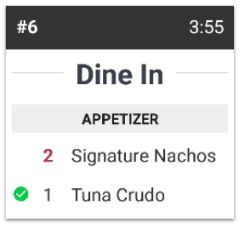
Los artículos completados en un Ticket tendrán una marca de verificación verde al lado.
Anular un Ticket en tu dispositivo
Si un Ticket se descarga desde la pantalla de expo o Estación de preparación antes de que se complete, deberá quedar sin completar.
- En tu dispositivo KDS, selecciona Mostrar recientemente completado en la parte superior de la pantalla.
- Selecciona qué Ticket(s) te gustaría Anular. Los tickets aparecerán resaltados en azul.
- Selecciona Anular en la parte superior de la pantalla.
El Ticket volverá al lineup en el orden en que se colocó originalmente.
Nota: El botón Anular no será visible en la esquina superior derecha si se activa la completa de artículos individuales. Si tu Expedidor utiliza la compleción de artículos individuales, consulta las instrucciones en la siguiente sección de este artículo.
Anular un artículo en tu dispositivo
Si tu restaurante utiliza artículos individuales y un artículo se elimina de la pantalla Expo o Estación de preparación antes de que se complete, deberás anularlo.
- En tu dispositivo KDS, selecciona Mostrar recientemente completado en la parte superior de la pantalla.
- Selecciona qué Ticket(s) te gustaría Anular.
- Aparecerá una ventana emergente con los detalles del Ticket. Selecciona los artículos del Ticket que quieres Anular.
- Selecciona Anular.
Nota: Para Anular todo un Ticket, selecciona Seleccionar todo y, luego, selecciona el botón Anular.
Volver arriba
Activar/desactivar doble toque para la anulación de pedidos
Los restaurantes que usan KDS pueden Anular un Ticket con solo tocarlo dos veces y mantener la capacidad de Completarlo dos veces. Activar esta función te permitirá revertir rápidamente un Ticket completado al estado no completado con dos toques en la pantalla.
- En el menú principal de tu dispositivo, ve a Configuración > Configuración del dispositivo.
- Desplázate hacia abajo hasta la sección Configuración de cocina y selecciona la opción Doble toque para Completar.
- Selecciona una, ambas o ninguna de las opciones disponibles:
- Doble toque para Completar
- Doble toque para Anular
- Selecciona Guardar.
Nota: Esta configuración es específica del dispositivo. Cuando se ajusta una configuración en un dispositivo, no afectará a ningún otro dispositivo.
Temporizador de compleción promedio
¿Quieres darle al chef aún más información sobre cómo funciona la cocina? Activa el temporizador de compleción promedio en el KDS. En lugar de revisar los tiempos de compleción de la cocina en la oficina administrativa, un chef puede ver el rendimiento de una cocina en tiempo real y usar esa información para hacer ajustes. Al activar este temporizador, se mostrará el tiempo promedio de compleción en la esquina inferior derecha de la pantalla del Expedidor o Estación de preparación del KDS. Ver esta hora puede proporcionar datos en tiempo real que pueden ayudar a mejorar áreas específicas de la cocina.
Cómo se calcula: El temporizador de compleción promedio muestra el tiempo promedio para Completar tickets en una ventana reciente, no los datos de todos los tiempos. Esa ventana está determinada por la configuración de período recientemente completado, que se encuentra en Toast Web > Kitchen and Ticket Setup > Tick Screens > Recently Fulfilled Timeframe. Por ejemplo, si esta configuración se configura en 30 minutos, el temporizador mostrará el tiempo promedio de compleción de los tickets completados en los últimos 30 minutos.
- En el menú principal de tu dispositivo, ve a Configuración > Configuración del dispositivo.
- Desplázate hacia abajo hasta la sección Configuración de cocina y selecciona la opción Tiempo promedio de compleción.
- Selecciona Sí, mostrar temporizadores.
- Selecciona Guardar. Los tiempos promedio se mostrarán en la esquina inferior derecha del dispositivo KDS.
Nota: El temporizador de compleción promedio se calcula de manera ligeramente diferente según la vista de la pantalla. Vista dinámica incluye tickets en curso en su cálculo, mientras Vista de cuadrícula requiere que los tickets se completen por completo primero. Si usas una combinación de vistas de cuadrícula y dinámica en diferentes dispositivos del KDS, los tiempos promedio que se muestran pueden variar ligeramente.
NUEVO! El temporizador de compleción promedio ahora está disponible en Vista de cuadrícula. Para activar Vista de cuadrícula en tu dispositivo Toast, completa los siguientes pasos:
- Desde la pantalla principal, ve a la pantalla del sistema de pantallas.
- Luego, selecciona el menú de desbordamiento (el ícono ⋮) en la esquina superior derecha de la pantalla del dispositivo y selecciona Configuración del dispositivo.
- En la pantalla Configuración del dispositivo, selecciona KDS View. Cambia la vista a Vista de cuadrícula y, luego, selecciona Guardar.