Configurar artículos con precios por peso
Última actualización: 17 sept 2026, 1:02 p.m.
- Resumen de artículos pesados
- Configurar artículos de precio por libra individualmente
- Configurar artículos de precio por libra en bloque
Resumen de artículos pesados
Para los artículos que se venden por peso, como la carne de delicatessen por libra, se puede configurar un precio fijo por unidad de medida en Toast Web.
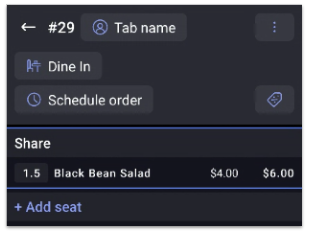
Cuando se seleccione el artículo en el POS, aparecerá un teclado numérico para ingresar la cantidad deseada. La cuenta mostrará la cantidad a la izquierda del nombre del artículo del menú. A la derecha del nombre, primero se mostrará el precio por unidad, seguido del costo de la cantidad seleccionada. En este ejemplo, la cuenta muestra que se pidieron 1,5 unidades (libras) de ensalada de frijoles negros. El precio básico era de USD 4,00 por libra, por lo que el costo total por 1,5 libras es de USD 6,00.
Puedes pesar y vender artículos incluso si el peso medido supera el inventario disponible registrado en Toast. De esta manera, te aseguras de que las ventas no se bloqueen cuando tus clientes presenten físicamente un artículo que pese más que la cantidad de stock listada. Por ejemplo, si un corte de carne o artículo a granel es ligeramente más pesado que el saldo de inventario, la venta aún puede completarse sin interrupciones.
- Para negocios que utilizan Toast Retail, consulta este artículo del Centro de asistencia: Toast Retail: Configurar artículos pesados.
- Para obtener más información sobre cómo configurar tu balanza, consulta Usar una balanza con Toast.
Configurar artículos de precio por libra individualmente en Toast Web
Puedes configurar el precio por libra en una página de detalles del artículo.
- En Toast Web, ve a Menús > Gestión en bloque > Propiedades avanzadas.
- Usa los íconos de flecha para expandir tus menús, grupos y subgrupos según sea necesario para abrir la página de detalles del artículo que deseas editar.
- Desplázate hacia abajo hasta la sección Precios y selecciona Precio básico para la configuración Estrategia de precios.
- Ingresa el costo por unidad en el campo Precio básico. Por ejemplo, si una "ensalada de frijoles negros" cuesta USD 4,00 por libra, ingresa "4,00" en el campo Precio básico.
- Desplázate hacia abajo hasta la sección Propiedades y selecciona Sí en la opción Solicitud de cantidad.
- Si lo deseas, desplázate hasta la sección Pesaje y selecciona la Unidad de medida adecuada. Puedes elegir entre libras, onzas, kilogramos o gramos. Si no se selecciona nada, la configuración predeterminada es Ninguno (el artículo no se pesa).
Nota: El servicio de atención al cliente debe activar la unidad de medida para que aparezca en la página de propiedades avanzadas. Si no ves la Unidad de medida como una opción, ponte en contacto con el servicio de atención al cliente para activar la configuración de artículos de peso en la configuración de tu restaurante.
- Guarda y publica los cambios.
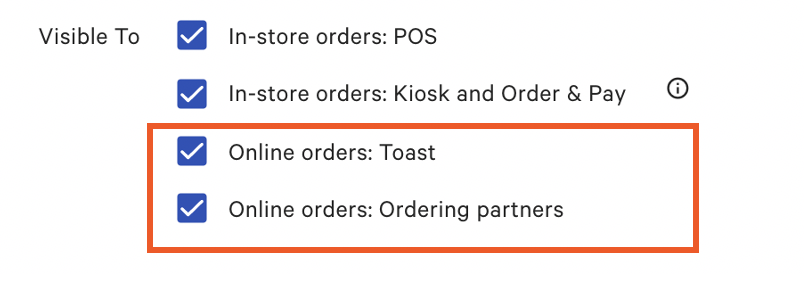
Para garantizar la visibilidad digital de los clientes, selecciona Pedidos digitales: Pedidos digitales Toast y, si corresponde: Socios de pedidos en la subcategoría Propiedades.
Configurar artículos de precio por libra en bloque
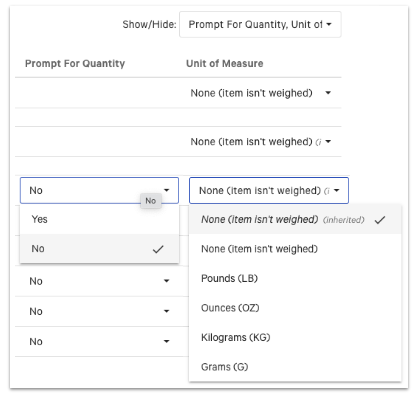
Puedes activar la instrucción de cantidad y agregar una unidad de medida a varios artículos a la vez en la página Propiedades avanzadas.
- Ve a Menús > Administración por lotes > Propiedades avanzadas.
- Abre el menú desplegable Mostrar/ocultar.
- Asegúrate de que la instrucción de cantidad y unidad de medida estén seleccionadas.
- Usa los íconos de flecha para expandir los menús, grupos y subgrupos según sea necesario para mostrar los artículos que se deben vender por peso.
- Usa las flechas del menú desplegable para asegurarte de que Sí esté seleccionado para Solicitar cantidad, y que la Unidad de medida esté seleccionada para cualquier artículo que lo necesite.
Nota: El servicio de atención al cliente debe permitir que la unidad de medida aparezca en la página de propiedades avanzadas. Si no ves la Unidad de medida como una opción, ponte en contacto con el servicio de atención al cliente para activar la configuración de artículos pesados en la configuración de tu restaurante.
- Cuando termines, selecciona Guardar y publicar para finalizar los cambios.