Usar el modo Puesto de pedidos en la terminal
Última actualización: 17 sept 2026, 1:01 p.m.
| El Puesto de pedidos de Toast es un modo que deberá activar un empleado de Toast. Ponte en contacto con nuestro equipo de atención al cliente para comenzar. |
- Sobre el modo Puesto de pedidos
- Quién puede usar el modo Puesto de pedidos
- Entrar en modo Puesto de pedidos
- Sal del modo Puesto de pedidos y vuelve al POS de Toast
- Salir del modo Bloquear tarea
- Billetes de cocina para Puesto de pedidos
- Configurar registro de fidelidad y recompensas en el Puesto de pedidos
- Ver ventas Puesto de pedidos en el informe
- Limitaciones conocidas
- Preguntas frecuentes
- Artículos relacionados
Sobre el modo Puesto de pedidos
El modo Puesto de pedidos convierte una terminal Toast en un Puesto de pedidos autoservicio (también llamado Puesto de pedidos autoservicio o de pago) para que los clientes puedan realizar y pagar sus propios pedidos. Los puestos de pedidos ayudan a reducir las filas, optimizan la eficiencia de la mano de obra y permiten a los clientes personalizar sus pedidos.
Toast debe activar el modo Puesto de pedidos antes de que aparezca en tu dispositivo. Si no ves Puesto de pedidos como una opción en tu terminal, ponte en contacto con el servicio de atención al cliente de Toast para obtener la configuración.
Quién puede usar el modo Puesto de pedidos
Se aplica a: POS de Toast en una terminal Toast Flex o terminal Elo que se configuró como Puesto de pedidos de autoservicio.
El modo Puesto de pedidos es un modo en la terminal, como Servicio de mesa o Pedido rápido. Un usuario con permisos de gerente o administrador puede cambiar el dispositivo al modo Puesto de pedidos y sacarlo de este en cualquier momento usando su código de acceso. Para salir del modo Puesto de pedidos se requiere el permiso 3.7 Anular artículos o pedidos.
Nota: Para restaurar la funcionalidad completa del POS de Toast después de salir del modo Puesto de pedidos, el empleado que usa el dispositivo debe tener su entrada registrada.
Entrar en modo Puesto de pedidos
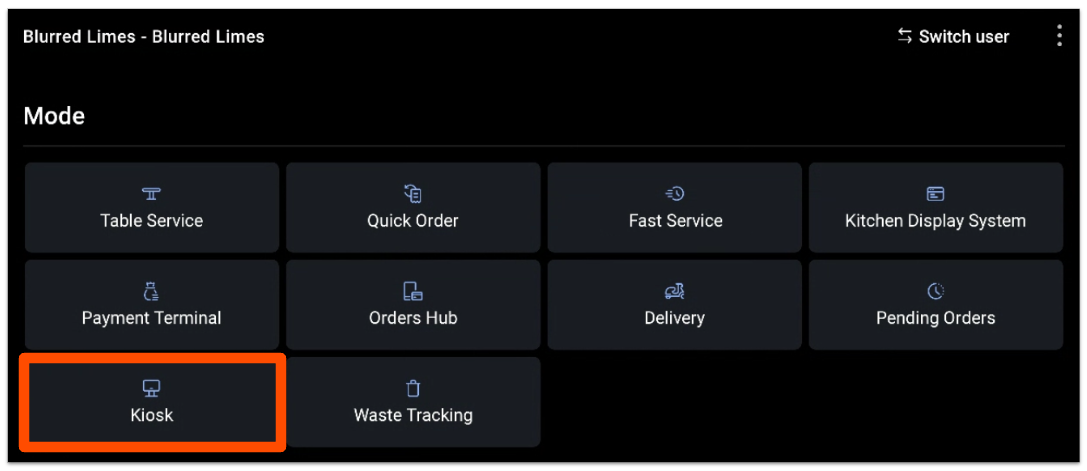
Para poner un dispositivo en modo Puesto de pedidos, abre el menú principal de la aplicación Punto de venta de Toast y selecciona Puesto de pedidos en la sección Modo. El dispositivo cambiará a la pantalla de inicio del Puesto de pedidos, donde los clientes pueden comenzar a realizar pedidos.
Sal del modo Puesto de pedidos y vuelve al POS de Toast
Para salir del modo Puesto de pedidos y volver al POS principal de Toast (Servicio de mesa, Pedido rápido, Ticket Display Screen, etc.), un gerente o administrador debe ingresar su código de acceso. De esta manera, se evita que los clientes cierren la aplicación POS de Toast, ya sea de forma intencional o por error.
- Mantén presionado el logo accionado por Toast en la parte inferior central de la pantalla de inicio del Puesto de pedidos.
- Ingresa el código de acceso de un gerente en la pantalla.
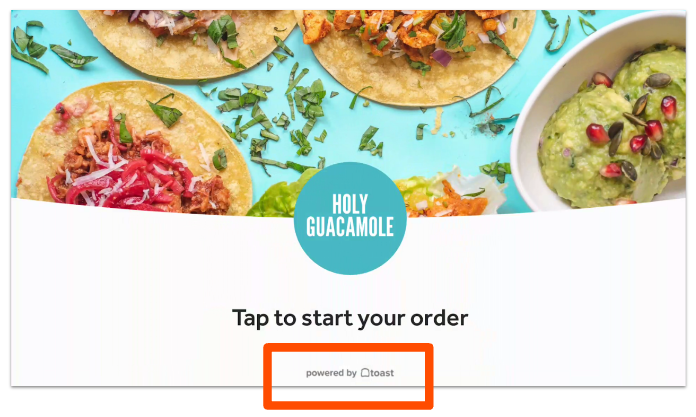
Resultado previsto: Regresas al menú principal de la aplicación POS de Toast.
Nota: Si tu dispositivo utiliza el modo Bloquear tarea (no hay un botón de inicio en la pantalla y un ícono de bloqueo en la esquina superior derecha de la pantalla de bienvenida), desbloquea primero el modo Bloquear tarea siguiendo los pasos del modo Bloquear tarea a continuación y, luego, mantén presionado el logo de Toast para terminar de salir del modo Puesto de pedidos.
Salir del modo Bloquear tarea
Elo V4 de 22 pulgadas, Toast Flex de 22 pulgadas y Flex de 14 pulgadas que se venden como Puesto de pedidos vienen con el modo Bloquear tarea habilitado. Bloquear el modo Tarea agiliza la experiencia Puesto de pedidos al evitar que los clientes accedan a las barras de notificaciones y estado en el dispositivo. Un dispositivo tiene el modo Bloquear tarea si no hay un botón de inicio en la parte inferior y hay un ícono de bloqueo en la esquina superior derecha de la pantalla de bienvenida.
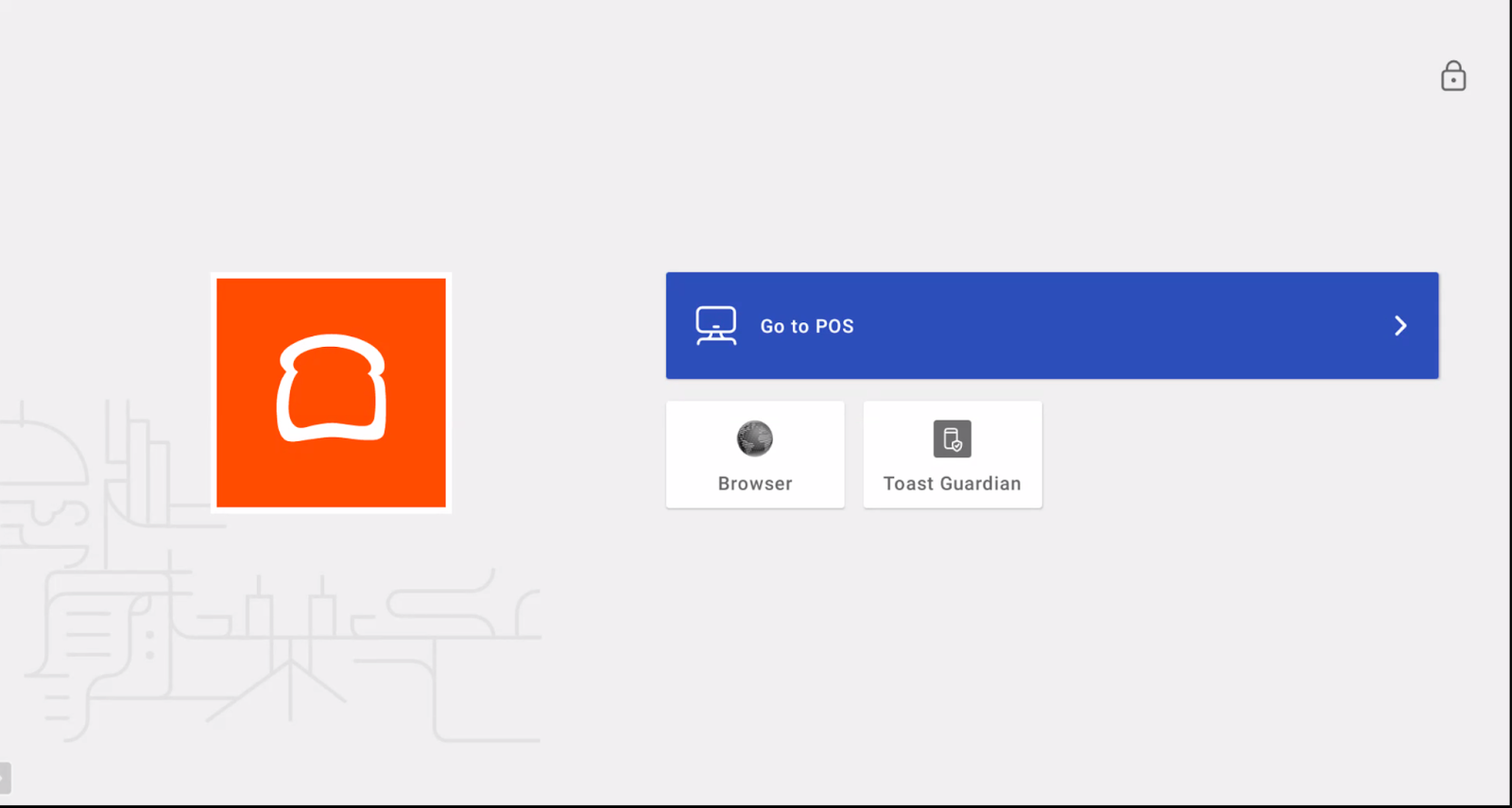
Para salir del modo Bloquear tarea y entrar en modo Administración:
- Presiona el botón físico de inicio en la parte posterior del dispositivo.
- Selecciona el ícono de candado en la esquina superior derecha de la pantalla.
- Ingresa la contraseña universal del modo Bloquear tarea, toastunlock401park, y selecciona Desbloquear dispositivo.
- Se te llevará a la pantalla de inicio principal de Android. Un círculo azul con una X blanca flota en la pantalla; no se puede quitar, pero puedes arrastrarlo como más te convenga, y se usa para bloquear el dispositivo y salir del modo de administración.
Nota: Después de desbloquear el modo de tarea bloqueada y presionar Ir al POS para regresar a la aplicación POS de Toast, salga del modo Puesto de pedidos, mantenga presionado el logo accionado por Toast e ingrese un código de acceso de gerente, como se describe en el modo Puesto de pedidos y vuelva al POS de Toast.
Billetes de cocina para Puesto de pedidos
Cuando un cliente realiza un pedido en el Puesto de pedidos, la opción gastronómica se imprime en rojo en la parte superior del Ticket de cocina, y el Ticket muestra la palabra Puesto de pedidos para indicar que el pedido proviene del Puesto de pedidos.
Si Puesto de pedidos cobra a los clientes, pero no llega a la cocina, consulta Solucionar Puesto de pedidos no envía pedidos a cocina.
Configurar registro de fidelidad y recompensas en el Puesto de pedidos
Puedes permitir que los clientes se registren en tu programa Fidelidad con Toast en el Puesto de pedidos, donde pueden crear una cuenta, ganar puntos y canjear recompensas en pedidos futuros. El Puesto de pedidos también admite integraciones de fidelidad de terceros.
- En Toast Web, ve a Marketing > Configuración de fidelidad.
- Selecciona la pestaña Canales.
- En la tabla de control de canales, selecciona las casillas de registro y canje en la fila de Puestos de pedidos.
- Guarda y publica los cambios.
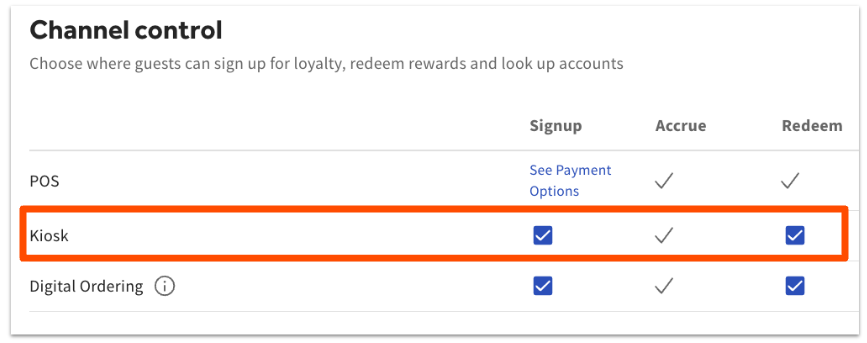
Resultado previsto: Los clientes pueden registrarse para fidelizarlos y canjear recompensas en el Puesto de pedidos.
Ver ventas Puesto de pedidos en informes
Los informes de Toast muestran la actividad específica del Puesto de pedidos, como las ventas, de la misma manera que para los pedidos En el local o Pedidos digitales Toast.
- En Toast Web, ve a Informes > Ventas > Resumen de ventas.
- Selecciona Más filtros.
- En la ventana de filtros de informe, abre el menú desplegable Origen y selecciona Puesto de pedidos.
- Selecciona Aplicar filtros.
Resultado previsto: El resumen de ventas muestra la actividad solo para Puesto de pedidos.
Para desglosar las ventas por la opción de almuerzo/cena seleccionada en el Puesto de pedidos, selecciona las opciones de almuerzo/cena deseadas en la ventana de filtros de informe.
Limitaciones conocidas
- Los clientes pueden pagar en el Puesto de pedidos con tarjetas de crédito, tarjetas de débito y tarjetas de regalo. Para cualquier otro tipo de pago, como efectivo o tarjetas de crédito ingresadas manualmente, los clientes seleccionan Pagar con efectivo, Imprimir recibo y llevarlo al cajero para completar el pago.
- Los premodificadores no son compatibles con el Puesto de pedidos.
Nota: Para habilitar efectivo, tarjetas de regalo, propinas y otras opciones de pago para el Puesto de pedidos, consulta Configurar el Puesto de pedidos. Para conocer cómo los clientes hacen pedidos y pagan en el Puesto de pedidos, consulta Puesto de pedidos: Realizar pedidos y pagos.
Preguntas frecuentes
¿Cómo salgo del modo Puesto de pedidos en mi terminal?
Para salir del modo Puesto de pedidos en tu terminal, mantén presionado el logo de Toast en la parte inferior central de la pantalla de inicio del Puesto de pedidos y, luego, ingresa el código de acceso de un gerente para presionar Ir al POS y regresar a la aplicación principal de POS de Toast. Si tu dispositivo utiliza el modo Bloquear tarea, primero desbloquea el modo Bloquear tarea y, luego, Omite el logo de Toast.
También se le preguntó como:
-
- ¿Cómo salgo del modo Puesto de pedidos?
- ¿Cómo cambio del Puesto de pedidos nuevamente al POS?
- ¿Cómo salgo del modo Puesto de pedidos?
¿Cuál es la contraseña para desbloquear el Puesto de pedidos?
La contraseña para desbloquear el Puesto de pedidos depende de lo que estés desbloqueando. Para salir del modo Puesto de pedidos, ingresa un código de acceso de gerente o administrador después de mantener presionado el logo de Toast. Para salir del modo Tarea de bloqueo en una terminal Elo V4 o Toast Flex de 22 pulgadas, debes ingresar la contraseña universal del modo Tarea de bloqueo, toastunlock401park.
También se le preguntó como:
-
- ¿Cuál es el código de acceso del Puesto de pedidos?
- ¿Cómo desbloqueo el Puesto de pedidos?
- ¿Cuál es el PIN para salir del modo Puesto de pedidos?
¿Por qué no veo el modo Puesto de pedidos en mi dispositivo?
No ves el modo Puesto de pedidos en tu dispositivo porque Toast debe activar el modo Puesto de pedidos antes de que aparezca como opción. Si falta la opción Puesto de pedidos en la sección Modo, ponte en contacto con el servicio de atención al cliente de Toast para obtener la configuración.
También se le preguntó como:
-
- ¿Cómo obtengo el modo Puesto de pedidos?
- ¿Cómo habilito el modo Puesto de pedidos?
- ¿Por qué mi dispositivo no muestra el modo Puesto de pedidos?
¿Los clientes pueden pagar en efectivo en el Puesto de pedidos?
Los clientes pueden pagar con efectivo en el Puesto de pedidos cuando se activa el efectivo en la configuración de tu Puesto de pedidos. El cliente selecciona Pagar con efectivo, imprime su recibo y lo lleva al cajero para completar el pago. En el Puesto de pedidos también se aceptan tarjetas de crédito, débito y regalo.
También se le preguntó como:
-
- ¿El Puesto de pedidos recibe efectivo?
- ¿Los clientes pueden pagar en efectivo en el Puesto de pedidos autoservicio?
- ¿Cómo funcionan los pedidos en efectivo en el Puesto de pedidos?
Artículos relacionados
- Configurar el Puesto de pedidos
- Primeros pasos con el Autoservicio Toast
- Puesto: Realizar pedidos y pagos
- Puesto: Configuración del menú
- Solucionar Puesto de pedidos no enviando pedidos a la cocina