Resumen de informes laborales
Última actualización: 13 ago 2026, 2:34 p.m.
Los informes laborales de Toast te ayudan a hacer un seguimiento de las horas trabajadas, los costos laborales, las propinas y la productividad de los empleados. Todos los informes están en Toast Web, en Informes > Mano de obra. El acceso requiere el permiso 4.3 Informes laborales.
- Sobre los informes laborales
- Navegar a los informes laborales
- Informe de desglose de costos de mano de obra
- Informe de gestión de entradas de tiempo
- Informes de entradas de tiempo (tradicionales)
- Informe de ventas por hora
- Informe de productividad del empleado
- Informe de resumen de mano de obra
- Registro de tarjetas de autorización del gerente
- Informe de resumen de la ubicación
- Informe de turnos
- Informe de propinas agrupadas
- Informe de entradas de descanso
- Informe de adherencia a descansos
- Informe de auditorías de entradas de tiempo
- Limitaciones conocidas
- Artículos relacionados
Sobre los informes laborales
Los informes laborales de Toast proporcionan información detallada sobre las horas trabajadas, los costos laborales, las propinas y la productividad de los empleados. Usa estos informes para tomar decisiones de personal y planificación, hacer un seguimiento de los datos de nómina y supervisar el rendimiento de los empleados.
Nota: Los informes no se pueden enviar automáticamente en este momento. Para generar un informe que cubra más de 25 meses de datos, ponte en contacto con el servicio de atención al cliente.
Referencia rápida: informes disponibles
| Informe | Qué muestra | Mejor usado para |
|---|---|---|
| Costos laborales por hora y ventas por trabajo, empleado, hora, día o semana | Seguimiento del porcentaje de mano de obra y SPLH (ventas por hora de trabajo); decisiones de personal | |
| Turnos detallados con datos laborales; admite agregar y editar entradas de tiempo | Edición de registros de tiempo; revisión de anomalías del turno | |
| Se modificaron, eliminaron y crearon entradas de tiempo de hasta 25 meses | Acceder a datos de entradas de tiempo de más de 12 meses | |
| Ventas en incrementos de 15 minutos con el costo de mano de obra como % de las ventas netas | Decisiones de personal en el momento | |
| Ventas, propinas, clientes atendidos y tiempos de turnos por empleado (también llamado informe de pago del mesero) | Evaluación del empleado, comparando el rendimiento del mesero (FOH) | |
| Horas y pagos por puesto y empleado; exportación de nómina | Calcular el costo total de mano de obra, ejecutar la exportación de nómina | |
| Registros, reemplazos y revocaciones de tarjetas de autorización | Actividad de auditoría de tarjetas de gerente | |
| Promedios de ventas, costos laborales y cuentas en todas las ubicaciones | Comparación de mano de obra y ventas en varias ubicaciones | |
| Registrar horas de entrada y salida, información de efectivo y propina; turnos abiertos y cerrados | Solución de problemas de turnos abiertos; conciliación de propinas y efectivo | |
| Propinas que no son en efectivo y horas por propina por empleado | Cálculo de la distribución manual del fondo común de propinas | |
| Descansos obligatorios y si se tomaron o no | Identificar descansos no tomados; cumplimiento de descansos | |
| Empleados con entrada registrada elegibles para descansos (mejor desde el móvil) | Gestión de descansos en tiempo real durante un turno | |
| Registro de todos los cambios realizados en las entradas de tiempo, incluido quién realizó cada cambio | Ediciones de perforación de tiempo de auditoría |
Navegar a informes laborales
En Toast Web, ve a Informes. Selecciona Trabajo en la navegación de la izquierda para expandir el menú desplegable y, luego, elige el informe que te gustaría ver.
También puedes acceder al informe de resumen de mano de obra en tu dispositivo POS yendo a la sección Informes del menú principal.
Informe de desglose de costos de mano de obra
El informe de desglose de costos de mano de obra muestra el gasto de mano de obra por puesto, empleado, hora, día y semana. Úsala para hacer un seguimiento del costo de mano de obra como porcentaje de las ventas (% de mano de obra), las ventas por hora de trabajo (SPLH) y el costo total de mano de obra en cualquier rango de fechas. Si tienes más de una ubicación, puedes ver un desglose por ubicación.
Para descargar el informe:
- En Toast Web, ve a Informes > Mano de obra > Desglose de costos de mano de obra.
- Ingresa el rango de fechas deseado con el filtro Fecha o selecciona Fecha personalizada.
- Selecciona el ícono de descarga en la esquina superior derecha para exportarlo como archivo CSV.
Nota: Los cálculos del costo de mano de obra no incluyen tareas asalariadas. Consulta Limitaciones conocidas para soluciones alternativas.
Para obtener detalles completos sobre filtros, vistas de gráficos, configuración de informes y configuración de columnas, consulta Resumen del informe de desglose de costos de mano de obra.
Informe de gestión de entradas de tiempo
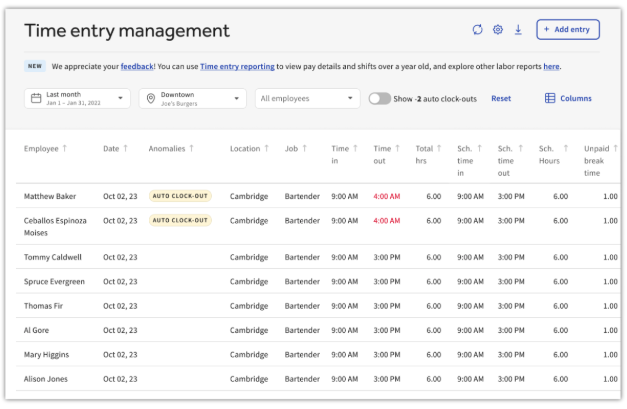
El informe de gestión de entradas de tiempo muestra una vista detallada de cada turno y sus datos de mano de obra. Puedes agregar o editar entradas de tiempo directamente desde este informe.
- La columna Anomalías marca irregularidades en los datos del turno, que se muestran pasivamente cuando los gerentes revisan los turnos completados
- Editar los campos Hora de entrada, Hora de salida y Propinas en efectivo directamente en esta página
- Selecciona el encabezado de columna Tiempo de salida para ordenar las entradas e identificar a los empleados que no registraron su salida
- Activa el botón de registro automático de salida para mostrar a los empleados la salida registrada automáticamente por Toast. Estas entradas aparecen con la marca de tiempo de las 4:00 a. m.
Este informe muestra datos de los últimos 12 meses. Para datos de más de 12 meses, usa el informe de informes de entradas de tiempo o ponte en contacto con el servicio de atención al cliente.
Para descargar el informe:
- En Toast Web, ve a Informes > Mano de obra > Gestión de entradas de tiempo.
- Selecciona tu rango de fechas en el menú desplegable Fecha y espera hasta que el informe se actualice.
- Selecciona el ícono de descarga junto al botón + Agregar entrada en la esquina superior derecha.
Para obtener más información sobre cómo editar entradas de tiempo, consulta Editar entradas de reloj de empleado.
Informes de entradas de tiempo (tradicionales)
El informe de informes de entradas de tiempo (tradicional) lista todas las entradas de tiempo modificadas, eliminadas y creadas para un rango de fechas seleccionado. Incluye el nombre del empleado, el puesto y el gerente aprobador. Este informe puede mostrar turnos de hasta 25 meses.
Nota: Recomendamos cambiar al informe de gestión de entradas de tiempo para uso continuo.
Informe de ventas por hora
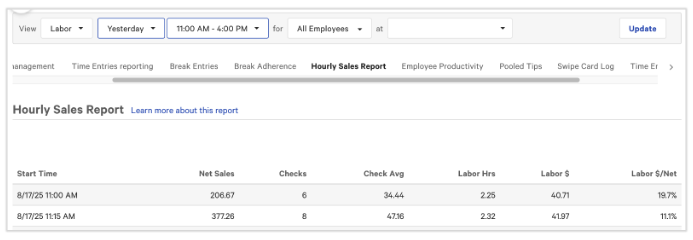
El informe de ventas por hora muestra un desglose de las ventas en intervalos de 15 minutos. Muestra los costos de mano de obra como un porcentaje de las ventas netas en cada intervalo, lo que te ayuda a tomar decisiones de personal en el momento durante un turno.
Informe de productividad del empleado
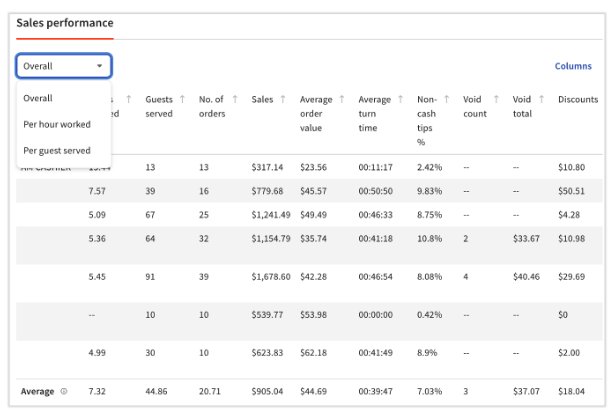
El informe de productividad del empleado muestra las ventas, las propinas, los clientes atendidos y los tiempos de turno por empleado en un rango de fechas seleccionado. Úsalo para comparar el rendimiento de los empleados, identificar oportunidades de planificación y evaluar la productividad individual.
Para acceder: En Toast Web, ve a Informes > Mano de obra > Productividad del empleado.
El informe incluye lo siguiente:
- Pestaña Rendimiento de ventas: totales por empleado; consulta como Total, Por hora trabajada o Por cliente atendido. Nota: Por hora trabajada se requiere el permiso 4.3 Informes laborales.
- Gráfico de tendencias de empleados: compara hasta cinco empleados en 11 métricas de las últimas seis semanas
"Empleado desconocido" en el informe: Una entrada que aparece como “Desconocido” suele representar los pedidos procesados sin un empleado asignado, como pedidos digitales o Puestos de pedidos. Para investigar, ve a Informes > Ventas > Pedidos, filtra por fecha y empleado en cuestión, y revisa las cuentas.
Informe de productividad tradicional vs. nuevo empleado: Si notas diferencias en los totales de propinas que no son en efectivo entre la versión heredada y la nueva, es de esperar. Las dos versiones utilizan métodos de cálculo diferentes. Consulta el informe de productividad del empleado para obtener detalles sobre cómo se calcula cada métrica.
Informe de resumen de mano de obra
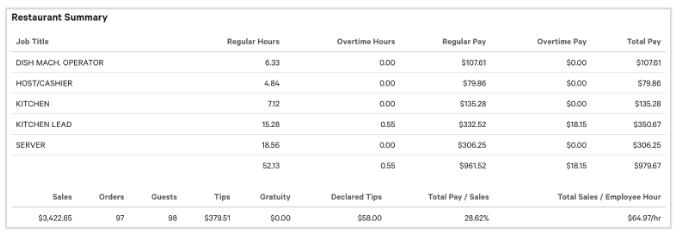
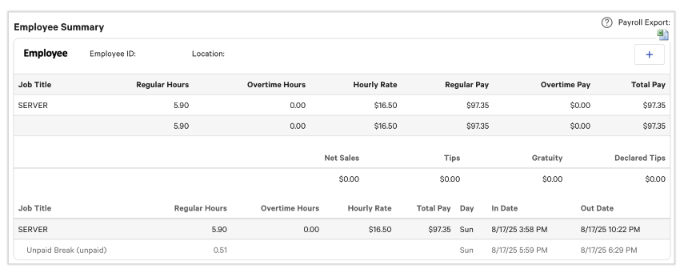
El informe de resumen de mano de obra tiene dos secciones: el resumen del restaurante y el resumen del empleado.
Resumen del restaurante: Un resumen de las horas y los pagos en función de todas las tareas que se agregan al restaurante. Se calcula a partir de las horas registradas por tarea y la tasa de pago predeterminada establecida para esa tarea.
Nota: Las tareas configuradas con No incluir horas y pagos correspondientes a esta tarea en los informes resumidos de mano de obra del restaurante están excluidas de las horas de mano de obra y los dólares de mano de obra. Consulta Crear y editar tareas (roles) para el POS de Toast.
Resumen del empleado: Un desglose de las horas de cada empleado, las ventas totales, la cantidad de pedidos y los clientes. Selecciona el botón + (más) en la esquina superior derecha para agregar una entrada de tiempo para un empleado individual. También puedes acceder al resumen de mano de obra en tu dispositivo POS a través de la sección Informes del menú principal.
Exportación de nómina: Selecciona el ícono Exportar nómina en la parte superior derecha del resumen del empleado para exportar. La función Exportación de nómina solo captura datos de revisiones de turnos completadas; no son datos en vivo. Si no se realizó una revisión del turno, las propinas se cobraron en una cuenta o una cuenta se transfirió a otro mesero, esto causa una discrepancia entre la exportación de nómina y el resumen de mano de obra (que se actualiza en tiempo real).
Nota: Si la tasa de pago de un empleado cambia a MID de período para el mismo trabajo (no para un trabajo separado), la columna “Exportación de nómina por hora” se ajustará de forma predeterminada a la tasa que tenía al inicio del rango de fechas seleccionado; no se dividirá automáticamente la nueva tasa. Para capturar el pago con precisión en un cambio de tarifa, ejecuta Exportaciones de nómina separadas para los rangos de fechas antes y después del cambio.
Registro de tarjetas de autorización del gerente
El Registro de tarjetas de autorización de gerente lista cada vez que se registró, reemplazó o revocó la tarjeta de autorización de gerente. Consulta por ubicación con columnas para ubicación, nombre del empleado, empleado aprobador, tipo de transacción y fecha.
Informe de resumen de ubicación
El informe de resumen de ubicaciones te permite comparar ventas, descuentos, promedios de cuentas, costos de mano de obra y más en varias ubicaciones. Usa el menú desplegable de ubicaciones para elegir qué ubicaciones quieres comparar. Configura cualquier rango de fechas y usa el botón Columnas para seleccionar qué puntos de datos aparecen en pantalla o en tu descarga.
Informe de turnos
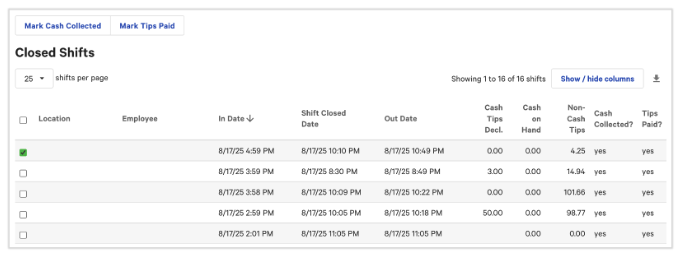
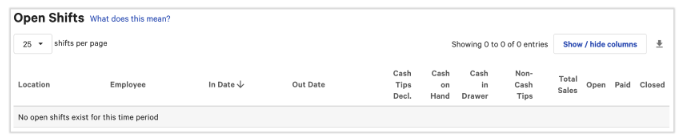
El informe de turnos tiene dos secciones: Turnos cerrados y Turnos abiertos.
Los turnos cerrados muestran las horas de entrada y salida registradas con información de propinas en efectivo y que no son en efectivo. De manera predeterminada, aparecen dos columnas: ¿Efectivo recolectado y Propinas pagadas? Si cualquiera de las dos opciones muestra No, selecciona la casilla de verificación para ese turno y elige Marcar efectivo recolectado o Marcar propinas pagadas una vez completada la acción. Usa Mostrar/ocultar columnas para agregar o eliminar columnas.
Open Shifts muestra a los empleados que están trabajando activamente o que no registraron su salida. Los turnos abiertos son un punto de partida habitual al solucionar problemas de revisiones de turnos, fondos comunes de propinas y depósitos. Puedes cerrar un turno de ayer; sin embargo, si no se cerró dentro de las 24 horas anteriores a la hora de inicio, lo más probable es que debas ponerte en contacto con el servicio de atención al cliente para cerrarlo.
Informe de propinas agrupadas
El informe de propinas agrupadas muestra las propinas que no son en efectivo y las horas por propina trabajadas por empleado que recibió propinas en un rango de fechas seleccionado. Úsala para calcular una tasa de fondo común de propinas (propinas que no son en efectivo ÷ horas por propina) y multiplica las horas de cada empleado para determinar su parte.
Qué incluye el fondo común de propinas:
- Se incluyen las propinas que no son en efectivo (con tarjeta de crédito)
- Las propinas en efectivo no se incluyen en este informe
- Las propinas digitales (p. ej., Toast para llevar) se incluyen si se registran como propinas que no son en efectivo
Si un empleado no aparece en el informe:
- Confirma que el puesto del empleado esté configurado como una posición con propina
- Confirma que el empleado registró su entrada dentro del rango de fechas seleccionado
- Los empleados asalariados que no están configurados para registrar su entrada no aparecerán (ver Limitaciones conocidas
Nota: Los montos de las propinas en los informes de mano de obra son montos agrupados previamente y no coincidirán con los resultados del Gestor de propinas. El gestor de propinas es la única fuente de datos de propinas luego de agruparlas en un fondo común. Consulta Primeros pasos con Gestor de propinas de Toast.
Para la configuración del fondo común de propinas, consulta Fondo común de propinas con otros empleados.
Informe de entradas de descanso
El informe de entradas de descanso lista todos los descansos obligatorios, incluido el tipo de descanso y si cada descanso se tomó o no. Úsalo para identificar rápidamente los descansos no tomados y confirmar que los descansos completados cumplan con la duración requerida.
Los descansos deben configurarse en Toast Web para que aparezcan en este informe. Para obtener instrucciones de configuración, consulta Crear descansos para empleados en Toast.

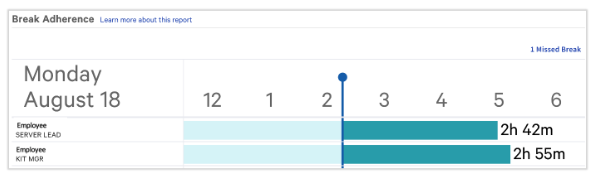
Informe de adherencia a descansos
El informe de adherencia a descansos (que se ve mejor desde el móvil) muestra a los empleados con entrada registrada y si son elegibles para un descanso. Selecciona el botón X Descanso no tomado en el lado derecho para filtrar a los empleados que no se tomaron el descanso.
Los tipos y reglas de descanso deben configurarse primero en Toast Web. Para la configuración, consulta Crear descansos para empleados en Toast. Para usar este informe en dispositivos móviles, consulta Gestionar adherencia a descansos en dispositivos móviles.
Informe de auditorías de entradas de tiempo
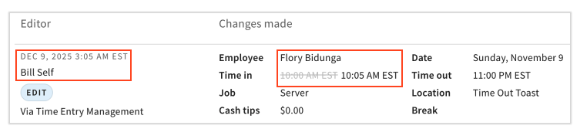
El informe de auditorías de entradas de tiempo muestra un registro de todas las adiciones, ediciones y eliminaciones realizadas a las entradas de tiempo. Cada entrada muestra quién realizó el cambio y qué cambió.
Nota: Este informe hace un seguimiento de los cambios en las entradas de tiempo, no de las entradas de tiempo en sí. Si necesitas un informe de entradas de tiempo (turnos), usa el informe de gestión de entradas de tiempo.
Para obtener más información, consulta Auditar cambios en entradas de tiempo del empleado.
Limitaciones conocidas
Empleados asalariados
Los empleados asalariados no están obligados a registrar la entrada y no aparecerán en la mayoría de los informes laborales, incluidos los informes de propinas agrupadas, auditoría de actividad en efectivo e informe de gestión de entradas de tiempo. El informe de ventas por hora y el informe de resumen de mano de obra no mostrarán el costo de mano de obra para los empleados asalariados porque el costo de mano de obra se calcula a partir de las tarifas de pago por hora.
Solución alternativa: Asigna al empleado asalariado una tarifa por hora aproximada equivalente a su salario y pídele que registre su entrada. Sus horas aparecerán en los informes de mano de obra y contribuirán al cálculo de los costos de mano de obra. Consulta Agregar y editar empleados y salarios.
Si la mano de obra de un empleado por hora no aparece, confirma que la tarea esté configurada como por hora y no como salario en su configuración laboral.
Empleados archivados
Los empleados archivados no aparecen en el menú desplegable del filtro de empleados para mantener la lista despejada. Para ver los datos anteriores de los empleados archivados, es necesario desarchivar los perfiles. Si necesitas filtrar un informe específico para un empleado archivado, desarchivarlo temporalmente, ejecutar el informe y, luego, volver a archivarlo.
Montos de propinas: informes laborales vs. Gestor de propinas
Los montos de las propinas en los informes de mano de obra son montos agrupados previamente y no coincidirán con los resultados del Gestor de propinas. El gestor de propinas es la única fuente de datos de propinas luego de agruparlas en un fondo común. Consulta Primeros pasos con Gestor de propinas de Toast.
Para ver los datos de ventas en efectivo de un empleado específico, consulta ¿Cómo puedo obtener un informe de ventas en efectivo de un empleado específico?
Límites de fechas
- Informe de gestión de entradas de tiempo: datos disponibles para los últimos 12 meses
- Informes de entradas de tiempo (tradicionales): datos disponibles para hasta 25 meses
- Datos de más de 25 meses: ponte en contacto con el servicio de atención al cliente para obtener ayuda
Mano de obra programada vs. real
Toast actualmente no ofrece un informe integrado que compare las horas de mano de obra programadas con las reales en una sola vista.
Separación laboral FOH/BOH
No hay una forma integrada de filtrar los informes laborales por departamento (servicio de atención al público vs. servicio de cocina). Puedes filtrar el resumen de mano de obra o el desglose de costos de mano de obra por empleado o puesto, exportar los datos y usar filtros de hojas de cálculo para separar la mano de obra del área de atención al público y del área de servicio. Consulta ¿Puedo filtrar los informes laborales por departamento?
Artículos relacionados
- Resumen del informe de desglose de costos de mano de obra
- Informe de productividad del empleado
- Primeros pasos con análisis e informes
- Fondo común de propinas con otros empleados
- Generar descansos para empleados en Toast
- Editar entradas de reloj de tiempo de empleados
- ¿Puedo filtrar los informes laborales por departamento?
- Primeros pasos con el Gestor de propinas de Toast