Administrar sincronización de contabilidad: Cuentas por pagar
Última actualización: 2 sept 2026, 11:50 a.m.
Administre la sincronización de contabilidad de Cuentas por pagar en Toast Web, incluyendo Actividad, Asignaciones de facturas, Configuración y Conexiones de QuickBooks Online.
| Antes de usar este artículo, debe completar los pasos en Introducción a la sincronización de contabilidad: Cuentas por pagar. |
- Navegar a Cuentas por pagar
- Ver actividad
- Administrar asignaciones de facturas
- Configurar ajustes
- Administrar conexiones
- Artículos relacionados
Navegar a Cuentas por pagar
En Toast Web, hay cuatro páginas para la sincronización de contabilidad de Cuentas por pagar. Navegue a Finanzas > Contabilidad y seleccione una de las siguientes páginas:
- Actividad
- Asignaciones de facturas de AP
- Ajustes
- Conexiones
Ver actividad
La página de actividad en Toast Web ofertas una vista de calendario que muestra cada evento de sincronización, ya sea exitoso o fallido. Utilice los menús desplegables en la esquina superior derecha para filtrar por grupo y ubicación. Puede ver más de un grupo y ubicación a la vez.
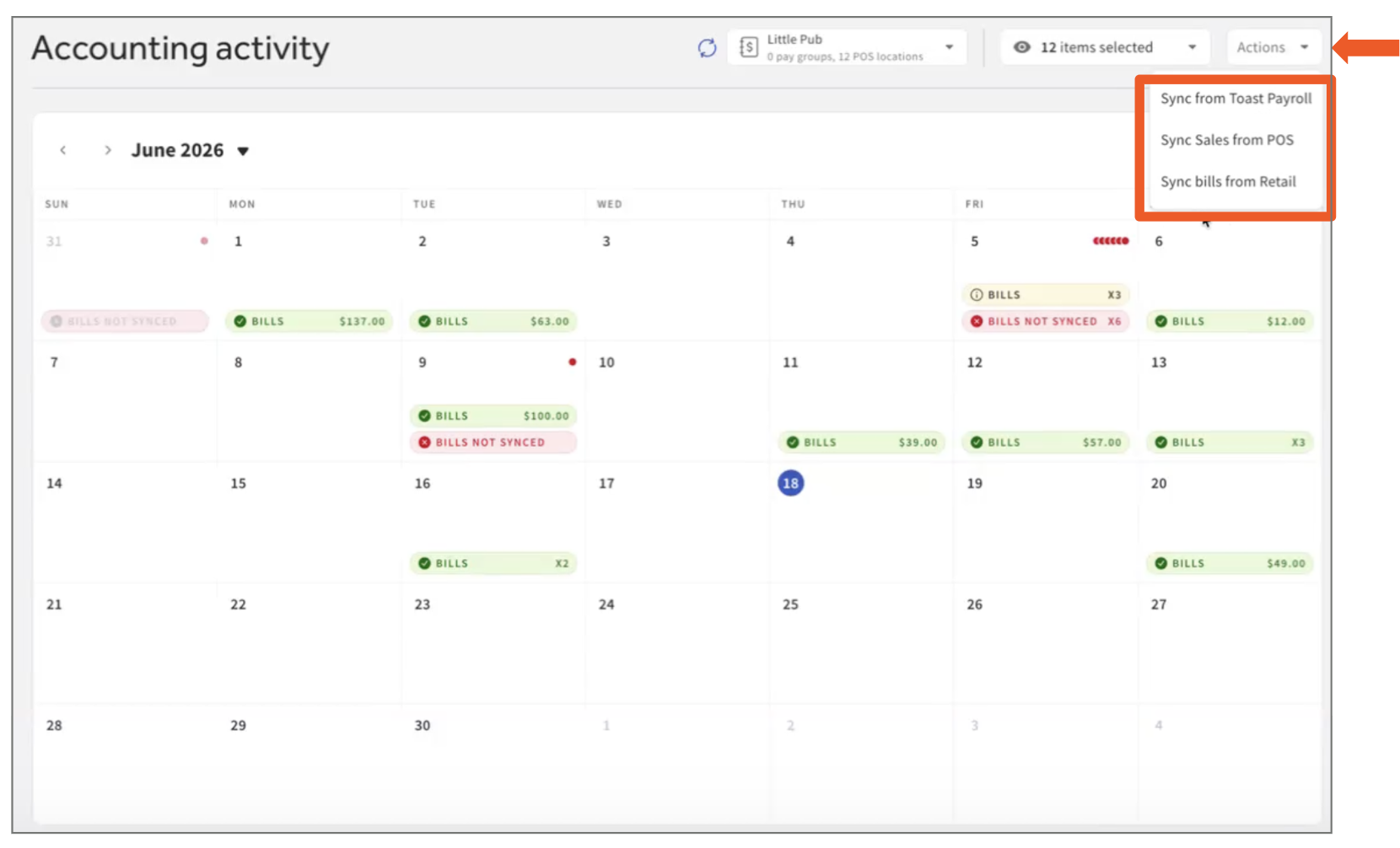
Si un error requiere su atención, aparece un banner en la parte superior de la página con la acción requerida. Esto puede ocurrir debido a problemas de GL, mapeo, conexión o sincronización. Aborde estos elementos de acción para sincronizar exitosamente sus datos de Toast con QuickBooks Online. Obtenga más información sobre los errores de sincronización de cuentas por pagar leyendo Obtener ayuda con la sincronización de contabilidad.
Seleccione una fecha para abrir los detalles de todas las sincronizaciones que ocurrieron ese día.
- Cuando una entrada se sincroniza con la cuenta de QuickBooks Online conectada, aparece en verde en el calendario.
- Las sincronizaciones fallidas aparecen en rojo y muestran un punto rojo en la esquina superior derecha de ese día en el calendario.
- Cuando esto ocurre, el o los contactos financieros de su restaurante reciben un correo electrónico con más detalles e instrucciones para resolver el problema. Por ejemplo, si un nuevo elemento de línea no tiene un código GL asignado, el correo electrónico lo dirige a la página de asignación de GL.
Administrar asignaciones de facturas
Para acceder a las asignaciones de facturas de AP en Toast Web, navegue a Finanzas > Asignaciones > Asignaciones de facturas de AP.
Nota: Las asignaciones de facturas de cuentas por pagar se basan en conexiones, no por ubicación.
- Clases: Elija una clase para cada ubicación para agrupar facturas en QuickBooks Online.
- Categorías de gastos: Asigne un código GL a cada categoría de gastos para las facturas en QuickBooks Online.
- Proveedores: La lista se basa en la lista de Proveedores minoristas en Toast Web.
Configurar ajustes
Inicie sesión en Toast Web y navegue a Finanzas > Contabilidad > Ajustes.
Nota: Cualquier cambio realizado en las conexiones de ubicación de Sincronización de ventas también afecta a la Sincronización de cuentas por pagar, y viceversa.
Cuando realice cambios en esta sección, asegúrese de seleccionar Guardar antes de salir de la ventana.
- Registrar en el sistema de contabilidad: Se registra un asiento de diario diario de Cuentas por pagar en la cuenta conectada para cada ubicación de Toast POS.
- Fecha de inicio de sincronización: Se registran todos los asientos de diario en esta fecha o después de ella. Verifique que los asientos no se hayan agregado ya a QuickBooks Online para evitar duplicados.
- Método de registro de facturas:Elija cuánto incluye Toast al registrar facturas en su sistema de contabilidad.
- Resumido por categoría de gastos: Combina los artículos comprados por categoría de gastos. Cada categoría se registra como una partida de factura en su código GL asignado.
- Detallado por producto: Cada producto se registra en el código GL asignado a su categoría de gastos, y el nombre del producto aparece en la descripción.
Administrar conexiones
Cuando Cuentas por pagar se sincroniza con QuickBooks Online, las entradas aparecen aquí agrupadas por su cuenta de QuickBooks Online. Vea el estado de la conexión y el/los grupo(s) asociado(s) para cada cuenta.
- Verifique que el campo estado de la conexión de QuickBooks muestre Conectado.
- Seleccione el lápiz de edición para conectar o desconectar grupos de una cuenta de QuickBooks Online.
- Seleccione el menú de tres puntos (desbordamiento) para volver a conectar o restablecer la conexión. Es posible que deba hacer esto después de un lapso en la facturación, cuando ocurran errores de QuickBooks Online o cuando cambie sus credenciales de QuickBooks Online (correo electrónico y/o contraseña).
Si desea vincular una nueva cuenta de QuickBooks Online a Cuentas por pagar, navegue a Finanzas > Contabilidad > Conexiones y seleccione Agregar cuenta de QuickBooks Online.
Artículos relacionados