Resumen de los informes del menú
Última actualización: 29 sept 2026, 6:59 p.m.
- Acerca de los informes del menú
- ¿Qué informe debería usar?
- Navegar a informes del menú
- Informe de combinación de productos (PMIX)
- Informe de comparación de PMIX
- Informe de principales artículos del menú
- Informe de grupos de menús principales
- Informe de modificadores principales
- Informe de detalles del artículo
- Informe de detalles de modificadores
- 86 informe
- Limitaciones conocidas
- Preguntas frecuentes
- Artículos relacionados
Sobre los informes del menú
Los informes del menú en Toast Web te dan una imagen completa del rendimiento de tu menú y de los artículos individuales. Úsalas para identificar los artículos y categorías más vendidos, comparar las ventas en diferentes ubicaciones, hacer un seguimiento de las tendencias de modificadores y tamaños, y ver qué se está quedando sin stock (tu “lista 86”).
Permisos necesarios: Necesitas el 4. Permiso Administrador del restaurante > 4.2 Informes del menú para acceder a los informes del menú en Toast Web. Si la sección Informes no está visible o falta un informe específico, consulta ¿Por qué no puedo acceder a un informe en Toast Web? .
Dónde encontrarlos: En Toast Web, selecciona Informes > Menús y, luego, elige un informe en la navegación de la izquierda.
¿Qué informe debería usar?
Usa esta tabla para encontrar el informe adecuado para tu pregunta.
| Quiero... | Usar este informe |
|---|---|
| Consulta cuántos de cada artículo del menú se vendieron, a qué precio y por cuántos ingresos | Combinación de productos (PMIX) |
| Buscar mis modificadores, grupos o artículos más vendidos | Combinación de productos (PMIX): clasificar por cantidad vendida |
| Ver ventas de artículos de un empleado o mesero específico | Combinación de productos (PMIX): filtra por empleado |
| Ver artículos desglosados por tamaño (p. ej., vertidos de 5 oz en comparación con 10 oz) | Combinación de productos (PMIX): selecciona tamaños en la jerarquía de menús |
| Compara las ventas de artículos en varias ubicaciones | Comparar PMIX |
| Consulta un resumen visual rápido de los principales artículos, grupos y modificadores | Combinación de productos (PMIX) |
| Busca detalles a nivel de transacción para un artículo específico del menú | Detalles del artículo |
| Ver detalles a nivel de transacción para un modificador específico | Detalles del modificador |
| Consulta qué artículos están sin stock o se están quedando sin stock | 86 Informe |
Navegar a informes del menú
En Toast Web, selecciona Informes. Usa la navegación de la izquierda y selecciona Menús para expandir el menú desplegable y elegir el informe que deseas ver.
Informe de combinación de productos (PMIX)
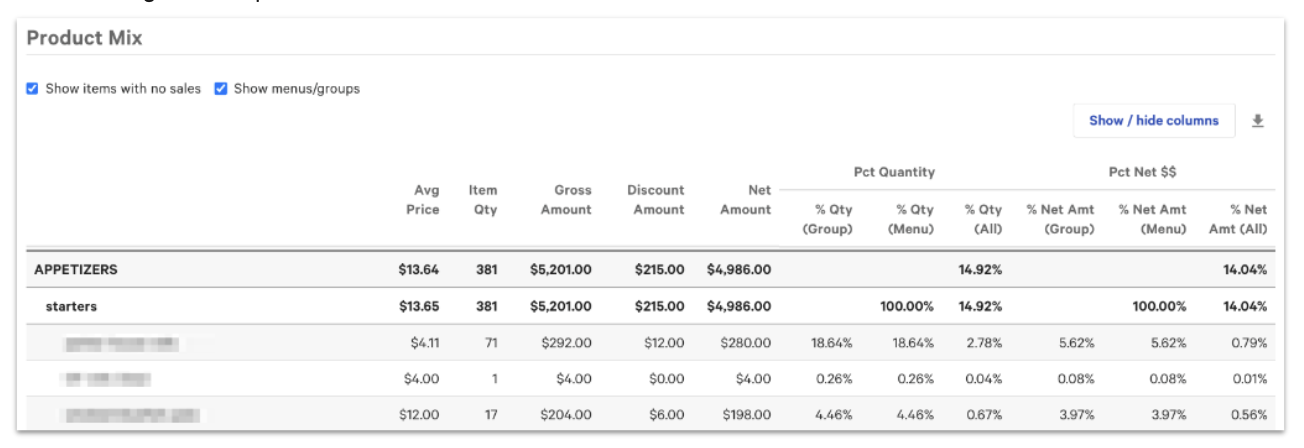
El informe de combinación de productos (PMIX) es tu herramienta principal para analizar el rendimiento del menú. También se llama "desglose de ventas" o "combinación de productos", y desglosa las ventas por menú, grupo de menú y artículo para cualquier rango de fechas que elijas. Expande la vista para incluir modificadores, tamaños y subgrupos a fin de obtener un panorama completo de lo que impulsa los ingresos.
Navegación: En Toast Web, selecciona Informes > Menús > Combinación de productos.
Nota: Si ves una versión más antigua del informe, selecciona Probar la nueva versión en la parte superior para acceder a las funciones actualizadas que se describen aquí.
Capacidades clave:
- Filtrar los datos: Selecciona Más filtros para acotar los resultados por etiquetas de artículos, categorías de ventas, empleado, origen del pedido y más. Fija los filtros utilizados con frecuencia como menús desplegables en la página del informe.
- Comparar períodos: Usa el menú desplegable Comparar para ver dos rangos de fechas uno al lado del otro.
- Ver tamaños y modificadores: Selecciona Tamaños, Modificadores o Subgrupos en el menú desplegable de la jerarquía del menú para incluirlos en tu informe.
- Mostrar datos de costos y márgenes: Si agregaste datos de costos a tus artículos en la gestión de menús o xtraCHEF, activa la opción Columnas para mostrar el COGS, la ganancia bruta y el margen bruto.
- Exportar: Selecciona el ícono de descarga para exportar tu informe como un archivo de Excel o CSV.
Permisos necesarios: 4.2 Informes del menú
Nota: Para ver un desglose completo de los filtros, la configuración, la función Comparar y las preguntas frecuentes sobre la nueva mezcla de productos, consulta Resumen del informe.
Nota (Irlanda y el Reino Unido): El informe PMIX utiliza un cálculo actualizado de ventas brutas llamado monto bruto del artículo. El monto bruto del artículo muestra tus ingresos totales, incluido el IVA, después de cualquier reembolso o descuento. El monto neto del artículo muestra tus ingresos después de que se eliminan el IVA, los reembolsos y los descuentos.
Informe de comparación de PMIX
El informe de comparación de PMIX permite a los restaurantes de varias ubicaciones comparar el rendimiento de menús, grupos y artículos en diferentes ubicaciones. Selecciona las ubicaciones que deseas comparar y Actualizar para ver un desglose lado a lado de la cantidad del artículo y el porcentaje de cantidad por grupo para el rango de fechas seleccionado.
Navegación: En Toast Web, selecciona Informes > Menús > Comparación de combinación de productos.
Nota: Este informe solo está disponible para restaurantes con más de una ubicación.
Informe de principales artículos del menú
El informe de artículos principales del menú te permite ver y ordenar los datos a nivel de artículo por precio promedio, cantidad, monto bruto, monto de descuento y monto neto. Selecciona cualquier encabezado de columna para ordenar de menor a mayor o de mayor a menor.
Para ver las ventas de artículos de un empleado específico, selecciona tu rango de fechas y empleado en los menús desplegables y, luego, Actualizar.
Navegación: En Toast Web, selecciona Informes > Menús > Primeros artículos del menú.
Informe de grupos de menús principales
El informe Grupos principales de menús te permite ver y ordenar datos a nivel de grupo, incluidos el grupo de menús, el menú, el precio promedio, la cantidad, el monto bruto, el monto de descuento y el monto neto. Selecciona cualquier encabezado de columna para ordenar de menor a mayor o de mayor a menor.
Navegación: En Toast Web, selecciona Informes > Menús > Grupos de menús principales.
Informe de modificadores principales
El informe de modificadores principales te permite ver los datos de ventas de modificadores, incluidos el precio promedio, la cantidad, el monto bruto, el monto de descuento y el monto neto, y ordenarlos por cualquier columna. Úsala para encontrar los modificadores más y menos populares.
Navegación: En Toast Web, selecciona Informes > Menús > Modificadores principales.
Informe de detalles del artículo
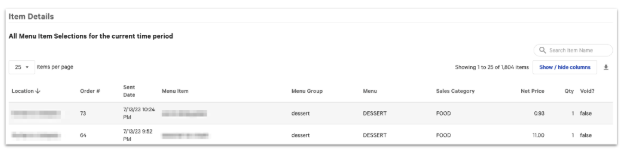
El informe de detalles del artículo muestra los datos a nivel de transacción de cada artículo del menú pedido en el rango de fechas seleccionado. Úsalo para buscar todas las transacciones de un artículo específico del menú, revisar lo que un mesero registró en cuentas pasadas o buscar los detalles de un pedido específico.
A diferencia de otros informes del menú, Detalles del artículo incluye columnas que van más allá de las cifras de ventas; no todos los puntos de datos están relacionados con los ingresos. Selecciona cualquier fila de artículos para ver los detalles completos del pedido. Usa Mostrar/ocultar columnas para agregar campos como mesero, descuento, impuestos y más.
Navegación: En Toast Web, selecciona Informes > Menús > Detalles del artículo.
Informe de detalles de modificadores
El informe de detalles de modificadores muestra los datos a nivel de transacción de cada modificador pedido en el rango de fechas seleccionado. Al igual que Detalles del artículo, incluye columnas de datos de no ventas. Selecciona cualquier fila de modificadores para ver los detalles completos del pedido.
Navegación: En Toast Web, selecciona Informes > Menús > Detalles del modificador.
86 Informe
El informe 86 muestra todos los artículos que están agotados o marcados como no disponibles en tu restaurante: tu “lista 86” en vivo. Úsala para ver qué necesita reordenarse o para comprobar qué ha retirado tu equipo del menú durante el servicio.
Usa el campo Valor umbral y selecciona Enviar para ver los artículos que se están quedando cortos. Por ejemplo, configúralo en 5 para ver los artículos a los que les quedan menos de cinco unidades. El informe muestra la ubicación, el nombre del menú, el nombre del grupo, el nombre del artículo y la cantidad restante.
Navegación: En Toast Web, selecciona Informes > Menús > Informe 86.
Nota: Para marcar un artículo como sin stock desde el POS o desde Toast Web, consulta 86 un artículo en el POS o Toast Web.
Limitaciones conocidas
- La planificación automática de informes no está disponible para PMIX. Puedes descargar el PMIX manualmente como un archivo de Excel o CSV utilizando el ícono de descarga del informe.
- Es posible que los datos de PMIX no reflejen las transacciones más recientes de inmediato. Puede haber un breve retraso entre que se realiza un pedido y que aparece en el informe de PMIX.
- Es posible que las ventas netas de PMIX no coincidan con otros informes de ventas. Se espera. El informe PMIX excluye cargos de servicio, procesa reembolsos por fecha de venta original en lugar de por fecha de reembolso, y excluye propinas. Para obtener más detalles, consulta Resumen del informe Combinación de productos (PMIX).
- Algunos informes no están disponibles para todos los tipos de restaurantes. El informe PMIX no está disponible para los clientes que utilizan Toast Retail, Gestión de ubicaciones múltiples con Toast (MLM) o xtraCHEF.
- PMIX Compare es solo para restaurantes con varias ubicaciones. Los restaurantes de una sola ubicación no verán esta opción de informe.
Preguntas frecuentes
¿Cómo veo las ventas de modificadores de un artículo específico?
Ve al informe Combinación de productos (PMIX) (Informes > Menús > Combinación de productos). Selecciona Modificadores en el menú desplegable Jerarquía para incluir detalles a nivel de modificadores en el informe. Luego, selecciona la flecha junto a un grupo de menús o artículo para expandirse y ver las ventas de modificadores desglosadas debajo.
¿Puedo ver los datos de PMIX por hora?
Sí. Muchos informes de menú, incluido PMIX, te permiten filtrar por hora usando el menú desplegable A toda hora. Selecciona el menú desplegable y elige un período específico para acotar tus resultados dentro de un día determinado.
¿Por qué faltan artículos en mi informe de PMIX?
Los artículos sin ventas en el rango de fechas seleccionado pueden estar ocultos de forma predeterminada. En el nuevo informe de PMIX, selecciona el ícono de engranaje en la esquina superior derecha y deselecciona Ocultar menús, grupos de menús y artículos sin datos para mostrar todos los artículos.
¿Qué permiso necesito para ver los informes del menú?
Necesitas el 4. Administración del restaurante > 4.2 Permiso de informes de menú. Si otro usuario de tu restaurante tiene permisos de administrador, puede actualizar tu acceso editando tu cuenta de empleado. Consulta ¿Por qué no puedo acceder a un informe en Toast Web? para obtener instrucciones.
Artículos relacionados
- Resumen del informe de combinación de productos (PMIX)
- 86 un artículo en el POS o Toast Web
- Prácticas recomendadas de informes: Semanal, mensual, trimestral y anual
- Primeros pasos con análisis e informes